


Партнерка на США и Канаду по недвижимости, выплаты в крипто
- 30% recurring commission
- Выплаты в USDT
- Вывод каждую неделю
- Комиссия до 5 лет за каждого referral
А. Имя узла и домена: при пользовании открытой службой DNS вы получаете имя узла (определяется пользователем) и имя домена.
Например, имя mydvr. , полученное с http://www.
Mydvr – имя узла, получаемое от провайдера DDNS, должно быть указано в сетевых настройках в качестве имени видеорегистратора (DVR NAME, до 20 символов, см. рисунок 4.5.5.5). Более подробно см. раздел 4.9.5.2.
– одно из доменных имен, поддерживаемых провайдером DDNS. Выберите пункт DOMAIN (до 20 символов) и введите доменное имя (см. рисунок 4.9.5.6)
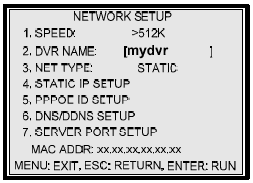
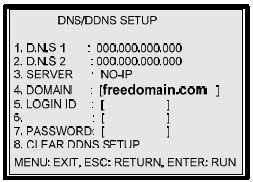
Рисунок 4.9.5.5 – Настройка имени узла Рисунок 4.9.5.6 – Настройка доменного имени.
Б. Логин и пароль: Для соединения с провайдером необходимо ввести реквизиты – логин (login ID, до 20 символов) и пароль (password, до 20 символов), см. рисунок 4.9.5.7. Если логин длиннее 20 символов, он дописывается в пункте 6.
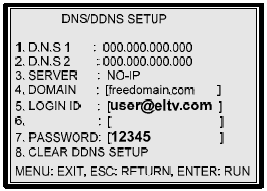
Рисунок 4.9.5.7 – Логин и пароль DDNS.
В. Сброс настроек DDNS: Для сброса настроек DDNS выберите пункт CLEAR DDNS SETUP (сброс настроек DDNS) и нажмите кнопку .
.
Внимание: для получения доступа к открытым службам DDNS посетите следующие сайты:
1. http://www. /
2. http://www. /
3. http://www.3322.com/
4. http://www. /
5. http://www. /
6. http://www. /
4.9.5.7 Установка портов сервера (SERVER PORT SETUP)
MAIN MENU --- ADVANCED SETUP --- NETWORK SETUP --- SERVER PORT SETUP
Главное меню --- Дополнительные настройки --- Настройка сети --- Установка портов сервера
В данном пункте настраиваются портов HTTP и видео в соответствии с конфигурацией сети.
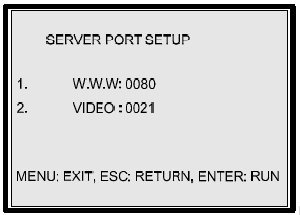
Рисунок 4.9.5.8 – Настройка портов сервера
1.WWW: 0080: Соединение HTTP по умолчанию устанавливается через порт №80. В данном пункте можно изменить номер порта и ввести свой в соответствии с конфигурацией сети.
2. VIDEO: 0021: Соединение с программой удаленного доступа NetViewer по умолчанию устанавливается через порт №21. В данном пункте можно установить свой номер порта в соответствии с конфигурацией сети.
4.9.6 Интерфейс RS485 (установка PTZ камеры) (RS-485 (P/T/Z CAMERA SETUP))
MAIN MENU --- ADVANCED SETUP --- RS-485
Главное меню --- Дополнительные настройки --- Интерфейс RS485
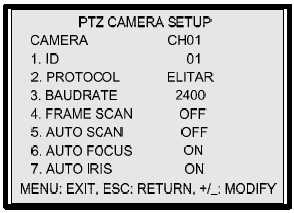
Рисунок 4.9.6.1 – Установка PTZ камеры
В данном пункте настраивается конфигурация поворотных устройств и любых других устройств PTZ, установленных в системе. При правильной конфигурации PTZ устройств пользователь получает возможность контролировать их с передней панели видеорегистратора.
Внимание: Информация пункта PTZ CAMERA SETUP относится к разъему RS485 на задней панели видеорегистратора.
4.9.6.1 Конфигурация PTZ камеры
Сначала выберите нужную камеру с канала 1 по 16, далее производятся следующие настройки.
1. ID 01-255 (идентификатор): Для управления PTZ устройством необходимо задать RS485 ID (идентификатор протокола RS485) для каждой камеры. Данный параметр должен соответствовать настройкам поворотных (PTZ) устройств. При неправильном ID камеры могут возникнуть проблемы с управлением PTZ устройством с видеорегистратора.
2. PROTOCOL (протокол): Настройка протокола для каждой камеры. Если ни одно PTZ устройство не установлено, установите этот пункт в состояние OFF (выключено).
Видеорегистратор поддерживает следующие протоколы: Pelco P, Pelco D, Lilin, Elitar, ABC.
3. BAUD RATE (скорость передачи): Настройка скорости передачи данных по протоколу RS485 для каждой камеры. Прежде, чем начать передавать данные между видеорегистратором и PTZ устройством, убедитесь, что на обоих устройствах установлена одинаковая скорость.
Видеорегистратор поддерживает следующие скорости передачи: 1200, 2400, 4800, 9600.
4. FRAME SCAN (кадровое сканирование): Функция последовательного переключения между несколькими предустановленными точками. ON – включено, OFF – выключено.
5. AUTO SCAN (автоматическое сканирование): Функция автоматического сканирования области просмотра камеры в горизонтальном направлении, ON – включено, OFF – выключено.
6. AUTO FOCUS (автофокус): Функция автофокусировки PTZ устройства.
7. AUTO IRIS (автодиафрагма): Функция автодиафрагмы PTZ устройства.
4.9.6.2 Управление и функционирование PTZ устройства
В данном разделе описана процедура управления PTZ устройством с передней панели видеорегистратора.
Включение / отключение управления PTZ устройством:
В режиме трансляции дважды нажмите кнопку разбиения экрана на 16 каналов  для активации функции управления PTZ устройством. Если уже включен режим разбиения на 16 каналов, просто нажмите кнопку
  ещё раз.
При включенной функции управления PTZ устройством в левом верхнем углу экрана появится символ  . Для отключения функции управления и выхода нажмите кнопку
  ещё раз.
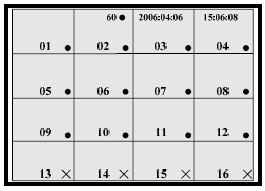
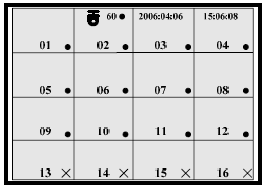
Рисунок 4.9.6.2 Режим управления отключен. Рисунок 4.9.6.3 Режим управления включен.
При включенном режиме управления PTZ устройством (рисунок 4.9.6.3) следует нажать номер на цифровой клавиатуре, соответствующий нужной камере – изображение с выбранной камеры начнёт транслироваться в полноэкранном режиме.
Например, для управления поворотным устройством камеры №3 наберите её номер, чтобы изображение с неё стало транслироваться на полном экране. Даже при любых других многоэкранных режимах при нажатии направленных кнопок вправо/влево и вверх/вниз соответствующие действия буду производиться камерой №3.
Наклон/слежение:
Управление этими функциями PTZ устройств осуществляется с помощью следующих кнопок передней панели:
Для слежения и наклона используются направленные кнопки: 
Кнопки влево/вправо  служат для слежения.
Кнопки вверх/вниз  - для наклона.
Увеличение:
Управление увеличением осуществляется с помощью следующих кнопок:
Кнопка BACKUP  служит для увеличения (приближения)
Кнопка SEARCH  служит для уменьшения (удаления).
Фокус:
Фокусировка управляется с помощью следующих кнопок:
Для смены фокуса с близкого объекта на дальний и наоборот используйте кнопки 
 или
или  . Для фокусировки на удаленный объект нажмите
  или поверните шаттл-кнопку
  вправо. Для фокусировки на близкий объект нажмите
  или поверните кнопку
  влево.
Диафрагма:
Диафрагма управляется следующим образом:
Нажмите кнопку PLAY  для включения диафрагмы и кнопку
  для отключения.
Установка опорной точки:
Установка опорных точек осуществляется следующим образом:
1. Установите камеру на нужную позицию и нажмите кнопку FREEZE  для ввода опорной точки. Повторное нажатие кнопки
  приводит к выходу из установки опорной точки.
2. Идентификационный номер опорной точки появится в левом верхнем углу экрана в виде «PRESET 000» с мигающим зеленым маркером. Наберите на цифровой клавиатуре номер от 1 до 10 (10 означает 0) для присвоения опорной точке нужного номера.
Например, если желаемый номер опорной точки – 010, нажмите на цифровой клавиатуре кнопки  и
и  для установки опорной точки. Если желаемый номер 012, нажмите
  и
и  . Если нужный номер равен 125, наберите
  ,
,  и
и  .
.

|
Из за большого объема этот материал размещен на нескольких страницах:
1 2 3 4 5 6 7 8 9 10 11 12 13 14 15 |
