


Партнерка на США и Канаду по недвижимости, выплаты в крипто
- 30% recurring commission
- Выплаты в USDT
- Вывод каждую неделю
- Комиссия до 5 лет за каждого referral
5.7.4 Список событий (основной жесткий диск) (EVENT LIST M. HDD)
Выберите EVENT LIST (M. HDD) и нажмите START для поиска по событию среди данных первого (основного, MASTER) жесткого диска.
Дождитесь появления окна списка событий. Поместите курсор на нужную строку события и двойным щелчком запустите воспроизведение записанных на видеорегистраторе данных. Для остановки нажмите STOP.
5.7.5 Список событий (второстепенный жесткий диск) (EVENT LIST S. HDD)
Выберите EVENT LIST (S. HDD) и нажмите START для поиска по событию среди данных первого (второстепенного, SLAVE) жесткого диска.
Дождитесь появления окна списка событий. Поместите курсор на нужную строку события и двойным щелчком запустите воспроизведение записанных на видеорегистраторе данных. Для остановки нажмите STOP.
5.8 Удаленное воспроизведение, резервное копирование и конвертирование.
В данном разделе описывается процесс удаленного копирования видеоданных, воспроизведения копии и конвертирования файлов в формат AVI посредством программы NetViewer.
5.8.1 Удаленное резервное копирование
Удаленное сохранение видеоданных (файлы. dvr)
В режиме просмотра трансляции или воспроизведения через программу NetViewer нажмите кнопку DVR для сохранения просматриваемого изображения (см. рисунок 5.8.1). Для остановки сохранения нажмите DVR ещё раз.
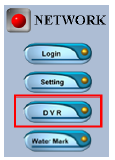 Рисунок 5.8.1 – Кнопка удаленного сохранения.
По завершении сохранения просматриваемого изображения индикатор DVR CONTROL сменит цвет с белого на зеленый (см. рисунок 5.8.2).
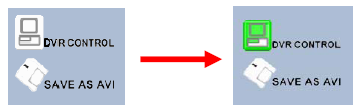
Рисунок 5.8.2 – Индикатор удаленного сохранения
Внимание: Сохраненные таким образом файлы будут автоматически именоваться по времени сохранения, например: 20060412_061008.dvr и будут сохранены в пути по умолчанию: C:\DVR\.
Удаленное сохранение изображения (файлы. jpg)
В режиме просмотра трансляции или воспроизведения через программу NetViewer переместите курсор на нужную камеру и нажмите правую кнопку мыши. Появится окно выбора камеры и сохранения. Вы можете выбрать пункт «Save CamNo# Image» (сохранения картинки с камеры №) для сохранения картинки с данной камеры или «Save Image All» (сохранить все картинки) для сохранения картинок со всех камер 1-16 (см. рисунок 5.8.3)
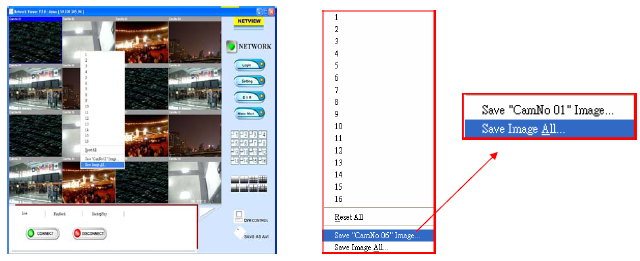
Рисунок 5.8.3 – Меню выбора камеры и сохранения картинки.
5.8.2 Воспроизведение копированных данных
Для воспроизведения копированных данных не обязательно иметь соединение с видеорегистратором. Данная функция позволяет воспроизводить видео файлы, сохраненные на локальном компьютере. Полезная функция конвертирования файлов в формат AVI позволяет просматривать сохраненные таким образом файлы в любом медиаплеере любой ОС без необходимости использовать NetViewer (см. рисунок 5.8.4).

Рисунок 5.8.4 – Меню воспроизведения копированных данных.
5.8.2.1 Открытие записанных файлов
Для воспроизведения записанных на локальном компьютере файлов нажмите OPEN и дождитесь появления окна открытия файла, перейдите к пути, по которому сохранены нужные файлы и запустите воспроизведение кликом по нужному файлу (см. рисунок 5.8.5)
Формат сохранения по умолчанию: yyyyymmdd_hhmmss. dvr, например: 20060412_060825.dvr.
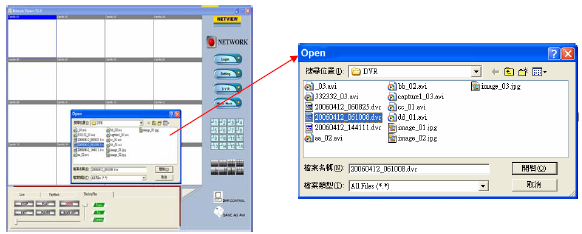
Рисунок 5.8.5 – Открытие сохраненных данных.
5.8.2.2 Загрузка записанных файлов
После открытия записанных файлов программа NetViewer автоматически загрузит сохраненные файлы, чтобы зафиксировать время начала и окончания сохраненного файла (см. рисунок 5.8.6).
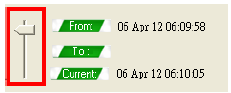 Рисунок 5.8.6 – Панель загрузки сохраненных файлов.
5.8.2.3 Показатели времени
При автоматической загрузке программой NetViewer сохраненных данных отображается время их начала и окончания (рисунок 5.8.7).

Рисунок 5.8.7 – Показатели времени при загрузке сохраненных данных.
После первой загрузки файла можно использовать функции воспроизведения сохраненных данных или их сохранения в формате AVI. В случае воспроизведения записанных данных в правой части меню Backup Play будет отображаться время начала, окончания и текущее время воспроизведения (см. рисунок 5.8.8).
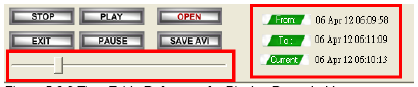
Рисунок 5.8.8 – Показатели времени при воспроизведении записанных данных.
5.8.2.4 Воспроизведение сохраненных изображений
Для просмотра сохраненных картинок нажмите кнопку PLAY.
5.8.2.5 Остановка воспроизведения и конвертирования
Для остановки воспроизведения записанных данных нажмите кнопку STOP, для остановки сохранения файлов в формате AVI нажмите ту же кнопку дважды.
5.8.2.6 Пауза и выход
Для включения паузы во время воспроизведения нажмите PAUSE, для возобновления нажмите EXIT.
5.8.2.7 Панель воспроизведения
Панель воспроизведения показывает визуально пройденную и оставшуюся часть воспроизводимого файла. При нажатых кнопках PAUSE и STOP (в режиме паузы или остановки) курсор можно передвигать по панели, перемещаясь по воспроизводимому файлу (см. рисунок 5.8.8).
5.8.2.8 Сохранение файлов в формате AVI
Нажмите SAVE AVI (сохранение в формате AVI) для конвертирования записанных данных в формат AVI. Для начала сохранения в AVI нажмите эту кнопку её раз, для остановки – STOP.
Порядок конвертирования:
После нажатия кнопки SAVE AVI появится панель выбора камеры. Выберите, данные с какой камеры будут сохранены в формате AVI (см. рисунок 5.8.9). Максимальное число камер для сохранения данных с них в формате AVI равно двум.
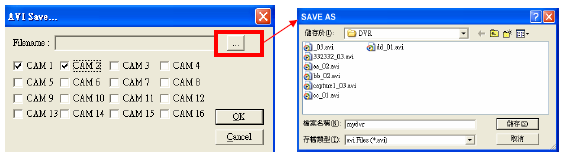
Рисунок 5.8.9 – Сохранение данных в формате AVI
Переместите курсор на панель воспроизведения данных, которые нужно сохранить в формате AVI, и нажмите START. Начнется процесс конвертирования, нажмите SAVE AVI повторно для сохранения или дважды STOP для отмены.
Внимание: В процессе конвертирования в формат AVI рабочими остаются только кнопки OPEN (открыть), STOP (остановить) и SAVE AVI (сохранить как AVI).
Приложение 1: Спецификации
Количество камер | 16 |
Вход | 16 входов 1.0Vp-p, 75Ом не сбалансированный (коаксиальный) |
Выход | 16 коаксиальных видеовыходов, 1 выход монитора, 1 S-Video, 1 VGA (опционально) |
Горизонтальное разрешение | 720/480 (NTSC), 720/576 (PAL) |
Соотношение сигнал/шум | Более 40дБ |
Цвета | 16.7млн. |
Многоэкранные режимы | 1, 4, 9, 13, 16 |
Увеличение | 2/2, доступно в трансляции и воспроизведении |
Автопоследовательность | Доступно |
Качество дисплея | Полное: 720(гор.)/480(вер.) активных пикселей (NTSC); 720(гор.)/576(вер.) активных пикселей (PAL) |
ј экрана: 360(гор.)/240(вер.) активных пикселей (NTSC); 360(гор.)/288(вер.) активных пикселей (PAL) | |
Частота обновления | 480 кадров в секунду (16/30) |
Запись | |
Запись (NTSC, максимум) | 1/30(1/30), 1/15(1/15), 1/10(1/10), 1/5(1/5), 1/3(1/3), 1/2(1/2), 1(1), 2(2), 3(3.13), 5(5), 10(8.33), 15(12.5), 30(25), 60(50), 120(100) |
Качество записи | Высочайшее, высокое, хорошее, нормальное, низкое |
Сжатие | M-JPEG |
Режимы записи | Нормальный, по расписанию, по детекции движения, по сигнализации |
Воспроизведение | |
Режимы поиска | По времени, по событию |
Скорость воспроизведения | Пауза, х1, х16 |
Многоканальное воспроизведение | 1/4/16 |
Датчики | |
Режим функционирования | Триплекс |
Детекция движения | Разделение пространства: 16/12, выборочное включение секторов. Одновременная запись и включение по движению. |
Сетевое функционирование (RJ45) | Программа удаленного просмотра или браузер IE |
Сигнализация | 16 входов сигнализации, 1 выход переключения |
Звук | |
Вход | RCA 1 |
Выход | RCA 1 |
Копирование видео | |
Копирование | USB/сеть/CD-RW |
Управление PTZ | Мультипротокольное |
RS485 | Пульт управления и PTZ устройства |
Накопители | Внутренние 1 или 2 жестких диска (3.5 IDE) |
Физические параметры | |
Пульт управления | Стандартный |
Вход управления | Х 1 |
Питание | 12В/5А постоянного тока |
Масса | Нетто 6.2кг, брутто 9.1кг. |
Размеры | 430(длина)/444(ширина)/100(высота) |
Рабочая температура | 41-1040 F (5-400 C) |
Рабочая влажность | Менее 90% |
Приложение 2: Время записи и пространство на жестком диске

|
Из за большого объема этот материал размещен на нескольких страницах:
1 2 3 4 5 6 7 8 9 10 11 12 13 14 15 |
