


Партнерка на США и Канаду по недвижимости, выплаты в крипто
- 30% recurring commission
- Выплаты в USDT
- Вывод каждую неделю
- Комиссия до 5 лет за каждого referral
10. Индикатор сохранения в формате AVI.
В процессе конвертирования видеофайлов в формат AVI индикатор становится зеленым.
11. Основные функциональные кнопки.
Служат для удаленного просмотра трансляции, воспроизведения, открытия отдельных файлов и конвертирования в формат AVI.
5.4 Сетевые настройки
Для конфигурации сетевых настроек нажмите кнопку SETTINGS (настройки), см. рисунок 5.4.1.
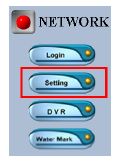 Рисунок 5.4.1 – Кнопка сетевых настроек.
Дождитесь пока появится окно сетевых настроек NetViewer. Выберите конфигурацию сети в соответствии с типом сетевого соединения; выберите кодек для конвертирования файлов в формат AVI, видеосистему, величину сетевого видеопотока (кадров в секунду) и путь для сохранения файлов.
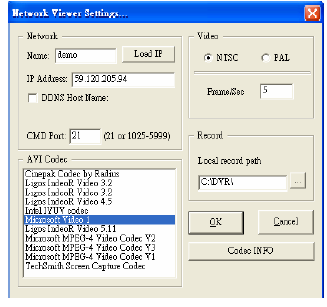
Рисунок 5.4.2 – Страница настройки сети.
Установка статического IP адреса:
В режиме статического IP адреса LAN/WAN сети введите фиксированный IP адрес и выберите командный порт №21 (по умолчанию) или порт в диапазоне от 1025 до 9999 (аналогично номеру, установленному на видеорегистраторе). Затем введите имя видеорегистратора для данного IP адреса (см. рисунок 5.4.3).
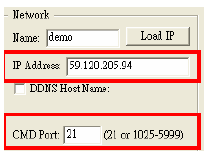 Рисунок 5.4.3 – Установка статического IP адреса.
Установка динамического IP адреса:
Если видеорегистратор настроен на соединение PPPoE и введены корректные настройки DDNS, выберите пункт DDNS host name (имя узла DDNS) и введите имя узла, полученное от провайдера DDNS. Например, если уже получено имя узла и домена в виде mydvr. , имя узла DDNS выглядит как: mydvr. . Далее выберите номер командного порта №21 (по умолчанию) или другой номер в диапазоне 1025-9999 в соответствии с настройками на видеорегистраторе (см. рисунок 5.4.4). За более полной информацией о настройках DNS/DDNS см. раздел 4.9.5.6.
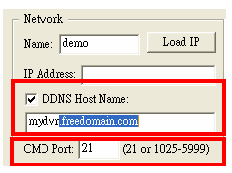 Рисунок 5.4.4 – Установка имени узла DDNS.
Настройка AVI кодека.
Выберите один из кодеков для конвертирования записанных видеорегистратором файлов в формат AVI. Набор кодеков в системе зависит от того, какие кодеки были ранее установлены на компьютер (см. рисунок 5.4.5)
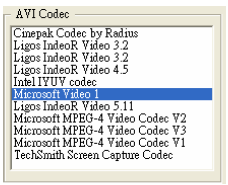 Рисунок 5.4.5 – Установка кодека AVI.
Настройка видеосистемы.
Выберите видеосистему в соответствии с настройками видеорегистратора (см. рисунок 5.4.6)
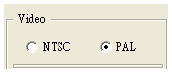 Рисунок 5.4.6 – Настройка видеосистемы.
Настройка величины видеопотока (FPS)
Установите количество кадров в секунду, передаваемое по сети в диапазоне 1-30 FPS («Frame Per Second», кадров в секунду). Чем больше данный параметр, тем более качественное изображение будет получено, однако, в случае недостаточной пропускной способности сети могут возникнуть временные задержки (лаги), см. рисунок 5.4.6
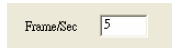 Рисунок 5.4.6 Настройка FPS
Путь сохранения данных.
Путь для сохранения видеофайлов по умолчанию: C:\DVR\. Путь можно изменить по своему усмотрению (см. рисунок 5.4.7). После завершения всех настроек сети нажмите OK для их сохранения.
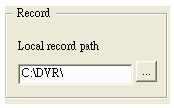 Рисунок 5.4.7 – Путь сохранения данных.
5.5 Функционирование
В данном разделе описан процесс соединения с видеорегистратором и основные операции.
5.5.1 Соединение с видеорегистратором.
После проведения сетевых настроек нажмите кнопку Login (авторизация) для соединения с видеорегистратором (см. рисунок 5.5.1). Одновременно к видеорегистратору могут подключиться 5 пользователей и 1 администратор.
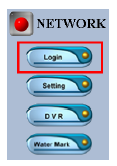 Рисунок 5.5.1 – Кнопка авторизации.
Дождитесь появления окна авторизации. Ведите логин и пароль в соответствии с настройками на видеорегистраторе (см. рисунок 5.5.2).
Авторизация по умолчанию:
Администратор: Логин: admin (строчными буквами), пароль: 44444
Пользователь: Логин: user (строчными буквами), пароль: 11111.
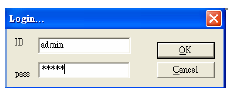
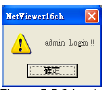
Рисунок 5.5.2 – Авторизация Рисунок 5.5.3 - Уведомление
После успешной авторизации можно перейти к основным операциям – просмотр трансляции, воспроизведения и резервному копированию.
5.5.2 Режимы дисплея NetViewer.
Программа NetViewer поддерживает несколько режимов воспроизведения. Выдерите номер канала для его отображения в полноэкранном режиме (см. рисунок 5.5.4)
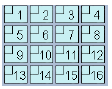 Рисунок 5.5.4 – Выбор полноэкранного воспроизведения одного канала.
Для перехода к другому режиму воспроизведения нажмите левой кнопкой мыши на один из режимов (см. рисунок 5.5.5)
В режиме разбиения экрана на несколько каналов дважды кликните на нужном номере канала для его воспроизведения в полноэкранном режиме.
 Рисунок 5.5.5 – Восемь режимов разбиения экрана.
5.5.3 Основные функции
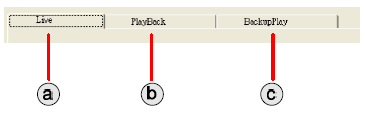
a. Закладка удаленного просмотра трансляции
b. Закладка удаленного просмотра воспроизведения
c. Закладка просмотра локальной копии.
a. Закладка удаленного просмотра трансляции
Удаленный просмотр видео, транслируемого видеорегистратором.
b. Закладка удаленного просмотра воспроизведения
Удаленный просмотр видео, записанного на жесткий диск видеорегистратора
c. Закладка просмотра локальной копии.
Просмотр видео, сохраненного на локальном компьютере и конвертирование файлов в формат AVI.
5.6 Удаленный просмотр трансляции
После успешной авторизации войдите в закладку Live и нажмите Connect (соединиться) для доступа к видео, транслируемому с видеорегистратора (см. рисунок 5.6.1). Индикатор соединения после успешного подключения станет зеленым (см. рисунок 5.6.2).
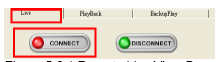
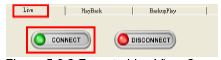
Рисунок 5.6.1 – Панель просмотра трансляции Рисунок 5.6.2 – Соединение с DVR
Для просмотра в разных экранных режимах нажмите соответствующую кнопку на правой панели основного интерфейса NetViewer (см. рисунки 5.6.3, 5.6.4)
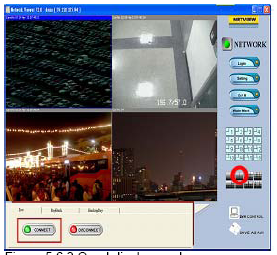
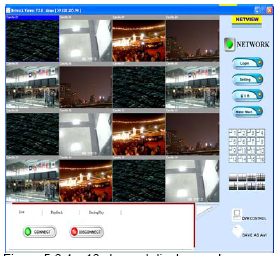
Рисунок 5.6.3 – 4-канальный режим Рисунок 5.6.4 – 16-канальный режим
Переключение отдельной камеры в многоэкранном режиме (зарезервированная функция).
В режиме просмотра трансляции или воспроизведения посредством программы NetViewer нажмите правую кнопку мыши, поместив курсор на нужную камеру. Появится окно выбора камеры и сохранения изображения. Правой кнопкой мыши выберите камеру, которую следует открыть в отдельном окне. После клика на номер камеры изображение с неё начнёт транслироваться в отдельном окне.
Для примера приведен рисунок 5.6.5. Ведется просмотр трансляции в 4-канальном режиме. Если необходимо переключить окно, транслирующее канал №1 на канал №5, нажмите правую кнопку мыши на данном окне – появится контекстное меню выбора камеры и сохранения, в нём выберите камеру №5. После этого в данном окне будет транслироваться канал №5, таким образом в 4-канальном режиме транслируются камеры 5, 2, 3, 4 вместо 1, 2, 3, 4 (см. рисунок 5.6.5)
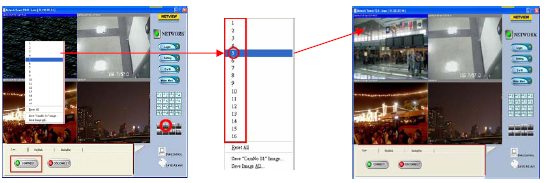
Рисунок 5.6.5 – Переключение отдельной камеры в 4-канальном режиме.
5.7 Удаленное воспроизведение
Функция удаленного просмотра воспроизведения доступна только администратору. При авторизации в качестве пользователя доступ к данной функции отсутствует.
После успешной авторизации в качестве администратора войдите на вкладку PlayBack (воспроизведение) для доступа к записанным на видеорегистраторе файлам (см. рисунок 5.7.1)
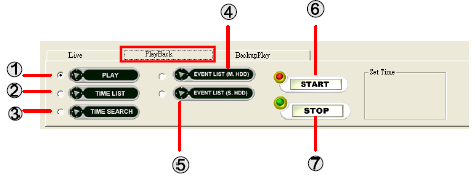
Рисунок 5.7.1 – Меню удаленного просмотра записанных файлов
5.7.1 Воспроизведение (PLAY)
Выберите PLAY и нажмите START для начала воспроизведения. Начнётся воспроизведение данных, записанных на жесткий диск видеорегистратора. Для остановки нажмите STOP.
5.7.2 Временной список (TIME LIST)
Выберите TIME LIST и нажмите START для перехода в режим выбора времени. Дождитесь появления окна временного списка. Выберите нужный отрезок времени; воспроизведение данных, записанных в указанное время, запускается двойным кликом по строке в списке. Для остановки нажмите STOP.
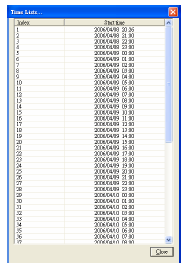 Рисунок 5.7.2 – Таблица временного списка.
5.7.3 Поиск по времени (TIME SEARCH)
Выберите TIME SEARCH и установите искомое время (см. рисунок 5.7.3)
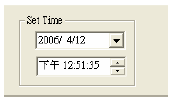 Рисунок 5.7.3 – Установка времени для поиска
После установки времени нажмите START для начала воспроизведения записанных в данное время данных. Для остановки нажмите STOP. В случае, если в указанное время не проводилось записи или если прервано сетевое соединение появится окно уведомления о просрочке соединения. В этом случае выберите другое время или переустановите соединение с видеорегистратором.

|
Из за большого объема этот материал размещен на нескольких страницах:
1 2 3 4 5 6 7 8 9 10 11 12 13 14 15 |
