


Партнерка на США и Канаду по недвижимости, выплаты в крипто
- 30% recurring commission
- Выплаты в USDT
- Вывод каждую неделю
- Комиссия до 5 лет за каждого referral
Нажмите кнопку ENTER  для входа в настройки режимов детекции движения. Символы:
  ,
,  ,
, и
и 
Настройка области обнаружения: курсор 
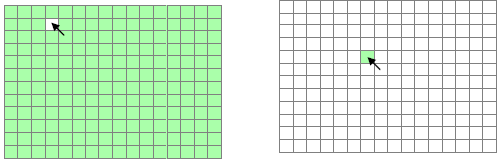
Рисунок 4.9.2.1 – Включение/выключение отдельных областей обнаружения.
1. Нажмите кнопку  пока не появится курсор
  .
.
2. Для передвижения курсора используйте кнопки  .
.
3. Для включения или отключения областей используйте кнопки  или
или  .
.
Для включения области детекции нажмите  или поверните шаттл-кнопку вправо.
Для отключения области детекции нажмите  или поверните шаттл-кнопку влево.
Настройка области обнаружения: курсор 
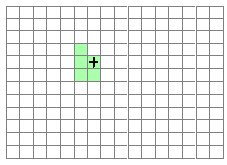
Рисунок 4.9.2.2 – Включение областей детекции
1. Нажмите кнопку  пока не появится курсор
  . Этот курсор используется только для включения областей обнаружения.
2. Для перемещения курсора и включения областей используйте кнопки  .
.
Настройка области обнаружения: курсор 
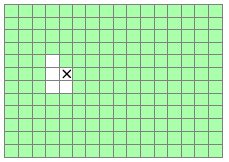
Рисунок 4.9.2.3 – Отключение областей детекции
1. Нажмите кнопку  пока не появится курсор
  . Этот курсор используется только для отключения областей обнаружения.
2. Для перемещения курсора и включения областей используйте кнопки  .
.
Настройка области обнаружения: курсор 

Рисунок 4.9.2.4 – Включение/отключение всех областей детекции.
1. Нажмите кнопку  пока не появится курсор
  . Данный курсор используется только для включения или отключения всех областей.
2. Для включения или отключения всех областей используйте кнопки  или
или  .
.
Для включения всех областей детекции нажмите  или поверните шаттл-кнопку вправо.
Для отключения всех областей детекции нажмите  или поверните шаттл-кнопку влево.
4.9.3 Настройки записи (RECORD SETUP)
MAIN MENU --- ADVANCED SETUP --- RECORD SETUP
Главное меню --- Дополнительные настройки --- Настройка записи
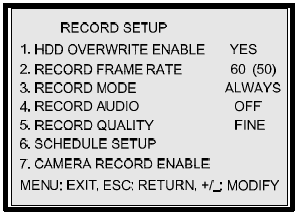
Рисунок 4.9.3 – Страница настройки записи
В данном пункте настраиваются параметры записи, такие как качество, частота кадров и т. д. При изменении параметров изменится время записи.
4.9.3.1 Разрешение перезаписи жесткого диска (HDD OVERWRITE ENABLE)
MAIN MENU --- ADVANCED SETUP --- RECORD SETUP --- HDD OVERWRITE ENABLE
Главное меню --- Дополнительные настройки --- Настройка записи --- Разрешение перезаписи жесткого диска
В этом пункте можно включить функцию перезаписи жестких дисков видеорегистратора. При заполнении жесткого диска, если включена данная функция (YES, по умолчанию), наиболее ранняя запись будет автоматически перезаписана. Если данная функция отключена, при переполнении жесткого диска запись будет остановлена. В этом случае раздастся звуковой сигнал, отключить который можно нажатием кнопки ENTER. При нажатии кнопки REC (запись), на экране появится предупреждение о переполнении жесткого диска и предстоящей перезаписи, как показано на рисунке ниже.
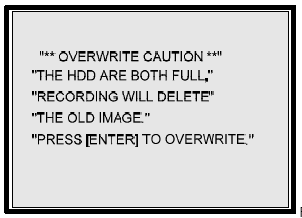
Рисунок 4.9.3.1 – Предупреждение о перезаписи: «Оба жестких диска заполнены, дальнейшая запись приведет к уничтожению ранее записанной информации, нажмите ENTER для перезаписи».
Нажмите ENTER для начала перезаписи или MENU для выхода, чтобы не допустить перезаписи.
4.9.3.2 Частота кадров записи (RECORD FRAME RATE)
MAIN MENU --- ADVANCED SETUP --- RECORD SETUP --- RECORD FRAME RATE
Главное меню --- Дополнительные настройки --- Настройка записи --- Частота кадров записи
В данном пункте устанавливается одно из15 значений частоты кадров при записи, кадров в секунду: 1/30 FPS (1/30) FPS, 1/15 (1/15) FPS, 1/10 (1/10) FPS, 1/5 (1/5) FPS, 1/3 (1/3) FPS, 1/2 (1/2) FPS, 1 (1) FPS, 2 (2) FPS, 3 (3.13) FPS, 5 (5) FPS, 10 (8.33) FPS, 15 (12.5) FPS, 30 (25) FPS, 60 (50) FPS, 120 (100) FPS. NTSC/(PAL) FPS.
Чем больше частота кадров, тем более ровное изображение будет записано, однако, тем больше места оно займет на диске.
Внимание: Фабричные настройки – 60 (50) FPS, 60 FPS для NTSC и 50 FPS дл PAL.
4.9.3.3 Режим записи (RECORD MODE)
MAIN MENU --- ADVANCED SETUP --- RECORD SETUP --- RECORD MODE
Главное меню --- Дополнительные настройки --- Настройка записи --- Режим записи
Видеорегистратор поддерживает несколько режимов записи: постоянная (ALWAYS), по расписанию (SHEDULE), по событию (EVENT), по событию и расписанию (EVENT ON SHEDULE) и событие + расписание (EVENT + SHEDULE)
Постоянная (ALWAYS): постоянная запись в течение 24 часов.
По расписанию (SHEDULE): запись по установленному пользователем расписанию
По событию (EVENT): Запись при возникновении определенного события (сигнализация, движение и потеря видеосигнала). При возникновении события видеорегистратор начинает запись по всем каналам.
По событию и расписанию (EVENT ON SHEDULE): запись по событиям, указанным в расписании, установленном пользователем.
Событие + расписание (EVENT + SHEDULE): запись по событиям и установленному пользователем расписанию, независимо.
4.9.3.4 Запись аудио (RECORD AUDIO)
MAIN MENU --- ADVANCED SETUP --- RECORD SETUP --- RECORD AUDIO
Главное меню --- Дополнительные настройки --- Настройка записи --- Запись аудио
В данном пункте можно включить или отключить запись звукового потока. При включенной записи звука минимальная частота кадров составляет 5 FPS для лучшей синхронизации аудио и видеопотоков.
4.9.3.5 Качество записи (RECORD QUALITY)
MAIN MENU --- ADVANCED SETUP --- RECORD SETUP --- RECORD QUALITY
Главное меню --- Дополнительные настройки --- Настройка записи --- Качество записи
Видеорегистратор поддерживает 5 различных режимов качества записи: высочайшее (super), высокое (high), хорошее (fine), нормальное (normal) и низкое (low). Чем выше качество записи, тем выше качество и воспроизведения записанных данных, но при этом с ростом качества увеличивается скорость заполнения жесткого диска и снижается общая продолжительность записи.
4.9.3.6 Установка расписания (SHEDULE SETUP)
MAIN MENU --- ADVANCED SETUP --- RECORD SETUP --- SHEDULE SETUP
Главное меню --- Дополнительные настройки --- Настройка записи --- Установка расписания
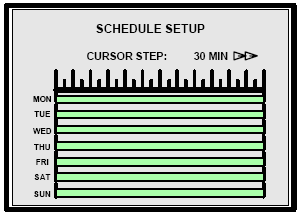
Рисунок 4.9.3.6.1 – Страница установки расписания
В этом пункте устанавливается расписание записи по дням (понедельник - воскресенье) и часам (24 часа). Временные отрезки зеленого цвета означают, что в течении этого времени в расписании указано производить запись. Временные отрезки, не отмеченные зеленым цветом, означают, что в течении этого времени запись производиться не будет.
Установка временного шага курсора (30/6 минут)
Каждое перемещение курсора по временному отрезку происходит на интервал от 6 до 30 минут, в зависимости от настроек.
Нажатием кнопок  выберите пункт «шаг курсора» (CURSOR STEP).
Для установки интервала от 6 до 30 минут используйте кнопки  или
или  .
.
Установка расписания записи по дням и часам

|
Из за большого объема этот материал размещен на нескольких страницах:
1 2 3 4 5 6 7 8 9 10 11 12 13 14 15 |
