


Партнерка на США и Канаду по недвижимости, выплаты в крипто
- 30% recurring commission
- Выплаты в USDT
- Вывод каждую неделю
- Комиссия до 5 лет за каждого referral
Функции кнопок:
 : Воспроизведение видео.
 : Быстрая перемотка вперед / назад
 Установка скорости воспроизведения х1, х2, х4, х8, х16.
 : Остановка воспроизведения.
3.10.3 Резервное копирование
В данном разделе описан способ резервного копирования записей на жестком диске.
Нажмите кнопку  для входа в режим воспроизведения или нажмите
  для выбора нужной записи по времени.
В режиме воспроизведения выберите нужное время записи, с которого начнётся копирование и нажмите кнопку  для копирования записи на CR-RW или USB носитель. На экране будет отображаться процесс копирования сразу для двух устройств – CD-RW и USB носителя, как показано на рисунке ниже для случая, когда установлены оба устройства.
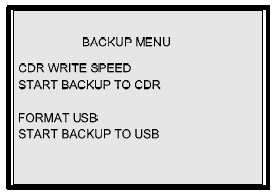
Рисунок 3.10.3 – Меню копирования
Внимание: Резервная запись на CD-RW или USB носитель может быть прочитана только с помощью утилиты NetViewer.
3.10.3.1 Копирование на CD-RW
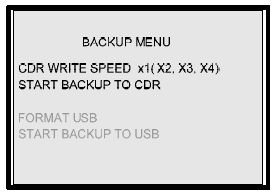
Рисунок 3.10.3.1 – Копирование на CD-RW
Выберите скорость записи (WRITE SPEED) CD-RW и затем START BACKUP (начать копирование). Для остановки копирования нажмите  или дождитесь окончания записи CD-RW носителя.
3.10.3.2 Копирование на USB носитель
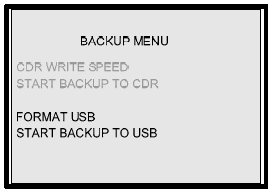
Рисунок 3.10.3.2 – Копирование на USB носитель.
Выберите FORMAT USB (отформатировать носитель) если это необходимо, затем START BACKUP TO USB (начать копирование на USB носитель). Для остановки копирования нажмите  или дождитесь окончания процесса копирования.
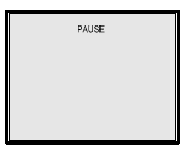
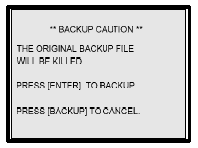
Рисунок 3.10.3.3 – Пауза копирования Рисунок 3.10.3.4 – Предупреждение
Если в процессе копирования нажать кнопку  или закончится место на носителе, процесс встанет в режим паузы – см. рисунок 3.10.3.3. В этом случае можно вытащить USB носитель из порта видеорегистратора, сохранить данные с него на компьютер, подключить снова к видеорегистратору и нажатием кнопки
  продолжить процесс копирования с момента его остановки. Или просто нажать кнопку
  ещё раз для отмены (CANCEL) копирования. (см. рисунок 3.10.3.4)
Внимание:
1. Если USB носитель на распознается видеорегистратором, попытайтесь отформатировать его на компьютере в формате FAT или FAT32.
2. Рекомендованные совместимые устройства: Transcend 256MB, 1GB / A-DATA, 512MB / USB Flash Drive 128MB / Intelligent Stick 256MB / SOLOMON 128MB / ISTEC 1GB.
Глава 4 Настройки меню
4.1 Обзор главного меню (MAIN MENU)
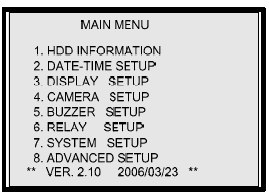
Рисунок 4.1.1 – Главное меню
Для входа в главное меню нажмите кнопку  (см. рисунок 4.1.1). Из главного меню осуществляется доступ к большинству настраиваемых функций видеорегистратора. В данном разделе описан каждый пункт главного меню. Пункты главного меню располагаются в указанном порядке.
Ниже показаны основные действия по настройке параметров в меню:
1. Для выбора пункта меню используйте кнопки передвижения вверх/вниз 
2. Для входа в подменю служит кнопка ввода (ENTER) 
3. Для выбора пунктов подменю используйте кнопки передвижения вверх/вниз 
Для перехода к изменению параметров меню служат кнопки влево/вправо: 
1. Для изменения и настройки параметров используются кнопки +/-  и поворотная шаттл-кнопка
  .
.
5. Для возврата в предыдущее меню или перехода к главному нажмите 
6. Для выхода из меню, находясь в главном или внутреннем меню, нажмите кнопку  . Выход из меню происходит также автоматически, если в течение 4 минут не производить никаких действий и не нажимать кнопок.
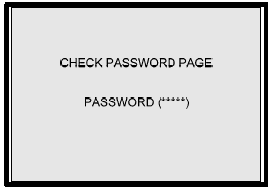
Рисунок 4.1.2 – Запрос пароля
При нажатии кнопки  для входа в главное меню, в случае появления окна запроса пароля для успешного входа в меню необходимо ввести правильный пароль. В видеорегистраторе реализовано два типа учетных записей – пользователь и администратор. Доступ к блокированным пунктам меню имеет только администратор, обычные пользователи также не имеют доступа к дополнительным настройкам. См. раздел Изменение пароля.
Внимание: Фабричный (предустановленный) пароль пользова, администратора: 44444
4.1.1 Дерево меню
Дерево меню служит для обзора и перехода по ссылкам в главное меню.
1. Информация о жестком диске | Диск/размер/процент заполнения/марка | |
2. Установка даты/времени | 1. Дата хххх/хх/хх 2. Время 3. Формат 4. Отображение на хх строках | |
3. Настройка дисплея | 1. Дата и время 2. Идентификатор камеры 3. Дата/время воспроизведения 4. Имя камеры воспроизведения 5. Статус видеорегистратора 6. Цвет границы | Вкл/выкл Вкл/выкл Вкл/выкл Вкл/выкл Вкл/выкл Белый/темный/светлый/серый |
4. Настройка камеры | 1. Настройка параметров изображения 2. Установка идентификатора 3. Центральная точка дисплея 4. Потеря видеосигнала 5. Конвертирование камеры | 1. Яркость 2. Контрастность 3. Насыщенность 4. Цветность 5. Увеличение 6. Сброс Камеры 1-16 вкл/выкл Камера 1-16 вкл/выкл Камера 1-16 вкл/выкл |
5. Настройка звукового сигнала | 1. Звук кнопок 2. Звук сигнализации 3. Звук детекции движения 4. Звук потери видеосигнала 5. Звук переполнения жесткого диска 6. Звук повреждения | Вкл/выкл Вкл/выкл Вкл/выкл Вкл/выкл Вкл/выкл Вкл/выкл |
6. Установка переключателей | 1. Сигнализация 2. Детекция движения 3. Потеря видеосигнала 4. Переполнение жесткого диска 5. Повреждение | Вкл/выкл Вкл/выкл Вкл/выкл Вкл/выкл Вкл/выкл |
7. Системные настройки | 1. Периодичность автопереключений 2. Язык 3. Видеосистема | Авто/NTSC/PAL |
8. Дополнительные настройки | 1. Сигнализации 2. Детекция движения 3. Запись 4. Пароль 5. Сеть 6. RS485 (PTZ камера) 7. Форматирование жесткого диска 8. Заводские настройки 9. Обновление ПО | 1. Функция сигнализации 2. Длительность срабатывания 3. Установка переключателей 4. Тип сигнализации 1. Чувствительность 2. Быстрота 3. Активация 4. Переключение 5. Область детекции 1. Переполнение жесткого диска Вкл/выкл 2. Частота кадров 3. Режим 4. Звук 5. качество 6. Установка расписания 7. Активация записи с камеры 1.Скорость 2. Имя видеорегистратора 3. Тип сети 4. Настройка статического IP 5. Настройка PPPoE ID 6. Настройка DNS/DDNS 7. Настройка портов сервера 1. Идентификатор (ID) 2. Протокол 3. Скорость передачи 4. Сканирование кадров 5. Линейное сканирование 6. Автофокус 7. Автодиафрагма |
4.2 Информация о жестком диске (HDD INFORMATION)
MAIN MENU --- HDD INFORMATION
Главное меню --- информация о жестком диске
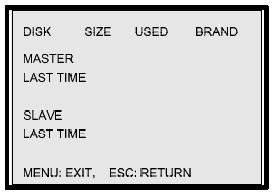
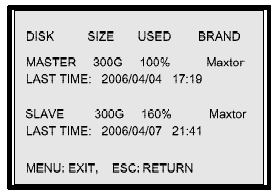
Рисунок 4.2.1 – Информация о жестком диске
В данном пункте содержится информация о жестком диске: размер (SIZE), процент заполнения (USED), марка (BRAND) и время последней записи (LAST TIME).
Нажмите кнопку  для выхода из пункта информации о жестком диске.
Нажмите кнопку  для возврата в главное меню.

|
Из за большого объема этот материал размещен на нескольких страницах:
1 2 3 4 5 6 7 8 9 10 11 12 13 14 15 |
