


Партнерка на США и Канаду по недвижимости, выплаты в крипто
- 30% recurring commission
- Выплаты в USDT
- Вывод каждую неделю
- Комиссия до 5 лет за каждого referral
Рисунок 4.2.2 – Пример информации о жестком диске.
Главный (MASTER) жесткий диск: Тип диска – Maxtor, размер 300ГБ. Процент заполнения 100% означает, что диск заполнен полностью и на него не ведется запись. Последнее время записи – 2006/04/04 17:19.
Второстепенный (SLAVE) жесткий диск: Тип диска – Maxtor, размер 300ГБ. Процент заполнения 160% означает, что на диск ведется перезапись. Последнее время записи 2006/04/07 21:41.
4.3 Установка даты и времени (DATE-TIME SETUP)
MAIN MENU --- DATE-TIME SETUP
Главное меню --- установка даты и времени
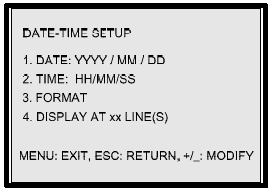
Рисунок 4.3.1 – Установка даты и времени
В данном пункте можно установить для видеорегистратора текущее время и дату, а также другие отображаемые на дисплее параметры.
4.3.1 Установка даты
MAIN MENU --- DATE-TIME SETUP --- DATE
Главное меню --- Установка даты и времени --- Установка даты.
В данном пункте устанавливается дата.
Для изменения года, месяца и дня используйте кнопки +/-  или
или  .
.
4.3.2 Установка времени
MAIN MENU --- DATE-TIME SETUP --- TIME
Главное меню --- Установка даты и времени --- Установка времени.
В данном пункте устанавливается время.
Для изменения часов, минут и секунд используйте кнопки +/-  или
или  .
.
4.3.3 Формат даты и времени
MAIN MENU --- DATE-TIME SETUP --- FORMAT
Главное меню --- Установка даты и времени --- Формат.
В данном пункте настраивается формат отображения времени и даты. Формат выбирается из следующих вариантов:
YYYY/MM/DD, MM/DD/YYYY, DD/MM/YYYY, YYYY/ENG/DD, ENG/DD/YYYY, DD/ENG/YYYY.
Y – год,
M – месяц, ENG – месяц в английском варианте,
D – день.
4.3.4 Позиция даты и времени
MAIN MENU --- DATE-TIME SETUP --- DISPLAY AT xx LINES
Главное меню --- Установка даты и времени --- Отображение на хх строках
В данном пункте настраивается позиция отображения даты и времени на дислпее.
Для строк дисплея от 0 до 23 используйте кнопки +/-  или
или  .
.
4.4 Настройка дисплея (DISPLAY SETUP)
MAIN MENU --- DISPLAY SETUP
Главное меню --- настройка дисплея
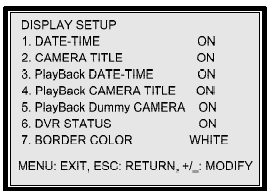
Рисунок 4.4.1 – Настройка дисплея
В этом пункте настраивается отображение на дисплее текущего даты/времени, даты/времени воспроизведения и другой информации.
4.4.1 Отображение даты/времени (DATE-TIME DISPLAY)
MAIN MENU --- DISPLAY SETUP --- DATE-TIME
Главное меню --- Настройка дисплея --- Дата/время
В данном пункте включается или отключается отображение на дисплее даты и времени
4.4.2 Отображение идентификатора камеры (CAMERA TITLE DISPLAY)
MAIN MENU --- DISPLAY SETUP --- CAMERA TITLE
Главное меню --- Настройка дисплея --- Идентификатор камеры
В данном пункте включается или отключается отображение идентификатора камеры.
4.4.3 Отображение даты и времени при воспроизведении (PlayBack DATE-TIME DISPLAY)
MAIN MENU --- DISPLAY SETUP --- PlayBack DATE-TIME
Главное меню --- Настройка дисплея --- Дата и время при воспроизведении
В данном пункте включается или отключается отображение даты и времени в режиме воспроизведения.
4.4.4 Отображение идентификатора камеры при воспроизведении (PlayBack CAMERA TITLE DISPLAY)
MAIN MENU --- DISPLAY SETUP --- PlayBack CAMERA TITLE
Главное меню --- Настройка дисплея --- Идентификатор камеры при воспроизведении
В данном пункте включается или отключается отображение идентификатора камеры при воспроизведении.
4.4.5 Отображение идентификатора второстепенной камеры при воспроизведении (PlayBack DUMMY CAMERA TITLE DISPLAY).
MAIN MENU --- DISPLAY SETUP --- PlayBack DUMMY CAMERA
Главное меню --- Настройка дисплея --- Идентификатор dummy-камеры при воспроизведении
Если камеры установлены не на все 16 каналов, в этом пункте в режиме воспроизведения можно включить dummy-камеру.
4.4.6 Отображение статуса видеорегистратора (DVR STATUS DISPLAY)
MAIN MENU --- DISPLAY SETUP --- DVR STATUS
Главное меню --- Настройка дисплея --- Статус видеорегистратора
В данном пункте включается или отключается отображение информации о статусе видеорегистратора, такой как системная информация, запись, воспроизведение, звук и т. д.
4.4.7 Цвет границы (BORDER COLOR)
MAIN MENU --- DISPLAY SETUP --- BORDER COLOR
Главное меню --- Настройка дисплея --- Цвет границы
В данном пункте настраивается цвет границы дисплея – белый, черный, темный ил серый.
4.5 Настройка камеры
MAIN MENU --- CAMERA SETUP
Главное меню --- Настройка камеры
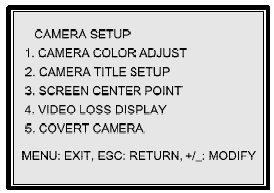
Рисунок 4.5 – Страница настройки камеры
В данном меню производятся настройки камеры.
4.5.1 Настройка параметров изображения (CAMERA COLOR ADJUST)
MAIN MENU --- CAMERA SETUP --- CAMERA COLOR ADJUST
Главное меню --- Настройка камеры --- Настройка параметров изображения
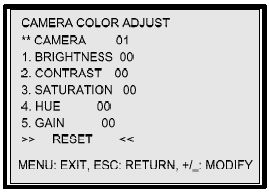
Рисунок 4.5.1 – Настройка параметров изображения.
Выберите камеру от 1 до 16 для настройки параметров.
4.5.1.1 Яркость (Brightness)
Настройка яркости изображения от -30 до +30.
4.5.1.2 Контрастность (Contrast)
Настройка контрастности изображения от -20 до +42
4.5.1.3 Насыщенность (Saturation)
Настройка насыщенности изображения от -34 до +22
4.5.1.4 Цветность (Hue)
Настройка цветности изображения от -32 до +32.
4.5.1.5 Увеличение (Gain)
Настройка увеличения изображения от -32 до +32.
Для возврата к заводским настройкам выберите пункт Сброс (RESET) и нажмите кнопку ввод  .
.
4.5.2 Установка идентификатора камеры (CAMERA TITLE SETUP)
MAIN MENU --- CAMERA SETUP --- CAMERA TITLE SETUP
Главное меню --- Настройка камеры --- Установка идентификатора камеры
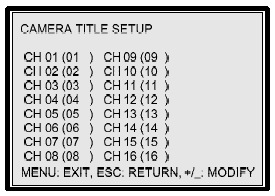
Рисунок 4.5.2 – Установка идентификатора камеры.
В данном пункте каждой камере можно задать идентификатор (имя) длиной до 9 символов. Имя по умолчанию для каждой камеры – номер канала.
Для выбора символов используйте кнопки  ,
,  и кнопку пробела. Цифры: 0-9, заглавные буквы: A-Z, строчные буквы: a-z.
4.5.3 Центральная точка
MAIN MENU --- CAMERA SETUP --- SCREEN CENTER POINT
Главное меню --- Настройка камеры --- Центральная точка
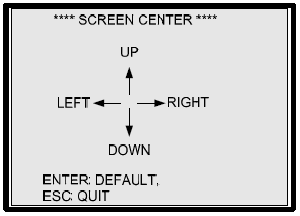
Рисунок 4.5.3 – Центральная точка экрана.
В данном пункте можно изменить центральную точку главного монитора.
Для изменения позиции центра используйте кнопку  .
.
После окончания настройки нажмите  для выхода.
Для возврата к заводским настройкам по умолчанию нажмите  .
.
4.5.4 Потеря видеосигнала
MAIN MENU --- CAMERA SETUP --- VIDEO LOSS DISPLAY
Главное меню --- Настройка камеры --- Потеря видеосигнала
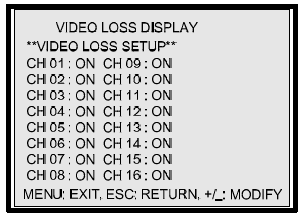
Рисунок 4.5.4 – Потеря видеосигнала
В данном пункте настраивается отображение на дисплее символа потери видеосигнала Х. При потере видеосигнала символ Х появляется рядом с именем камеры.
4.5.5 Скрытие камеры (COVERT CAMERA)
MAIN MENU --- CAMERA SETUP --- COVERT CAMERA
Главное меню --- Настройка камеры --- Скрытие камеры
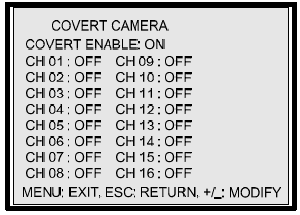
Рисунок 4.5.5 – Скрытие камеры
В данном пункте настраивается скрытие входа каждой камеры с экрана дисплея, при этом видеорегистратор продолжает фиксировать видео с каждой камеры. По умолчанию каждая камера видна на дисплее и не скрыта. При отключении функции COVERT ENABLE (Активировать скрытие камеры) все камеры становятся видны, даже если для каждой была включена функция скрытия.
4.6 Установка звукового сигнала
MAIN MENU --- BUZZER SETUP
Главное меню --- Установка звукового сигнала
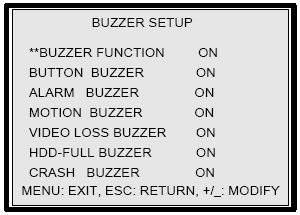
Рисунок 4.6 – Установка звукового сигнала
В данном пункте настраивается звуковой сигнал для каждого события. При отключении функции звукового сигнала (BUZZER FUNCTION) звуковые сигналы для всех событий отключаются, даже если сигналы для отдельных событий были включены.
4.6.1 Звук кнопок (BUTTON BUZZER)
MAIN MENU --- BUZZER SETUP --- BUTTON BUZZER
Главное меню --- Установка звукового сигнала --- Звук кнопок
В данном пункте настраивается звуковое сопровождение нажатия кнопок.
4.6.2 Звук сигнализации (ALARM BUZZER)
MAIN MENU --- BUZZER SETUP --- ALARM BUZZER
Главное меню --- Установка звукового сигнала --- Звук сигнализации
В данном пункте настраивается звуковое сопровождение сигнализации.
4.6.3 Звук детекции движения (MOTION BUZZER)

|
Из за большого объема этот материал размещен на нескольких страницах:
1 2 3 4 5 6 7 8 9 10 11 12 13 14 15 |
