


Партнерка на США и Канаду по недвижимости, выплаты в крипто
- 30% recurring commission
- Выплаты в USDT
- Вывод каждую неделю
- Комиссия до 5 лет за каждого referral
Через последовательные порты к системному блоку
Подключаются мышь, джойстик, модем и другие периферийные устройства. Обозначается последовательный порт как СОМ (COMmunication port). Если в компьютере имеется несколько последовательных портов, то они имеют имена от СОМ1 до COM4. Поскольку последовательная передача данных применяется при обмене информацией на больших расстояниях, СОМ-порты могут использоваться для связи с удаленным принтером или с каким-либо другим устройством.
Параллельные порты в IBM-совместимом компьютере служат обычно для подключения принтера. Поэтому этот порт называют также принтер-портом и обозначают как LPT (Line PrinTer - линия принтера). В некоторых случаях параллельный порт может использоваться для подключения сканера и плоттера.
Контрольные вопросы
Какие электронные элементы располагаются на материнской плате? Назовите основные функции микропроцессора. Что такое тактовая частота? Что такое разрядность МП? Какие модели МП вам известны? Каково назначение устройств памяти? Что такое ОЗУ и ПЗУ? Что обозначает сокращение «RAM»? Чему равна минимальная порция информации в устройствах памяти для ПК? Каково назначение системной шины? Какие бывают типы портов?Устройства ввода
План лекции:
- - типы устройств ввода информации в ПК; -работа с клавиатурой и основные группы клавиш; - манипуляторы мышь, трекбол и джойстик; - сканеры и их характеристики.
Наиболее универсальным устройством ввода информации является клавиатура. Клавиатура позволяет вводить числовую и текстовую информацию, кроме того, с помощью клавиатуры пользователь может управлять работой компьютера. К устройствам ввода относятся также манипуляторы типа мышь, трекболы и джойстики. Точный ввод рисунков и чертежей можно выполнять с помощью дигитайзеров. Для оптического считывания изображений и преобразования в цифровой код используются сканеры. Последние годы все большее распространение получают цифровые видеокамеры и фотоаппараты. Для ввода звуковой информации используется микрофон, который подключается к входу звуковой платы.
Чтобы работать с тем или иным внешним устройством ввода-вывода, необходима специальная программа называемая драйвером.
Драйвер - это программа, управляющая работой устройства. После первого подключения устройства к ПК нужно выполнить установку соответствующего драйвера.
Клавиатура и основные группы клавиш
Когда вы сидите за компьютером, непосредственно перед вами находится клавиатура. Это не случайно, поскольку клавиатура является основным устройством для ввода символьной информации. Без клавиатуры не может работать ни один современный ПК.
Несмотря на внешнюю простоту, современная клавиатура - это относительно сложное устройство. Помимо панели с клавишами, в ней имеются электронные схемы, которые преобразуют нажатия клавиш в двоичные числа, то есть выполняют кодирование символов.
Практическое знакомство с персональным компьютером обычно начинается с изучения клавиатуры и назначения клавиш. Разобьем все клавиши на группы и кратко опишем работу с ними. В центре клавиатуры, как на обычной пишущей машинке, располагаются алфавитно-цифровые клавиши. Обратите внимание: эти клавиши имеют двойные обозначения (а некоторые клавиши - даже тройные обозначения). Верхние надписи на клавишах работают, когда вы набираете текст латинскими буквами, а нижние надписи - при наборе текста русскими буквами. Вводимая буква может быть прописной или строчной - это определяется тем, нажата или нет клавиша Shift (таких клавиш на клавиатуре всего две - слева и справа от алфавитно-цифровых клавиш). Нажмите клавишу Shift и, удерживая ее нажатой, нажимайте любые клавиши с символами. У вас будут набираться прописные (большие) буквы. Отпустите клавишу Shift, и вы вернетесь к набору строчных (малых) букв. Набор строчных букв отвечает нижнему регистру клавиатуры, набор прописных букв - верхнему регистру. Изменять регистр можно только для символов, но не цифр. Цифры набираются только в нижнем регистре (когда клавиша Shift не нажата).
На клавиатуре находятся также управляющие клавиши, к которым относятся Shift, Ctrl, Alt и CapsLock. Эти клавиши никаких символов не печатают, однако они могут изменять значения других клавиш. Действие одной из этих клавиш - Shift - мы уже описали: она изменяет регистр с нижнего на верхний. Для перехода в верхний регистр можно также использовать клавишу CapsLock. Нажатие на эту клавишу переключает режимы нижнего и верхнего регистров. После нажатия клавиши CapsLock загорается лампочка-индикатор в верхней правой части клавиатуры (рис. 11.1). Индикатор сигнализирует о том, что включен верхний регистр. Назначение других управляющих клавиш (Ctrl и Alt) вы узнаете позже. Правее алфавитно-цифровых клавиш располагается группа клавиш управления курсором. Курсор - это мигающий указатель места вставки символа, который появляется на экране при работе в текстовом редакторе.
В группе клавиш управления курсором расположены клавиши со стрелками ↑, ←, ↓ и →, которые указывают направление перемещения курсора. В этой же группе имеются клавиши Home, End, PageUp и PageDown. Клавиша Ноте возвращает курсор в начало строки, a End - в конец строки. Клавиши PageUp и PageDown обеспечивают перелистывание страниц документа.
Выше алфавитно-цифрового блока клавиш расположены функциональные клавиши Fl - F12. Эти клавиши не имеют постоянного назначения (за исключением F1, которая используется обычно в той или иной программе для вызова справки - Help). В каждом приложении могут быть свои значения функциональных клавиш.
В правой части стандартной клавиатуры размещается независимый блок клавиш, который называется (цифровой клавиатурой). Эти клавиши используются либо для ввода цифр и знаков арифметических действий (после нажатия клавиши Num Lock), либо для управления курсором (при выключенном режиме Num Lock).
Наконец, назовем специальные клавиши стандартной клавиатуры ПК, которые не входят в перечисленные нами группы клавиш:
Enter - ввод команды либо создание нового абзаца (в текстовых редакторов);
Esc - отмена последнего действия или выхода из текущего режима программы;
Ins - переключение между режимами замены и вставки символов;
Delete - удаление выделенных объектов или символа справа от курсора;
Backspace (иди длинная стрелка влево) - удаление символа слева от курсора;
Tab - переход к следующей позиции табуляции;
PrintScreen - вывод на принтер содержимого экрана;
Pause - остановка работы компьютера (обычно до нажатия следующей клавиши).
Клавиатура, имеющая 104 клавиши, разработана фирмой Microsoft специально для работы в ОС Windows. Она отличается от стандартной 101-клавишной клавиатуры наличием трех дополнительных клавиш. Это две клавиши вызова Главного меню и клавиша вызова контекстного меню.
Когда вы работаете с клавиатурой, нужно учитывать ряд моментов. Не следует ударять по клавишам, как в механической пишущей машинке. Не нужно задерживать палец на клавише, поскольку это приводит к повторному вводу символа. Нажатия на клавиши должны быть быстрыми и мягкими. В тексте последующих разделов вам будут встречаться пояснения типа «наберите клавишную комбинацию Ctrl+Shift+↑ ». He пытайтесь для этого нажать две-три клавиши одновременно. Нажмите первую клавишу (в данном примере Ctrl) и, удерживая ее нажатой, нажмите следующие две клавиши.
Мышь
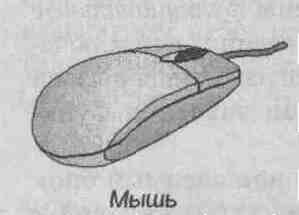
При работе с современным программным обеспечением компьютер непременно должен быть оснащен еще одним устройством ввода – мышью. После появления и повсеместного распространения программ с графическим интерфейсом мышь стала незаменимым и серьезным устройством-указателем. Даже в написании слова мышь были отброшены кавычки, и от грызуна - мыши осталось только напоминание формы. Действительно рассматриваемое устройство похоже на мышь с хвостом, но на этом сходство кончается. Обтекаемый корпус мыши, повторяющий анатомию человеческой ладони, оснащен как минимум двумя кнопками: левой и правой. Существуют также конструкции с тремя и четырьмя кнопками, а также с колесиком прокрутки. С нижней стороны корпуса мыши располагается обрезиненный шарик. При перемещении мыши по поверхности стола (или коврика) шарик перекатывается в своем гнезде.
Вместе с перемещением мыши на экране монитора движется указатель мыши. Если указатель навести на объект (элемент рисунка, символ, элемент интерфейса и т. д.), то с объектом можно выполнить ряд действий. Щелчок левой кнопкой мыши обычно приводит к выделению объекта, щелчок правой кнопкой - к вызову контекстного меню объекта. Если при работе в Windows вы захватите объект кнопкой мыши, то его можно будет перетащить или скопировать.
Подключается мышь к ПК через последовательный порт. В настоящее время уже имеются модели беспроводной мыши, которые используют передачу данных в радио - или инфракрасном диапазоне. Такая мышь может находиться в любом месте в радиусе 1,5 - 2 м от компьютера. В комплект поставки мыши входят, как правило, программы установки и тестирования, а также драйвер.
Трекбол и джойстик
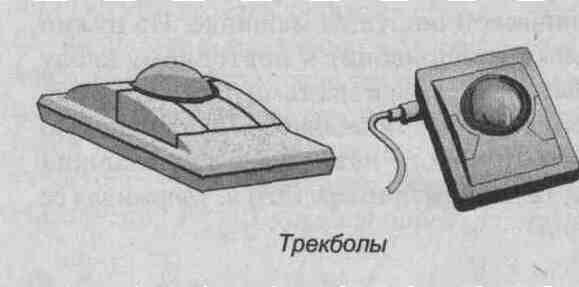
Трекбол по своему устройству и принципу работы подобен мыши. Отличие состоит в том, что вместо передвижения устройства ввода вращается вмонтированный в устройство шарик. Трекбол может располагаться на поверхности клавиатуры (в портативном компьютере) или на подставке (в настольных компьютерах). Трекбол на подставке используется в настольных компьютерах вместо мыши. Вы можете выбрать в качестве устройства ввода мышь или трекбол, в зависимости оттого, что вам больше по вкусу.
Для работы в некоторых программах (особенно в играх) удобным оказывается еще одно устройство ввода - джойстик. Само слово джойстик является комбинацией двух английских слов: joy (радость) и stick (палка). Действительно, это устройство ввода создано для развлечений и представляет собой рукоятку управления, снабженную кнопками. Наклон рукоятки в ту или иную сторону приводит к перемещению указателя на экране.

|
Из за большого объема этот материал размещен на нескольких страницах:
1 2 3 4 5 6 7 8 9 10 11 12 13 14 15 16 17 18 19 20 21 22 23 24 25 26 27 28 29 30 31 32 |
