


Партнерка на США и Канаду по недвижимости, выплаты в крипто
- 30% recurring commission
- Выплаты в USDT
- Вывод каждую неделю
- Комиссия до 5 лет за каждого referral
Содержимое диска образует корневой каталог. Из корневого каталога можно перейти в каталоги первого уровня, из них - в каталоги второго уровня и т. д. Файлы могут храниться в каталогах всех уровней (файлы на иерархической структуре обычно не изображаются).
В корневой каталог в нашем примере входят каталоги первого уровня: МОТН1 и МОТН2, каждый из которых включает в себя каталоги второго уровня: SON1, SON2, DAUGHT (каталог МОТН1) и SON (каталог МОТН2). В каталоге SON находится еще каталог GRANDCH, который является уже каталогом третьего уровня.
Путь к каталогу или файлу
В командах MS-DOS выполняются обращения к тем или иным файлам и каталогам. Чтобы ОС умела сразу находить эти объекты, необходимо соблюдать определенные правила записи «координат» файлов и каталогов. Рассмотрим сначала эти правила в случае отсчета «координат» от корневого каталога.
Вначале записывается буква, отвечающая имени диска, и за ней ставятся двоеточие « : » и наклонная черта «\», например, А:\ (буква диска может быть как прописной,
* Слово «иерархия» происходит от греческих слов hieros (священный) и arche (власть). Иерархия означает размещение элементов в порядке от высшего к низшему.
Наклонная черта, называемая также «слэшем», означает переход в корневой каталог. После указания корневого каталога нужно перечислить имена подкаталогов, которые входят в «маршрут» передвижения по дереву каталогов. Переход от каталога к подкаталогу также обозначается слэшем. Например, путь к каталогу SON1 записывается как
A:\MOTH1\SON1
Если нужно указать файл, содержащийся в каталоге, то используют запись пути к соответствующему каталогу. Допустим, в каталоге GRANDCH содержится файл Hisface. bmp. Путь к этому файлу записывается в виде:
A: \MOTH2\SON\GRANDCH\Hisface. bmp
Подобная запись, в которой используется указание пути к файлу, называется также полным именем файла. Обратите внимание, что имена каталогов мы записываем для удобства прописными буквами, а имена файлов только начинаются с прописной буквы, а затем записываются строчными буквами.
Приведенные выше цепочки каталогов - это записи пути к конкретному каталогу или файлу, в которых каждый следующий каталог является подкаталогом предыдущего каталога: SON1 - подкаталог МОТН1, GRANDCH - подкаталог SON, а тот, в свою очередь - подкаталог МОТН2.
Часто пользователь работает с каталогами, которые находятся «глубоко» в иерархической структуре, и путь к этим каталогам выражается очень длинными записями. Длину записи пути можно существенно сократить, если воспользоваться понятием текущий каталог.
Текущий каталог - это каталог, с которым в данный момент работает пользователь.
Например, если текущим является каталог SON в примере на рисунке 16.1, то путь к файлу Hisface. bmp можно указать просто как GRANDCH\Hisface. bmp.
Путь описывает последовательность вложения каталогов от корневого каталога или от текущего каталога к рассматриваемому каталогу (или файлу).
При записи пути придерживаются следующих правил:
имя каталога отвечает входу в каталог, выход из каталога обозначается двумя точками «..»;
переход между каталогами различного уровня отделяется косой чертой «\», а имя логического диска записывается с двоеточием «:»;
отсчитывается от корневого каталога. Если же первый элемент - имя каталога либо пробел, то путь отсчитывается от текущего каталога.
Приведем примеры возможных записей пути для структуры каталогов
\MOTH1 \Story. txt - путь из корневого каталога к файлу Story. txt в подкаталоге МОТН1;
son\grandch\ Fact-1. doc - путь из текущего каталога МОТН2 к файлу Fact-1.doc в каталоге GRANDCH;
.. \SON\Biogr. txt - путь из подкаталога, вложенного в каталог SON, к файлу Biogr. txt в каталоге SON;
. . \SON2 \Casel. txt - путь из каталога SON1 или каталога DAUGHT в каталог SON2 к файлу Casel. txt.
О пользе иерархической системы имен
Иерархическая структура каталогов существенно облегчает задачу присвоения имен файлам и поиска конкретных файлов. Давайте посмотрим, насколько удобна эта система имен. Допустим, что не было бы иерархической системы имен и все файлы хранились бы в одном месте, то есть в корневом каталоге диска (так было в одной из первых ОС - системе СР/М). Все файлы в этом случае различались бы только своими уникальными именами, и мы имели бы одноуровневую систему имен. При этом естественно возникают два вопроса. Во-первых, хватит ли оригинальных имен, чтобы присвоить различные имена всем возможным объектам на дисках компьютера? И, во-вторых, насколько простым будет поиск объектов в одноуровневой системе имен?
Что касается первого вопроса, то можно не волноваться. Если все имена будут составлены, например, из 8 символов (как в MS-DOS), а алфавит будет включать в себя 50 символов (буквы плюс цифры и плюс спецсимволы), то таким способом можно придумать 850 (или более чем 1045) различных имен. Это огромное число имен: его было бы достаточно, чтобы присвоить имена всем атомам, из которых построен компьютер, а не только идентифицировать файлы и каталоги на диске. На второй вопрос ответ будет отрицательный, поскольку в любой одноуровневой системе очень трудно ориентироваться. Представьте себе, с какими проблемами столкнулась бы обычная почта, если бы вместо привычных адресов (Страна - Город - Улица - Дом - Квартира - ФИО адресата) была введена система оригинальных имен для каждого адресата. Если различать объекты только по именам, операционная система при каждом обращении к объекту будет тратить очень много времени на его поиск.
Контрольные вопросы
1. Что такое каталог?
2. Нарисуйте пример иерархической структуры каталогов.
3. Что такое путь к каталогу?
4. Что такое полное имя файла?
5. Какой каталог называется корневым?
6. Каковы правила записи пути к каталогу или к файлу?
7. Как обозначаются корневой и текущий каталоги в записи пути?
Команды MS-DOS. Операции с каталогами
План лекции:
- синтаксис команд; команды работы с каталогами; понятие о внутренних и внешних командах MS-DOS.
Активный диск и ввод команд
После включения компьютера и загрузки MS-DOS вы увидите на черном экране приглашение системы. Диск, который указан в приглашении, называется активный. Иногда активный диск называют текущим диском.
Чтобы ввести команду в компьютер, работающий под управлением MS-DOS, нужно набрать команду на клавиатуре и затем нажать клавишу Enter. Текст команды будет отображаться в командной строке после приглашения. При наборе команды используются символы латинского алфавита, которые указаны в левой верхней части каждой клавиши. Напомним, что в DOS не различаются строчные и заглавные буквы, поэтому положение клавиши Shift при вводе команд несущественно.
Если команда введена правильно, то после нажатия клавиши Enter компьютер обработает введенную команду. На экране снова появится приглашение MS-DOS с мигающим курсором, и вы можете вводить следующую команду.
Рассмотрим простейшую команду MS-DOS - команду смены активного диска. Например, если в приглашении значился активным диск А, наберите с клавиатуры
С:
После этого в приглашении будет указан диск С. В дальнейшем, когда вы будете вводить команды, возможны ошибки - их можно исправить в процессе ввода. Ошибочный символ можно удалить нажатием на клавишу Backspace (клавиша со стрелкой ←, расположенная над клавишей Enter). Если нужно стереть несколько символов, нажмите несколько раз эту клавишу. При наборе команд вам пригодятся также следующие функциональные клавиши:
F3 - копирование последней команды в новую командную строку;
Fl - копирует посимвольно (начиная с первого символа) последнюю команду.
Просмотр каталогов
Узнать содержимое того или иного каталога вы можете с помощью команды:
dir
Если до ввода этой команды приглашение имело вид С:\>_, на экран будет выведено содержимое корневого каталога диска С. Каждая строка на экране отвечает Д каталогу либо файлу. Левый столбец заполнен именами объектов: за списком Kale каталогов следует список файлов с указанием их имени и расширения, размера в I байтах, даты и времени создания или обновления. Каталоги отмечены символами j <dir>, а для файлов указаны расширения, например, ехе, СОМ, SYS и т. д.
С помощью команды dir легко просмотреть содержимое не только корневого, но и любого каталога. Например, чтобы узнать состав каталога МОТН1 (рис. 16.1), нужно набрать команду:
dir_\ mothl
То есть для просмотра содержимого вложенного каталога нужно в команде dir указать путь к нему из текущего каталога. Заметим, что после команды dir следует пробел - он обозначен в приведенных записях символом подчеркивания «_».
Если вы хотите просмотреть какой-либо из каталогов, например, SON1 (рис. 16.1), когда активным является диск С, нужно записать команду dir, поставить после нее пробел, а затем указать полный путь к каталогу, включая имя диска:
dir a:\ mothl\sonl
Часто возникают ситуации, когда пользователю трудно сориентироваться в структуре каталогов. В таких случаях лучше всего применить команду tree, которая наглядно представляет структуру каталогов. Например, чтобы просмотреть структуру каталога МОТН1, нужно записать команду tree в виде:
tree a:\mothl
То есть после команды вы указываете диск и путь к каталогу, структуру которого желаете просмотреть. Если имя каталога не указать, то будет выведена структура текущего каталога.
Смена текущего каталога
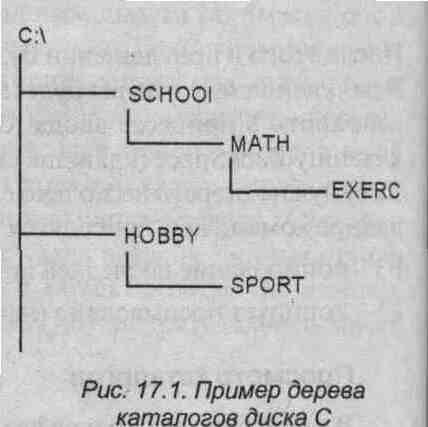
Чтобы свободно «путешествовать» по структуре каталогов, вам не обойтись без команды cd (сокращение от change directory - изменить директорию). Это внутренняя команда, она служит для смены текущего каталога, то есть для переходов между каталогами в пределах активного диска.
Рассмотрим пример, показанный на рисунке. Чтобы перейти, например, в каталог C:\HOBBY\SPORT, нужно набрать команду:
cd \hobby\sport
Эта команда переведет нас в каталог SPORT независимо от того, какой каталог является текущим. Если текущим каталогом является HOBBY, то вместо предыдущей команды можно ввести более короткую команду:
cd sport
После перехода в каталог SPORT приглашение MS-DOS примет вид:

|
Из за большого объема этот материал размещен на нескольких страницах:
1 2 3 4 5 6 7 8 9 10 11 12 13 14 15 16 17 18 19 20 21 22 23 24 25 26 27 28 29 30 31 32 |
