


Партнерка на США и Канаду по недвижимости, выплаты в крипто
- 30% recurring commission
- Выплаты в USDT
- Вывод каждую неделю
- Комиссия до 5 лет за каждого referral
Это устройство может также служить в качестве электронного планшета летчика, что позволяет командирам воздушных судов хранить в электронном виде маршруты полетов и диаграммы аэропортов непосредственно на своих устройствах. [12]
Внешний вид устройства
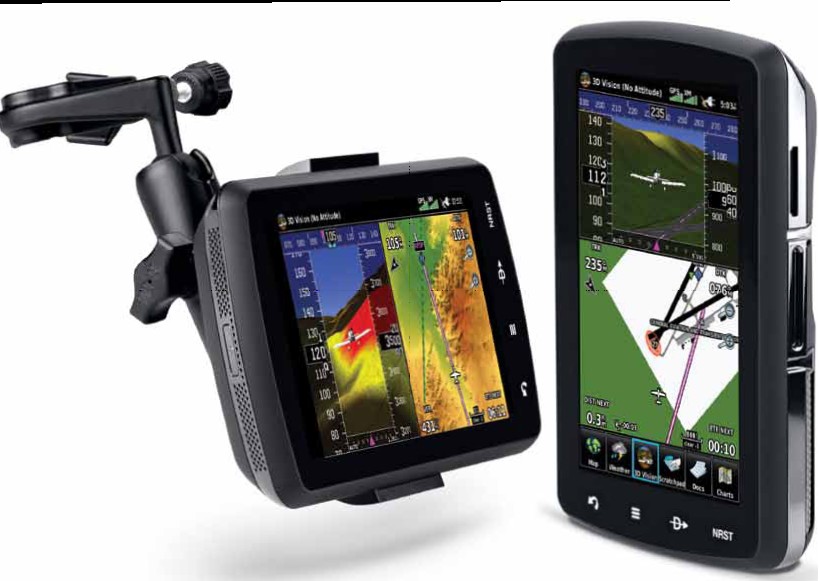

Включение/ выключение прибора
Для включения или выключения прибора нажмите на кнопку POWER (питание) иудерживайте ее в нажатом положении.
Первый раз при включении устройства приемник должен собрать спутниковыеданные и рассчитать текущее местоположение. Для обеспечения надлежащейинициализации навигатор поставляется с завода в режиме AutoLocate, которыйпозволяет прибору «найти себя» в любой точке мира.
Во время инициализации на экране показана информация о текущей базеданных, включающая срок действия, номер цикла и тип базы данных. Послепросмотра этой информации (на предмет того, не истек ли срок действия базыданных) пользователю предлагают продолжить процедуру включения.
Коснитесь кнопки PressToAccept(нажмите для подтверждения) для подтверждения данной информации. Появится экран «домашний».
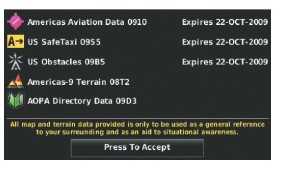
Рис.: Инициализация базы данных.
§4.2Управление
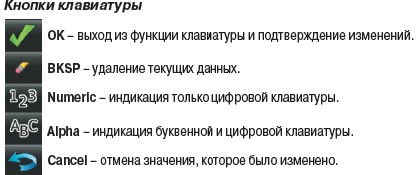
Основные кнопки навигатора
Кнопки на сенсорном экране меняются в зависимости от отображаемой функции.
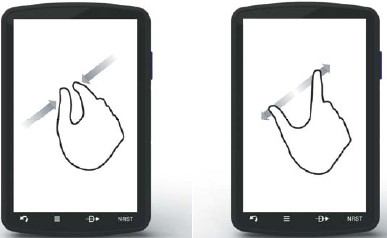
Коснитесь следующих пиктограмм для выполнения связанных с ними
функций:
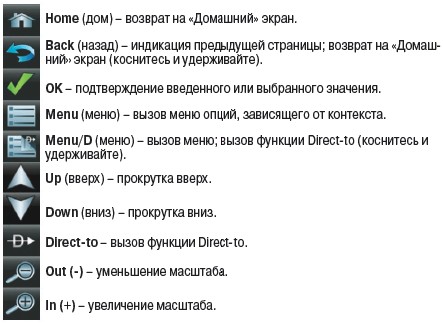
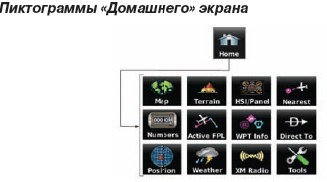
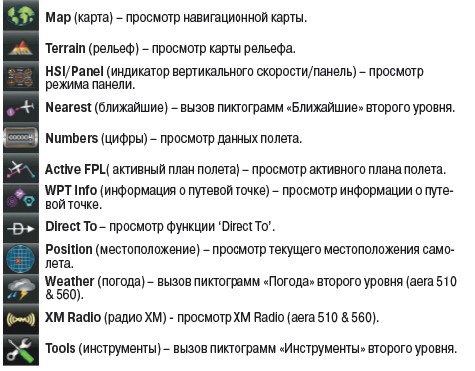
Коснитесь следующих пиктограмм для выполнения связанных с ними
функций:
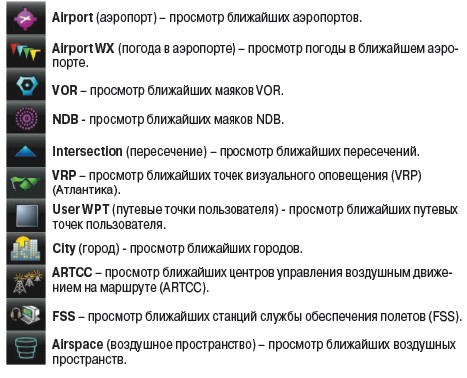
Пиктограммы ближайших объектов
Для доступа к пиктограммам «Ближайшие» второго уровня, находясь на «Домашнем» экране, коснитесь пиктограммы Nearest (ближайшие).
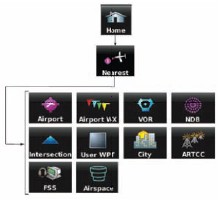
Коснитесь следующих пиктограмм для выполнения связанных с ними функций:
Пиктограммы погоды (aera 510 & 560)
Для доступа к пиктограммам «Погода» второго уровня, находясь на «домашнем» экране, коснитесь пиктограммы Weather(погода).
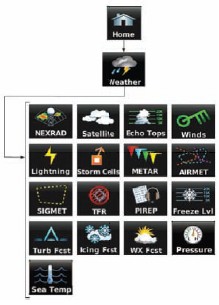
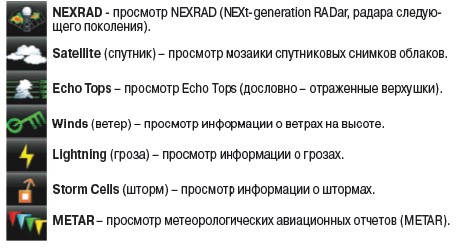
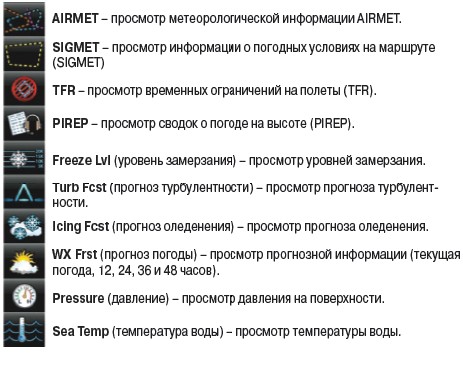
Коснитесь следующих пиктограмм для просмотра информации о погоде
на метеорологической карте:
Выбор функциивыбор функции:
Коснитесь нужной пиктограммы. После выбора пиктограмма мгновенно станетсиней.
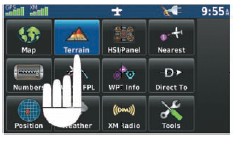
Рис.: Выбрана пиктограмма «Рельеф» («Домашний» экран).
Прокрутка
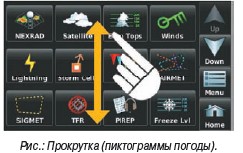
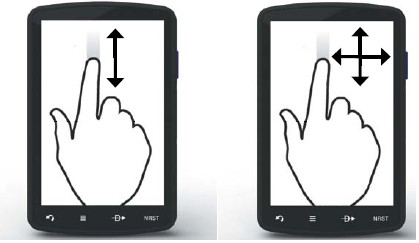
Прокрутка вверх/вниз на сенсорном экране:
Коснитесь пиктограммы со стрелкой вверх или вниз (при наличии) или:
Если пиктограммы со стрелками показаны, коснитесь и проведите пальцем
вверх или вниз.
§4.3 Доступ к функциям системы
Меню опций
В навигаторе aera имеется специальная пиктограмма Menu(меню), которая
служит для вызова списка опций для показанной функции.
Меню опций позволяет пользователю получить доступ к дополнительным функциям или изменить настройки, связанные с текущей отображаемой функцией.
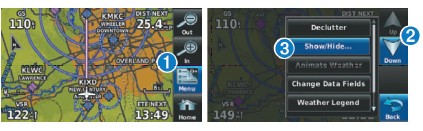
Навигация по меню опций:
1. Коснитесь пиктограммы Menu(меню) или Menu/D (при наличии).
2. Для прокрутки меню опций коснитесь пиктограмм со стрелками вверх/вниз.
3. Коснитесь желаемой опции меню.
Ввод данных
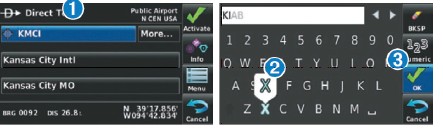
Буквенно-цифровые данные могут быть введены с помощью клавиатуры. В некоторых случаях, например, при вводе идентификатора, прибор aera попытаетсяугадать желаемый идентификатор на основе введенных знаков. В данном случае, если на экране появился желаемый идентификатор, коснитесь пиктограммы оКдля подтверждения данных, не заканчивая ручной ввод оставшихся символов.
Эта функция позволяет пилоту не вводить идентификатор полностью.
Для ввода заранее заданных вариантов данных коснитесь кнопки со стрелкой
влево/ вправо для прокрутки горизонтального списка или коснитесь кнопки
для индикации вертикального списка (если имеется только два варианта данных, касание кнопки позволяет переключать эти два варианта).
Кроме ввода данных по одному символу с помощью клавиатуры или выбора
заранее заданных вариантов данных в приборе aera предусмотрены сокращения(«быстрые клавиши») для ввода позиций “FlightPlan” (план полета), “Nearest”(ближайшие) и “Recent” (недавние).
Ввод буквенно-цифровых данных:
1. Если буквенно-цифровые данные могут быть введены, то после нажатия на
желаемую кнопку появится клавиатура.
2. Коснитесь клавиатуры для ввода желаемых данных.
3. Коснитесь оК.
§4.4 Использование экранов карты
Экраны карты широко применяются в приборе aera для обеспечения информации об окружающей местности во время полета. Большинство карт aera содержат следующую информацию:
• Аэропорты, навигационные знаки, воздушные пространства, авиационные трассы, наземные данные (шоссе, города, озера, реки, границы и т. д.) с названиями.
• Информация, относящаяся к курсору карты (азимут и расстояние до курсора, координаты курсора, название объекта рядом с курсором и прочая информация).
• Масштаб карты.
• Пиктограмма самолета (обозначает текущее местоположение).
• Отрезки плана полета.
• Путевые точки пользователя.
• Вектор трека.
• Топографические данные.
Масштаб карты
Используется 23 различных значения масштаба карты: от 200 футов до 800
морских миль. Текущее значение масштаба показано в нижнем правом углу.
Диапазон карты обозначен с помощью масштабной шкалы. Для увеличения илиуменьшения масштаба карты используйте пиктограммы Out или In.
Настройка масштаба карты:
Находясь на странице карты, коснитесь пиктограммы In(+) или Out(-).
Прокрутка карты
Функция прокрутки карты позволяет пилоту:
• Просматривать части карты, находящиеся за текущими границами экрана, неменяя масштаб карты.
• Выделять и выбирать местоположения на карте.
• Просматривать информацию о выбранном аэропорте, навигационном знаке
или путевой точке пользователя.
• Обозначать местоположения для использования в плане полета.
• Просматривать информацию о воздушных пространствах и авиационных
трассах.
После выбора функции прокрутки (путем касания любой точки карты) на экране появляется курсор карты. В нижней части экрана карты будет показано информационное окно с азимутом, расстоянием и временем в пути от текущего местоположения самолета до курсора, а также высота местоположения курсора или высота объекта (аэропорта, препятствия и т. д.) при наличии этих данных.
При касании кнопки картографического объекта (MapFeature) на экране
появляется дополнительная информация о выделенном объекте карты. Если в
местоположении курсора расположено несколько объектов карты, на кнопке
картографического объекта будут показаны зеленые стрелки. При касании
стрелки Влево/ Вправо прокручивается список объектов, расположенных в
выбранном местоположении.
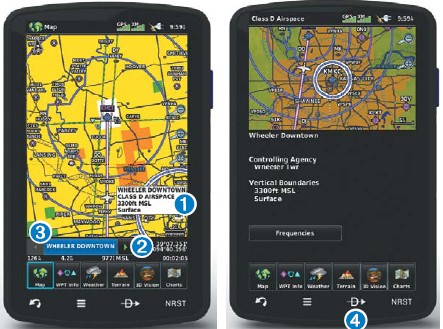
Просмотр информации о картографическом объекте:
1. Находясь на экране карты, коснитесь любой точки карты для вызова курсоракарты. Если курсор карты будет совмещен с каким-либо картографическимобъектом, этот объект будет выделен, на карте будет показано информационное окно, а в нижней части экрана на кнопке картографического объекта будетпоказан выделенный объект карты. Если в местоположении курсора картыимеется несколько объектов, на кнопке картографического объекта будутпоказаны зеленые стрелки.
2. При необходимости коснитесь кнопок со стрелками влево/ вправо для прокрутки списка картографических объектов, расположенных в данном местоположении.
3. Коснитесь кнопки картографического объекта для просмотра информации обобъекте карты.
4. Коснитесь пиктограммы Back(назад) для возврата к просмотру карты, или
коснитесь и удерживайте пиктограмму Menu/D (меню) для навигации к выбранному картографическому объекту. Коснитесь пиктограммы Cancel(отмена) для удаления курсора карты. [12]
§4.5 Предупреждение об опасности
Погодная информация ХМ
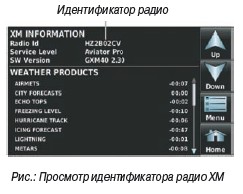
• Идентификатор радио – 8-значный идентификационный номер, используемыйдля активации.
• Уровень обслуживания – приобретенный план подписки на обслуживание XMWeather.
• Метеорологические продукты – список метеорологических данных и возрастметеоданных в минутах.
Просмотр радио идентификатора:
Находясь на «домашнем» экране, коснитесь Weather>Menu>Information
(погода > меню > информация).
Спутниковые метеорологические продукты ХМ
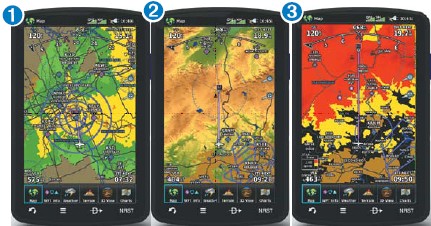
NEXRAD (NEXt-generationRADar, радар следующего поколения) – это сеть, состоящая из 158 допплеровских радиолокационных станций, обслуживаемыхНациональной метеорологической службой (NWS). Данные NEXRAD обеспечивают централизованную метеорологическую информацию для континентальнойчасти США и некоторых международных территорий. Максимальная дальностьодиночной станции NEXRAD составляет 250 морских миль. Кроме широкого диапазона сервисов сеть NEXRAD обеспечивает важную информацию о неблагоприятных погодных условиях и безопасности воздушного транспорта.

|
Из за большого объема этот материал размещен на нескольких страницах:
1 2 3 4 5 6 7 8 9 10 11 12 13 14 |
