


Партнерка на США и Канаду по недвижимости, выплаты в крипто
- 30% recurring commission
- Выплаты в USDT
- Вывод каждую неделю
- Комиссия до 5 лет за каждого referral
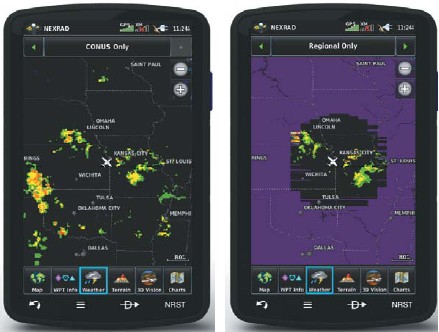
Данные NEXRAD не являются данными в реальном времени. Между сбором, обработкой и распространением изображений NEXRAD может проходить значительноевремя, и эти изображения могут не отражать текущую ситуацию. Из-за задержеки относительного устаревания данных они могут использоваться только для целейдолгосрочного планирования. Не применяйте данные NEXRAD или прочие данныерадаров для полетов внутри зон неблагоприятной погоды. Используйте этиданные только для оценки погодных условий перед полетом и во время полета.
На экране прибора показаны комбинированные данные, собранные со всех станций NEXRAD на территории США. Эти данные собраны из отдельных картинокрадаров. Информация изображена с использованием цветового кода для отображения уровня неблагоприятности погоды.
При выборе NEXRAD индикация зоны покрытия радара будет всегда активной. [11]
Отраженные верхушки
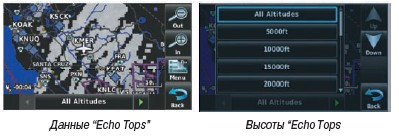
Данные “EchoTops” (дословно – отраженные верхушки) поступают от радара
NEXRAD и показывают максимальную высоту, на которой идут осадки. На карте отображаются осадки на выбранной Вами высоте или выше этой высоты с шагом 5000 футов до максимальной высоты 70,000 футов.
Эта функция может быть полезна для определения силы гроз.
Ветра на высоте
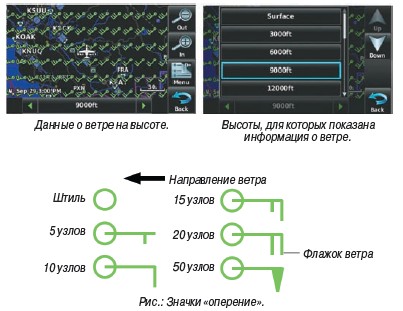
Данные “WindsAloft” (ветра на высоте) показывают прогнозируемую скорость и направление ветра на поверхности земли и на выбранной высоте. Высота отображается с шагом 3000 футов до максимального значения 42,000 футов над средним уровнем моря.
Информация о ветре на высоте может быть показана с помощью оперения или потоков в зависимости от выбранного масштаба. Значки «оперения» показывают скорость и направление ветра. Значки «потока» отображают направление ветра с помощью стрелок.
Значки «оперения» ветра всегда направлены в сторону, откуда дует ветер.
Скорость ветра обозначается с помощью флажков на конце значка. Короткий
флажок соответствует скорости 5 узлов, длинный флажок – 10 узлов, треугольный флажок – 50 узлов.
§4.6 Рельеф
Функция рельефа служит для индикации значений высоты элементов рельефа и препятствий относительно местоположения и высоты самолета. Учитывайте, что база данных может содержать в себе неточности. Рельеф и препятствия показаны только в том случае, если они имеются в базе данных. Информация о рельефе и препятствиях должна использоваться только в качестве вспомогательного источника для расширения знаний об окружающей местности. Никогда не полагайтесь на эти данные при навигации или выполнении маневров вокруг элементов рельефа.
Учитывайте, что в базе данных рельефа и препятствий содержатся не все имеющиеся препятствия. Если GPS-приемник не рассчитал координаты 3-D, информация о рельефе и препятствиях не будет показана.
GPS-приемник прибора aera обеспечивает расчет горизонтального местоположения и высоты самолета. Высота GPS самолета определяется на основе спутникового местоположения. Затем высота GPS преобразуется в высоту относительно среднего уровня моря (высота GPS-MSL), и это значение используется для определения расстояния до элементов рельефа и препятствий. На точность высоты GPS-MSL влияет взаимное расположение спутников. Изменения давления и температуры, которые обычно воздействуют на показания датчиков высоты, не оказывают влияния на высоту GPS-MSL. При этом для определения высоты над уровнем моря не требуются местные настройки альтиметра. Это широко применяемые источник высоты над средним уровнем моря.
Базы данных рельефа и препятствий связаны с высотой над средним уровнем
моря. Используя местоположение и высоту GPS, функция “Terrain” (рельеф)
создает 2-мерную картинку окружающего рельефа и препятствий относительно местоположения и высоты самолета. Местоположение GPS и высота GPS-MSL используются для расчета и прогнозирования пути полета самолета относительно окружающего рельефа и препятствий. Таким образом, пилот может просматривать прогнозируемые опасные элементы рельефа и состояние препятствий.
Окна с предупреждениями информируют пилотов о приближении элементов
рельефа и препятствий, а также об опасной скорости снижения. Эти предупреждения зависят от определяемых пользователями параметрах, выбираемых с помощью “TerrainSetup” (настройки рельефа). [12]
Информация о рельефе
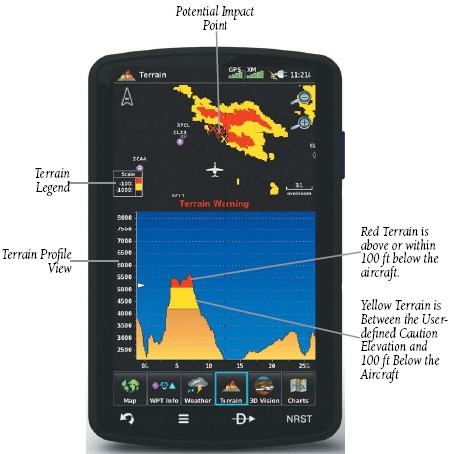
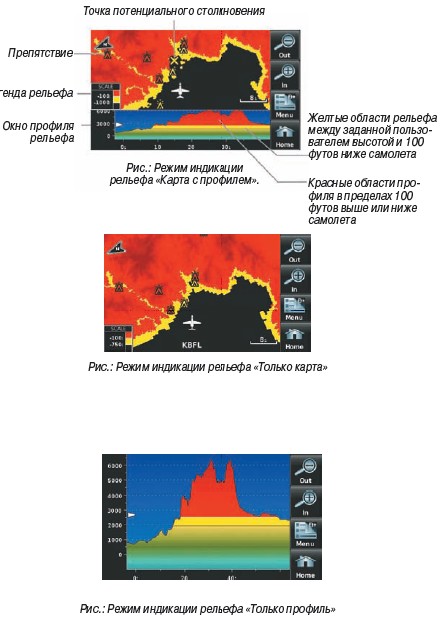
Функция “Terrain” (рельеф) обеспечивает два режима представления данных: режим карты и режим профиля. Области рельефа, обозначенные красным цветом, будут находиться на расстоянии не более 100 футов ниже или выше самолета. Желтые области рельефа находятся на расстоянии от 100 футов до настраиваемой пользователем высоты ниже самолета. По умолчанию эта настраиваемая пользователем высота (CautionElevation) составляет 1000 футов; таким образом, желтые области находятся между 1000 и 100 футами ниже самолета. Черные области лежат ниже, чем задаваемая пользователем настройка высоты. Прогнозируемая точка столкновения с землей обозначается символом X”.
Информация о препятствиях
Препятствия показаны на карте рельефа при масштабе ниже 12 морских миль.
Кроме того, они показаны на навигационной карте при масштабе карты 5 морских миль и ниже.
Для обозначения освещенных и неосвещенных препятствий выше 200 футов над уровнем земли используются стандартные символы аэронавигационных карт.
См. легенду, объясняющую пиктограммы препятствий, ниже.
При выборе препятствия с помощью курсора карты для каждого препятствия
будет показана высота вершины препятствия относительно среднего уровня моря. Кроме того, приведена реальная высота препятствия, т. е., высота над землей.
Цветовой код рельефа и препятствий
Красный – элемент рельефа или препятствие находится в пределах 100 футов
выше или ниже самолета.
Желтый - элемент рельефа или препятствие находится ниже самолета на расстоянии от определяемого пользователем значения высоты до 100 футов.
Включение/ выключение затенения рельефа на навигационной карте:
1) Находясь на «домашнем» экране, коснитесь пиктограммы Map(карта).
2) Коснитесь пиктограммы Menu(меню).
a) Коснитесь опции меню Show/Hide(показать/скрыть).
b) Коснитесь кнопки TerrainShow/Hide(показать/ скрыть рельеф) для включения и отключения наложения рельефа.
Или:
a) Коснитесь опции меню SetUpMap(настройка карты).
b) Коснитесь кнопок со стрелками влево/ вправо для вызова категории Map
c) Коснитесь поля TerrainShading(затенение рельефа).
d) Коснитесь кнопки On/Off(вкл./выкл.)
Режимы индикации рельефа
Вы можете использовать три режима индикации рельефа: “MapwithProfile”
(карта с профилем), “MapOnly” (только карта) и “ProfileOnly”
Изменение режима индикации рельефа:
1) Находясь на «домашнем» экране, коснитесь пиктограммы Terrain
2) Коснитесь пиктограммы Menu(меню).
3) Коснитесь опции меню SelectPageLayout.
Появится меню опций.
4) Коснитесь желаемой опции меню: MapwithProfile(карта с профилем), MapOnly(только карта) и ProfileOnly(только профиль).
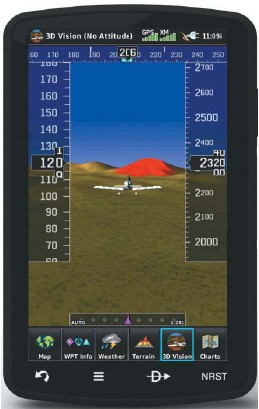
Вариант отображения информации в 3Dформате.
Предупреждения и настройка рельефа, включение/ отключение предупреждений о рельефе:
1) Находясь на «домашнем» экране, коснитесь пиктограммы Terrain
2) Коснитесь пиктограммы Menu(меню).
3) Коснитесь опции меню EnableAlerts(включить предупреждения)
DisableAlerts(отключить предупреждения).
Используйте меню настройки рельефа для задания уровней для предупреждений о рельефе и о препятствиях, находящихся на пути Вашего полета или с ним.
• CautionElevation(высота предупреждения) – прибор aera выдаст предупреждение, если элемент рельефа или препятствие находится в пределах высоты предупреждения по умолчанию или высоты, заданной пользователем.
• LookTimeAhead(просматривать время впереди) – определяет максимальное время для выдачи предупреждения. Например, если выбрана настройка 120секунд, прибор aera выдаст предупреждение за 120 секунд перед тем, как Вы достигнете элемента рельефа или препятствия.
• AlertSensitivity(чувствительность сигнализации) – три настройки чувствительности сигнализации (Terrain – рельеф, Obstacle – препятствие и DescentRate – скорость снижения) определяют, при каких уровнях сигнализации будут выданы предупреждения. По умолчанию в устройстве выбран уровень чувствительности “High” (высокая), при которой выдаются предупреждения для всех красных и желтых сигнализаций за период времени, выбранный с помощью настройки “LookAheadTime” (см. выше). При выборе настройки чувствительности “Medium” (средняя) объявляются все красные сигнализации и желтые сигнализации с высоким приоритетом. Если выбрана настройка чувствительности “Low” (низкая), будут объявляться только красные сигнализации. При настройке “Off” (выкл.) все предупреждения будут отключены. [11]
Доступ к настройкам рельефа/препятствий:
1) Находясь на «домашнем» экране, коснитесь пиктограммы Terrain
2) Коснитесь пиктограммы Menu(меню).
3) Коснитесь опции меню Set Up Terrain (настройка рельефа).
4) Коснитесь кнопок со стрелками влево/ вправо для прокрутки списка имеющихся настроек.
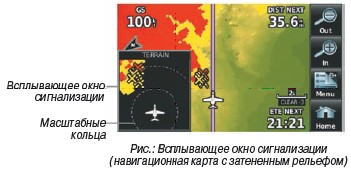
Предупреждения о рельефе, препятствии и скорости снижения выдаются, когда условия полета соответствуют параметрам, заданным с помощью программных алгоритмов. Предупреждения о рельефе обычно используют уровень сигнализации CAUTION (предупреждение) или WARNING (внимание) (или оба уровня).
При срабатывании сигнализации на экране отображается визуальное сообщение, и одновременно прибор выдает звуковой сигнал. Когда самолет опускается на высоту 500 футов над аэропортом пункта назначения, устройство выдает звуковой сигнал: Высота пятьсот футов.

|
Из за большого объема этот материал размещен на нескольких страницах:
1 2 3 4 5 6 7 8 9 10 11 12 13 14 |
