


Партнерка на США и Канаду по недвижимости, выплаты в крипто
- 30% recurring commission
- Выплаты в USDT
- Вывод каждую неделю
- Комиссия до 5 лет за каждого referral
Рисунок 44 – Справочник показателей непосредственного результата
| В данном справочнике настроена фильтрация показателей непосредственного результата по ГРБС, т. е. пользователь увидит только те показатели, которые относятся к его ведомству. |

Поле «Единица измерения» заполняется путем ручного ввода данных с клавиатуры; Поле «Включить в справочник». Заполняется путем проставления «галочки» в поле. В данном случае нужно выбрать значение «НЕТ»; Поле «Источник показателя» заполняется из выпадающего справочника
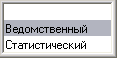 ; Поле «Методика расчета» заполняется путем ручного ввода данных с клавиатуры; Поле «Тип показателя» заполняется из выпадающего справочника
  ;
;
 . При выборе значения поля «Положительная» увеличение значения показателя говорит о положительной динамике достижения результата деятельности. При выборе значения показателя «Отрицательная» снижение значения показателя говорит о положительной динамике достижения результата деятельности;
 в поле для заполнения; Поле «Примечание» - текстовое поле для ввода примечаний. Не обязательно для заполнения. Заполняется вручную с клавиатуры при необходимости; Заполнив все поля необходимо нажать на кнопку
  «Фиксировать изменения», а затем
  – «Сохранить изменения». Также можно воспользоваться сочетанием клавиш CTRL+S; Добавить новую запись для ввода данных можно, нажав на панели кнопок управления кнопку
  «Добавить», клавишу INSERT, либо клавишу ↓, находясь в последней строке таблицы, заполнить поля данными, сохранить
  ; Удалить запись можно путем нажатия на кнопку
  «Удалить текущую запись» и сохранив изменения нажав на кнопку
  – «Сохранить изменения».
 Заполнение детализации: Закладка «Показатели конечного результата»
Детализация «Показатели конечного результата» предназначена для ввода показателей конечного результата целей ГРБС. Внешний вид детализации представлен на рисунке 45.
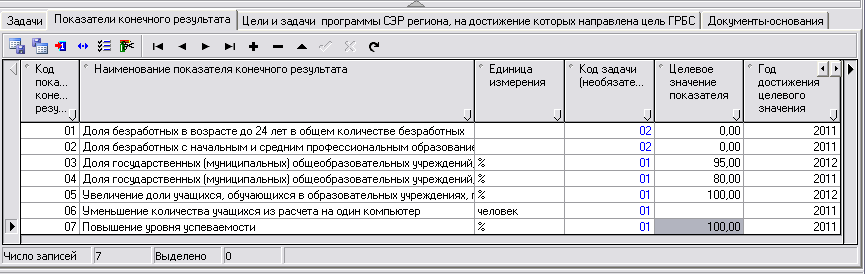
Рисунок 45 – Детализация «Показатели конечного результата»
Заполняется поле «Код показателя конечного результата» путем ручного ввода с клавиатуры порядкового номера показателя; Поле «Наименование показателя конечного результата» заполняется путем ручного ввода данных с клавиатуры, необходимо щелкнуть на поле мышью, в появившемся окне ввести данные (рис. 46), затем нажать
 ;
; 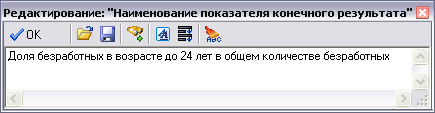
Рисунок 46 – Редактирование текстового поля
Поле «Единица измерения» заполняется путем ручного ввода данных с клавиатуры; Поле «Динамика показателя» » заполняется из выпадающего справочника
 . При выборе значения поля «Положительная» увеличение значения показателя говорит о положительной динамике достижения результата деятельности. При выборе значения показателя «Отрицательная» снижение значения показателя говорит о положительной динамике достижения результата деятельности;
 . Выбирается задача, затем нажать
  .
. 
Рисунок 47 – Справочник задач
Поле «Целевое значение показателя» заполняется путем ручного ввода данных с клавиатуры; Поле «Обоснование целевого значения» заполняется путем ручного ввода данных с клавиатуры, необходимо щелкнуть на поле мышью, в появившемся окне ввести данные (рис. 48), затем нажать ;
; 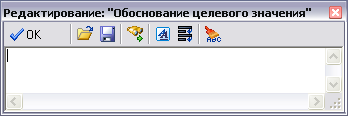
Рисунок 48 – Редактирование текстового поля
Поле «Год достижения целевого значения» заполняется путем ручного ввода данных с клавиатуры; Поле «Источник показателя» заполняется из выпадающего справочника
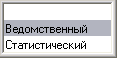 ; Поле «Методика расчета» заполняется путем ручного ввода данных с клавиатуры; Поле «Отчетный период (план/факт)» заполняется путем ручного ввода данных с клавиатуры; Поле «Текущий период (план/факт)» заполняется путем ручного ввода данных с клавиатуры. Поле для ввода фактического значения показателя становится активным только в состоянии документа «На выполнении»; Поле «Значение показателя на плановый период» заполняется путем ручного ввода данных с клавиатуры; Поле «Срок действия» заполняется вручную или выбирается дата из встроенного календаря, который открывается после нажатия на кнопку
  в поле для заполнения; Поле «Примечание» - текстовое поле для ввода примечаний. Не обязательно для заполнения. Заполняется вручную с клавиатуры при необходимости; Заполнив все поля необходимо нажать на кнопку
  «Фиксировать изменения», а затем
  – «Сохранить изменения». Также можно воспользоваться сочетанием клавиш CTRL+S; Добавить новую запись для ввода данных можно, нажав на панели кнопок управления кнопку
  «Добавить», клавишу INSERT, либо клавишу ↓, находясь в последней строке таблицы, заполнить поля данными, сохранить
  ; Удалить запись можно путем нажатия на кнопку
  «Удалить текущую запись» и сохранив изменения нажав на кнопку
  – «Сохранить изменения».
 Заполнение детализации: Закладка «Цели и задачи программы СЭР региона, на достижение которых направлена цель ГРБС»
Внешний вид детализации представлен на рисунке 49.
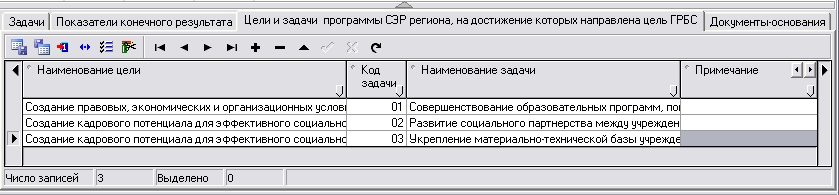
Рисунок 49 – Детализация «Цели и задачи программы СЭР региона, на достижение которых направлена цель ГРБС»
Заполняется поле «Наименование цели» путем выбора данных из справочника (рис. 50). Вызов справочника осуществляется щелчком мыши на поле ввода, либо нажатием на кнопку вызова справочника
 . Выбирается цель, затем нажать
  ;
; 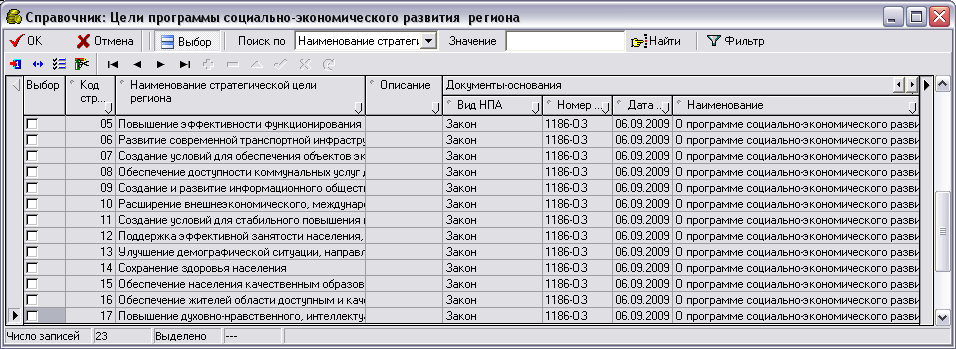
Рисунок 50 –Справочник целей программы СЭР региона
Поле «Наименование задачи» за путем выбора данных из справочника (рис. 51). Вызов справочника осуществляется щелчком мыши на поле ввода, либо нажатием на кнопку вызова справочника
 . Выбирается задача, затем нажать
  ;
; 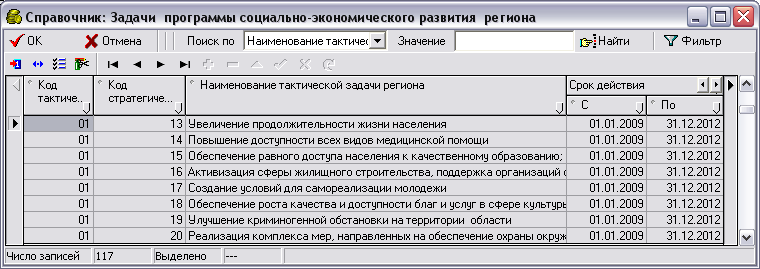
Рисунок 51 – Справочник задач программы СЭР региона
Поле «Примечание» - текстовое поле для ввода примечаний. Не обязательно для заполнения. Заполняется вручную с клавиатуры при необходимости; Заполнив все поля необходимо нажать на кнопку
 «Фиксировать изменения», а затем
  – «Сохранить изменения». Также можно воспользоваться сочетанием клавиш CTRL+S; Добавить новую запись для ввода данных можно, нажав на панели кнопок управления кнопку
  «Добавить», клавишу INSERT, либо клавишу ↓, находясь в последней строке таблицы, заполнить поля данными, сохранить
  ; Удалить запись можно путем нажатия на кнопку
  «Удалить текущую запись» и сохранив изменения нажав на кнопку
  – «Сохранить изменения».
 Заполнение детализации: Закладка «Документы-основания»
Детализация «Документы-основания» представлена на рисунке 52.

|
Из за большого объема этот материал размещен на нескольких страницах:
1 2 3 4 5 6 7 8 9 10 11 12 13 |
