


Партнерка на США и Канаду по недвижимости, выплаты в крипто
- 30% recurring commission
- Выплаты в USDT
- Вывод каждую неделю
- Комиссия до 5 лет за каждого referral
| После формирования целей СЭР РФ пользователю необходимо внести в систему цели и задачи программы социально экономического развития региона (субъекта). |

Формирование целей и задач программы СЭР региона
| На интерфейсе «Цели и задачи программы СЭР региона» экономический орган заносит соответствующие данные по стратегическим целям и тактическим задачам программы СЭР региона, а также взаимосвязь с целями программы СЭР РФ. Стратегическая цель – краткое описание ожидаемого конечного общественно значимого результата реализации одной или нескольких основных функций государства в сфере деятельности ГРБС. Тактическая задача – краткое описание ожидаемых конечных, количественно измеримых, общественно значимых результатов деятельности ГРБС по конкретным направлениям достижения одной из стратегических целей. |

Пользователю на РМ «Управление по целям и задачам» необходимо выбрать интерфейс «Цели и задачи программы СЭР региона» нажать на панели управления кнопку  . Перед пользователем появится следующий интерфейс – рис. 14.
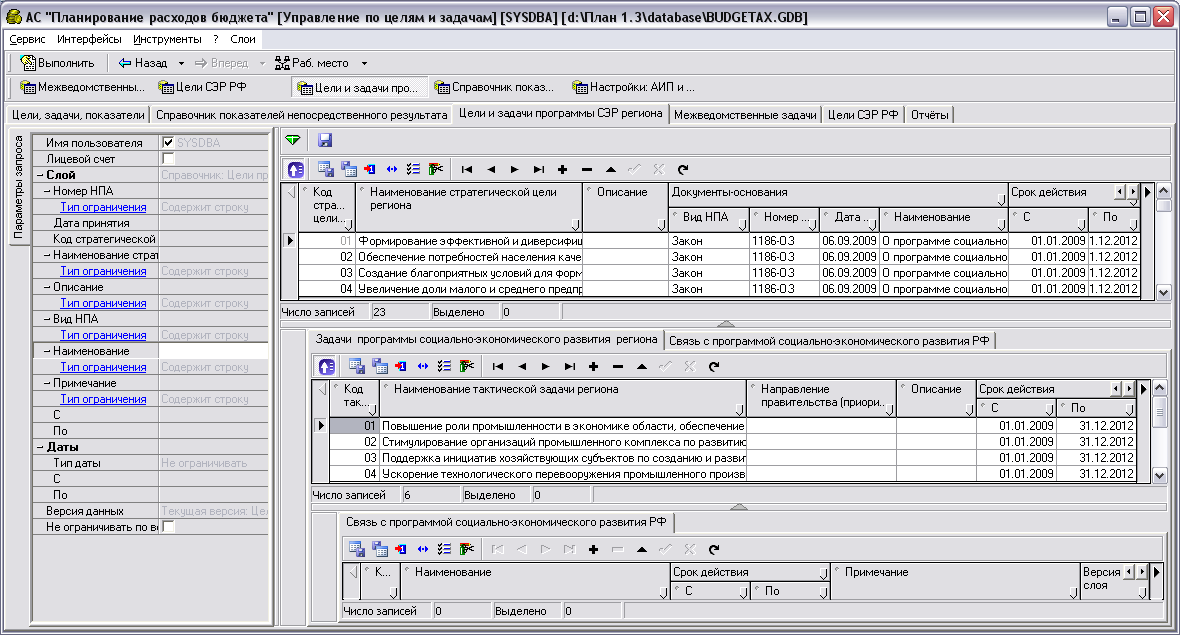
Рисунок 14 – Интерфейс «Цели и задачи программы СЭР региона»
Для сортировки документов на интерфейсе используется панель параметров запроса. Перечень параметров ограничения выборки данных на интерфейсе представлен в таблице 3.
Таблица 3 – Параметры-ограничения выборки данных на интерфейсе «Цели и задачи программы СЭР региона»
Имя параметра | Значение параметра | Способ ввода значения |
Имя пользователя | Ограничение выборки данных по пользователю | Выбор значения из справочника пользователей, проставление галочки в поле. По умолчанию в системе стоит «галочка» у пользователя, под логином которого был осуществлен вход в систему. Пользователь при наличии «галочки» в поле видит только те записи, которые были им созданы. Для просмотра записей, созданных другим пользователем необходимо выбрать пользователя из списка и проставить «галочку» в поле. (Права на просмотр записей других пользователей назначаются администратором). |
Лицевой счет | Ограничение выборки данных по лицевому счету | Ввод с клавиатуры или выбор из справочника лицевых счетов, проставление галочки в поле. |
+ Слой | Наименование слоя, в котором хранятся данные | |
+ Номер НПА | Ограничение выборки данных по номеру НПА | Ввод данных с клавиатуры |
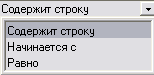
Тип ограничения | Выбор типа ограничения | Выбор из выпадающего списка
|
Дата принятия | Ограничение выборки данных по дате | Ввод данных с клавиатуры либо выбор из встроенного календаря |
Код стратегической цели региона | Ограничение выборки данных по коду стратегической цели | Ввод данных с клавиатуры |
+ Наименование стратегической цели региона | Ограничение выборки данных по наименованию стратегической цели | Ввод данных с клавиатуры |
Тип ограничения | Выбор типа ограничения | Выбор из выпадающего списка
|
+ Описание | Ограничение выборки данных по тексту в поле «Описание» | Ввод данных с клавиатуры |
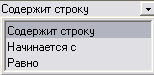
Тип ограничения | Выбор типа ограничения | Выбор из выпадающего списка
|
+ Вид НПА | Ограничение выборки данных НПА | Ввод данных с клавиатуры |
Тип ограничения | Выбор типа ограничения | Выбор из выпадающего списка
|
+ Наименование | Ограничение выборки данных по наименованию НПА | Ввод данных с клавиатуры |
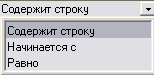
Тип ограничения | Выбор типа ограничения | Выбор из выпадающего списка
|
+ Примечание | Ограничение выборки данных по тексту в поле «Примечание» | Ввод данных с клавиатуры |
Тип ограничения | Выбор типа ограничения | Выбор из выпадающего списка
|
С | Ограничение даты «С» | Ввод данных с клавиатуры либо выбор из встроенного календаря |
По | Ограничение даты «По» | Ввод данных с клавиатуры либо выбор из встроенного календаря |
+ Даты | Ограничение выборки данных по сроку действия цели | |
Тип даты | Не ограничивать | Выбор из выпадающего списка |
С | Ограничение даты «С» | Ввод данных с клавиатуры либо выбор из встроенного календаря |
По | Ограничение даты «По» | Ввод данных с клавиатуры либо выбор из встроенного календаря |
+ Версия данных | Ограничение выборки данных по версии данных | Из выпадающего списка выбирается версия данных |
Не ограничивать по версиям | Не ограничивать по версиям | Проставление «галочки» в поле. |
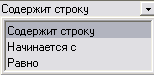
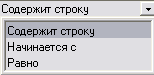
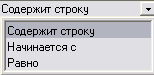
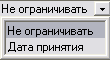
Для сортировки данных на панели параметров необходимо ввести ограничения выборки данных и нажать на панели управления кнопку «Выполнить»  . Документы будет отсортированы в рамках параметров ограничения.
Интерфейс «Цели и задачи программы СЭР региона» является иерархичным и состоит из заголовка и 2-х детализаций. Сначала необходимо заполнить заголовок интерфейса, далее с помощью кнопки  «Показать детализацию» перейти в детализацию документа и заполнить ее.
Внешний вид заголовка документа представлен на рис. 15.
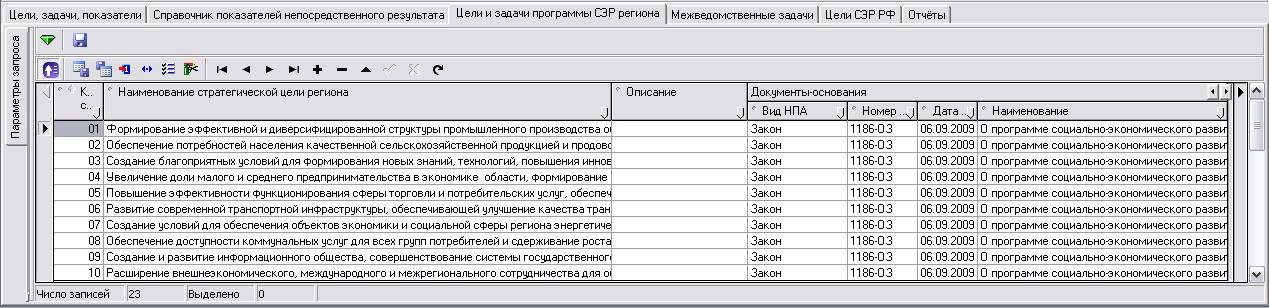
Рисунок 15 – Заголовок интерфейса «Цели и задачи программы СЭР региона»
Заполняется поле «Код стратегической цели региона» путем ручного ввода с клавиатуры; Заполняется поле «Наименование стратегической цели региона» путем ручного ввода с клавиатуры, необходимо щелкнуть на поле мышью, в появившемся окне ввести данные (рис. 15), затем нажать
 ;
; 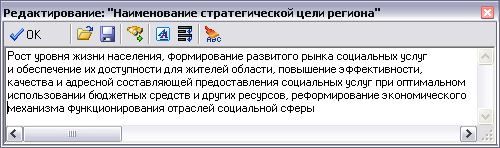
Рисунок 16 – Редактирование текстового поля
Заполняется поле «Описание» путем ручного ввода с клавиатуры, необходимо щелкнуть на поле мышью, в появившемся окне ввести данные (рис. 17), затем нажать
 ;
; 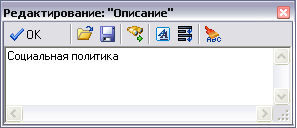
Рисунок 17 – Редактирование текстового поля
Заполняется поле «Документы-основания» - «Вид НПА», «Номер НПА», «Дата принятия», «Наименование» путем ручного ввода данных с клавиатуры; Поле «Срок действия» заполняется вручную или выбирается дата из встроенного календаря, который открывается после нажатия на кнопку
 в поле для заполнения - рис. 18.
Рисунок 18 – Вызов встроенного календаря
Поле «Примечание» - текстовое поле для ввода примечаний. Не обязательно для заполнения. Заполняется вручную с клавиатуры при необходимости; Заполнив все поля необходимо нажать на кнопку «Фиксировать изменения», а затем
  – «Сохранить изменения». Также можно воспользоваться сочетанием клавиш CTRL+S; Добавить новую запись для ввода данных можно, нажав на панели кнопок управления кнопку
  «Добавить», клавишу INSERT, либо клавишу ↓, находясь в последней строке таблицы, заполнить поля данными, сохранить
  ; Удалить запись можно путем нажатия на кнопку
  «Удалить текущую запись» и сохранив изменения нажав на кнопку
  – «Сохранить изменения». Таким образом, заполнен заголовок документа, далее необходимо перейти к заполнению его детализаций. Для этого необходимо нажать на кнопку «Показать детализацию»
 .
. Заполнение детализации: Закладка «Задачи программы социально-экономического развития региона»
Внешний вид закладки-детализации представлен на рис. 19.

|
Из за большого объема этот материал размещен на нескольких страницах:
1 2 3 4 5 6 7 8 9 10 11 12 13 |
