


Партнерка на США и Канаду по недвижимости, выплаты в крипто
- 30% recurring commission
- Выплаты в USDT
- Вывод каждую неделю
- Комиссия до 5 лет за каждого referral
Интерфейс «Межведомственные задачи» является иерархичным и состоит из заголовка и 2-х детализаций. Сначала необходимо заполнить заголовок интерфейса, далее с помощью кнопки  «Показать детализацию» перейти в детализацию документа и заполнить ее.
Внешний вид заголовка документа представлен на рис. 24.
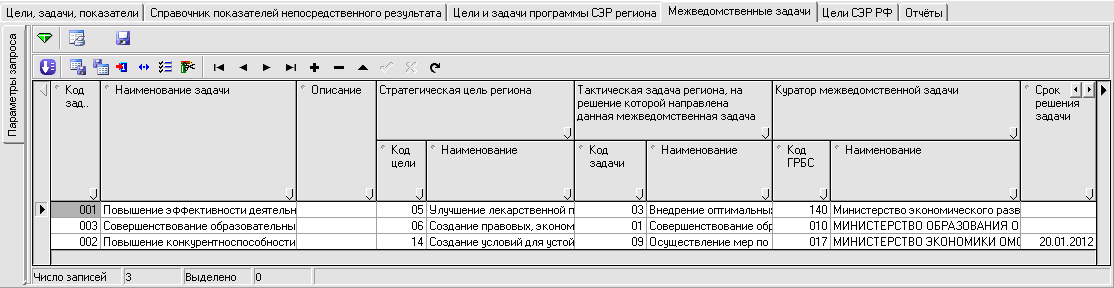
Рисунок 24 – Заголовок интерфейса «Цели и задачи программы СЭР региона»
Заполняется поле «Код задачи» путем ручного ввода данных с клавиатуры; Заполняется поле «Наименование задачи» путем ручного ввода с клавиатуры, необходимо щелкнуть на поле мышью, в появившемся окне ввести данные (рис. 25), затем нажать
 ;
; 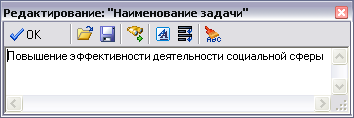
Рисунок 25 – Редактирование текстового поля
Заполняется поле «Описание» путем ручного ввода с клавиатуры, необходимо щелкнуть на поле мышью, в появившемся окне ввести данные, затем нажать
 ; Заполняется поле «Стратегическая цель региона» путем выбора данных из справочника (рис. 26). Для вызова справочников используются следующие способы:
 - Кнопка вызова модального справочника (кнопка с тремя точками); Кнопка вызова выпадающего справочника (дополнительного меню); Двойной щелчок левой кнопкой мыши по соответствующему полю; Сочетание клавиш «Ctrl + Enter» (курсор при этом должен находиться в соответствующем поле).
Вызывается справочник, далее выбирается цель, затем нажать  ;
;
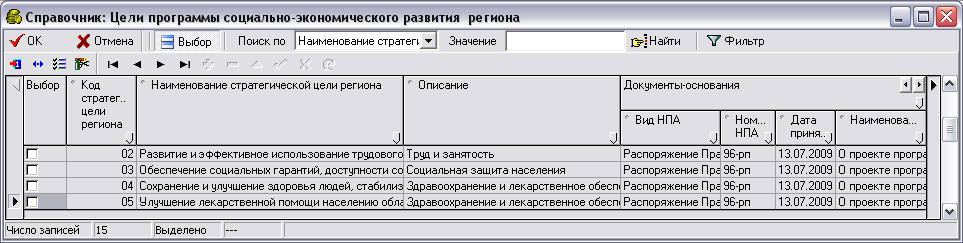
Рисунок 26 –Справочник стратегический целей СЭР региона
Заполняется поле «Тактическая задача региона, на решение которой направлена данная межведомственная задача» путем выбора данных из справочника (рис. 27). Вызывается справочник, далее выбирается задача, затем нажать
 ;
; 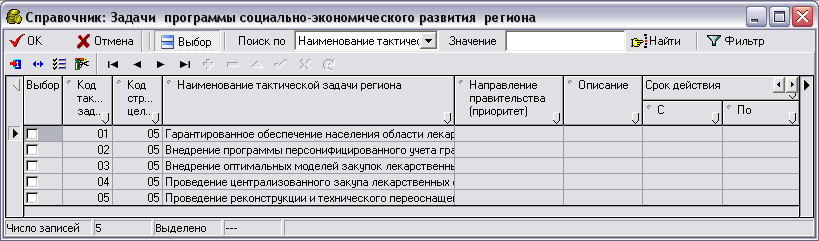
Рисунок 27 – Справочник тактических задач
Заполняется поле «Куратор межведомственной задачи» путем выбора данных из справочника (рис. 28). Вызывается справочник, далее выбирается ведомство, затем нажать
 ;
; 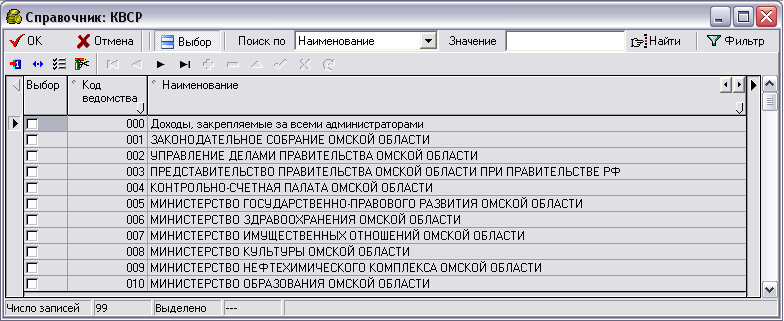
Рисунок 28 – Справочник КВСР
Поле «Срок решения задачи» заполняется вручную или выбирается дата из встроенного календаря, который открывается после нажатия на кнопку
 в поле для заполнения; Поле «Примечание» - текстовое поле для ввода примечаний. Не обязательно для заполнения. Заполняется вручную с клавиатуры при необходимости; Заполнив все поля необходимо нажать на кнопку
  «Фиксировать изменения», а затем
  – «Сохранить изменения». Также можно воспользоваться сочетанием клавиш CTRL+S; Добавить новую запись для ввода данных можно, нажав на панели кнопок управления кнопку
  «Добавить», клавишу INSERT, либо клавишу ↓, находясь в последней строке таблицы, заполнить поля данными, сохранить
  ; Удалить запись можно путем нажатия на кнопку
  «Удалить текущую запись» и сохранив изменения нажав на кнопку
  – «Сохранить изменения». Таким образом, заполнен заголовок документа, далее необходимо перейти к заполнению его детализаций. Для этого необходимо нажать на кнопку «Показать детализацию»
 .
. Заполнение детализации: Закладка «Ожидаемые конечные результаты»
Внешний вид детализации представлен на рис. 29.

Рисунок 29 – Детализация «Ожидаемые конечные результаты»
Заполняется поле «Код» путем ручного ввода данных с клавиатуры; Заполняется поле «Наименование» путем ручного ввода данных с клавиатуры; Поле «Примечание» - текстовое поле для ввода примечаний. Не обязательно для заполнения. Заполняется вручную с клавиатуры при необходимости; Заполнив все поля необходимо нажать на кнопку
 «Фиксировать изменения», а затем
  – «Сохранить изменения». Также можно воспользоваться сочетанием клавиш CTRL+S; Добавить новую запись для ввода данных можно, нажав на панели кнопок управления кнопку
  «Добавить», клавишу INSERT, либо клавишу ↓, находясь в последней строке таблицы, заполнить поля данными, сохранить
  ; Удалить запись можно путем нажатия на кнопку
  «Удалить текущую запись» и сохранив изменения нажав на кнопку
  – «Сохранить изменения». Таким образом, заполнена детализация «Ожидаемые конечные результаты», далее необходимо перейти к заполнению ее детализации «Показатели конечного результата». Для этого необходимо нажать на кнопку «Показать детализацию»
 .
. Заполнение детализации: Закладка «Показатели конечного результата»
Внешний вид детализации представлен на рис.30 .
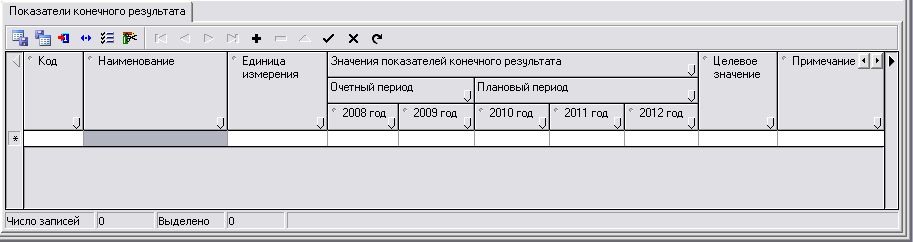
Рисунок 30 – Детализация «Показатели конечного результата»
Заполняется поле «Код» путем ручного ввода данных с клавиатуры; Заполняется поле «Наименование» путем ручного ввода с клавиатуры, необходимо щелкнуть на поле мышью, в появившемся окне ввести данные (рис. 22), затем нажать
 ;
; 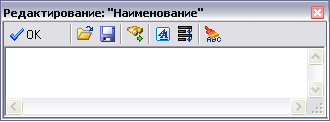
Рисунок 31 – Редактирование текстового поля
Заполняется поле «Единица измерения» путем ручного ввода с клавиатуры, необходимо щелкнуть мышью на поле, в появившемся окне ввести данные, затем нажать кнопку
 ; Заполняется поле «Значения показателей конечного результата» - «Отчетный период», «Плановый период» путем ручного ввода с клавиатуры значений показателя; Заполняется поле «Целевое значение» путем ручного ввода с клавиатуры значения; Поле «Примечание» - текстовое поле для ввода примечаний. Не обязательно для заполнения. Заполняется вручную с клавиатуры при необходимости; Заполнив все поля необходимо нажать на кнопку
  «Фиксировать изменения», а затем
  – «Сохранить изменения». Также можно воспользоваться сочетанием клавиш CTRL+S; Добавить новую запись для ввода данных можно, нажав на панели кнопок управления кнопку
  «Добавить», клавишу INSERT, либо клавишу ↓, находясь в последней строке таблицы, заполнить поля данными, сохранить
  ; Удалить запись можно путем нажатия на кнопку
  «Удалить текущую запись» и сохранив изменения нажав на кнопку
  – «Сохранить изменения».
 Заполнение детализации: Закладка «Показатели непосредственного результата»
ГРБС определяется для себя показатели непосредственного результата и вводит данные в ПМ «ДЦП». После утверждения ДЦП данные по показателям непосредственного результата подтягиваются в данную детализацию автоматически.
Формирование печатного документа по межведомственным задачам.
В системе реализована возможность формирования отчетной формы по межведомственным задачам в печатном виде.
Для формирования отчета необходимо выделить записи, нажав кнопку CTRL и щелкая по записям мышью, далее нажать кнопку  «Сформировать печатный документ» на панели кнопок управления.
Появится следующий отчет – рис. 32.
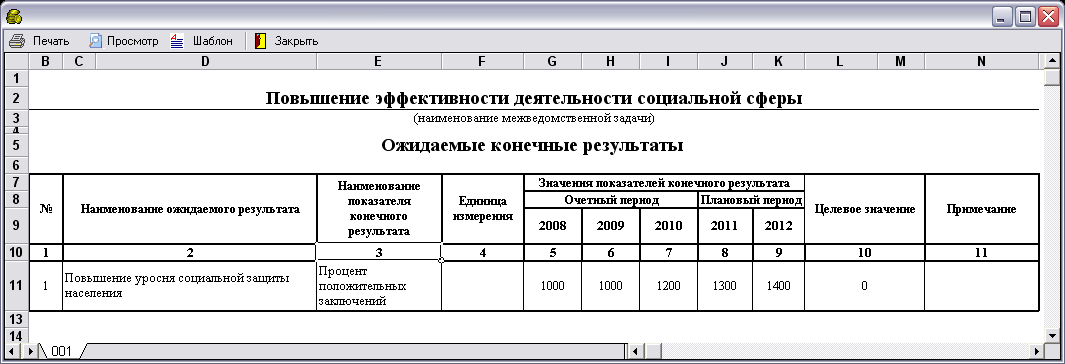
Рисунок 32 – Печатная форма документа по межведомственной задаче
С помощью кнопки  «Предварительный просмотр документов» можно посмотреть, как будет выглядеть документ в напечатанном виде. С помощью кнопки
  «Печать документа» документ отправляется на печать».

|
Из за большого объема этот материал размещен на нескольких страницах:
1 2 3 4 5 6 7 8 9 10 11 12 13 |
