


Партнерка на США и Канаду по недвижимости, выплаты в крипто
- 30% recurring commission
- Выплаты в USDT
- Вывод каждую неделю
- Комиссия до 5 лет за каждого referral
Рисунок 55 – Редактирование текстового поля
Заполняется поле «Единица измерения» путем ручного ввода с клавиатуры, необходимо щелкнуть мышью на поле, в появившемся окне ввести данные, затем нажать кнопку
 ; Поле «Тип показателя» заполняется из выпадающего справочника
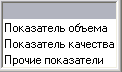 ; Поле «Источник показателя» заполняется из выпадающего справочника
  ; Поле «Динамика показателя» » заполняется из выпадающего справочника
  . При выборе значения поля «Положительная» увеличение значения показателя говорит о положительной динамике достижения результата деятельности. При выборе значения показателя «Отрицательная» снижение значения показателя говорит о положительной динамике достижения результата деятельности;
 , далее выбирается ведомство, затем нажать
  . Поле заполняется в том случае, если показатель относиться только к деятельности одного ГРБС. Если показатель может использоваться несколькими ГРБС, поле не заполняется или заполняется значением «000» вручную с клавиатуры;
Рисунок 56 – Справочник ведомств
Поле «Показатель деятельности ГРБС» - «Код цели», «Код задачи», «Код показателя» может быть заполнено в том случае, если в предыдущем поле выбран код ГРБС (осуществлена привязка целей, задач и показателей к ГРБС). Поле «Код цели» заполняется (см. рис. 57). Справочник вызывается двойным щелчком мыши на поле для заполнения, либо нажатием на кнопку вызова справочника , далее выбирается цель, затем нажать
  .
. 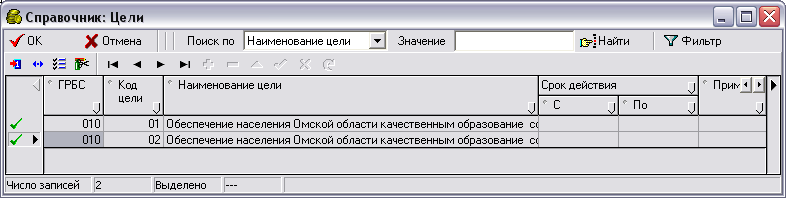
Рисунок 57 – Справочник целей
Поле «Код задачи» заполняется из справочника задач (см. рис. 58) (осуществлена привязка к целям). Справочник вызывается двойным щелчком мыши на поле для заполнения, либо нажатием на кнопку вызова справочника , далее выбирается задача, затем нажать
  .
. 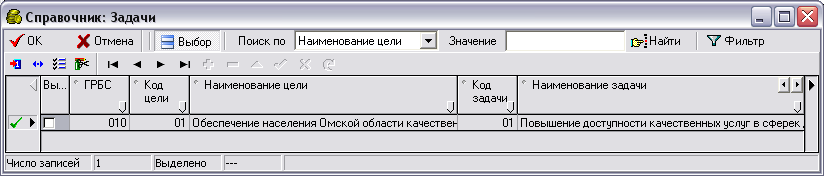
Рисунок 58 – Справочник задач
Поле «Код показателя» заполняется из справочника показателей непосредственного результата (см. рис. 59). Справочник вызывается двойным щелчком мыши на поле для заполнения, либо нажатием на кнопку вызова справочника , далее выбирается показатель, затем нажать
  .
. 
Рисунок 59 – Справочник показателей непосредственного результата деятельности ОИВ
Поле «Срок действия» заполняется вручную или выбирается дата из встроенного календаря, который открывается после нажатия на кнопку
 в поле для заполнения - рис. 60.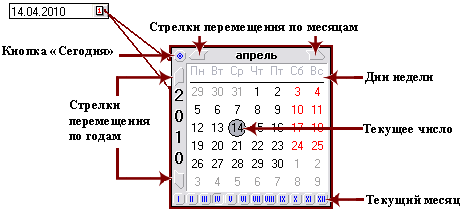
Рисунок 60 – Вызов встроенного календаря
Поле «Примечание» - текстовое поле для ввода примечаний. Не обязательно для заполнения. Заполняется вручную с клавиатуры при необходимости; Заполнив все поля необходимо нажать на кнопку «Фиксировать изменения», а затем
  – «Сохранить изменения». Также можно воспользоваться сочетанием клавиш CTRL+S; Добавить новую запись для ввода данных можно, нажав на панели кнопок управления кнопку
  «Добавить», клавишу INSERT, либо клавишу ↓, находясь в последней строке таблицы, заполнить поля данными, сохранить
  ; Удалить запись можно путем нажатия на кнопку
  «Удалить текущую запись» и сохранив изменения нажав на кнопку
  – «Сохранить изменения».
| Другим способом заполнения справочника является автоматическая закачка показателей при утверждении индикативных планов деятельности ГРБС. В данном случае автоматически заполняются следующие поля: «Наименование», «Единица измерения», «Методика расчета», «Источник показателя», «Срок действия». Эти поля заблокированы, изменение данных в них невозможно. |

Автоматическое заполнение справочника
В данном справочнике в поле «Код» проставляется порядковый номер показателя, ввод данных осуществляется вручную с клавиатуры; Поле «Тип показателя» заполняется автоматически, но может быть отредактирован с использованием выпадающего справочника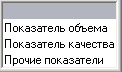 ; Поле «Динамика показателя» » заполняется автоматически, но может быть отредактировано с использованием выпадающего справочника
  . При выборе значения поля «Положительная» увеличение значения показателя говорит о положительной динамике достижения результата деятельности. При выборе значения показателя «Отрицательная» снижение значения показателя говорит о положительной динамике достижения результата деятельности;
 , далее выбирается ведомство, затем нажать
  . Поле заполняется в том случае, если показатель относиться только к деятельности одного ГРБС. Если показатель может использоваться несколькими ГРБС, поле не заполняется или заполняется значением «000» вручную с клавиатуры; Поле «Показатель деятельности ГРБС» - «Код цели», «Код задачи», «Код показателя» может быть заполнено в том случае, если в предыдущем поле выбран код ГРБС (осуществлена привязка целей, задач и показателей к ГРБС). Поле «Код цели» заполняется автоматически, но может быть отредактирован (см. рис. 57). Справочник вызывается двойным щелчком мыши на поле для заполнения, либо нажатием на кнопку вызова справочника
  , далее выбирается цель, затем нажать
  . Поле «Код задачи» заполняется автоматически, но может быть отредактирован с использованием справочника задач (см. рис. 58) (осуществлена привязка к целям). Справочник вызывается двойным щелчком мыши на поле для заполнения, либо нажатием на кнопку вызова справочника
  , далее выбирается задача, затем нажать
  . Поле «Код показателя» заполняется автоматически, но может быть отредактирован с использованием справочника показателей непосредственного результата (см. рис. 59). Справочник вызывается двойным щелчком мыши на поле для заполнения, либо нажатием на кнопку вызова справочника
  , далее выбирается показатель, затем нажать
  . Поле «Примечание» - текстовое поле для ввода примечаний. Не обязательно для заполнения. Заполняется вручную с клавиатуры при необходимости; Заполнив все поля необходимо нажать на кнопку
  «Фиксировать изменения», а затем
  – «Сохранить изменения». Также можно воспользоваться сочетанием клавиш CTRL+S; Добавить новую запись для ввода данных можно, нажав на панели кнопок управления кнопку
  «Добавить», клавишу INSERT, либо клавишу ↓, находясь в последней строке таблицы, заполнить поля данными, сохранить
  ; Удалить запись можно путем нажатия на кнопку
  «Удалить текущую запись» и сохранив изменения нажав на кнопку
  – «Сохранить изменения».
 Рассмотрение и утверждение индикативного плана деятельности Рассмотрение индикативного плана деятельности Министерством Экономики
ГРБС сформировав документы, направляет их на рассмотрение в Министерство Экономики.

|
Из за большого объема этот материал размещен на нескольких страницах:
1 2 3 4 5 6 7 8 9 10 11 12 13 |
