


Партнерка на США и Канаду по недвижимости, выплаты в крипто
- 30% recurring commission
- Выплаты в USDT
- Вывод каждую неделю
- Комиссия до 5 лет за каждого referral
«Выход» - команда закрытия программы.
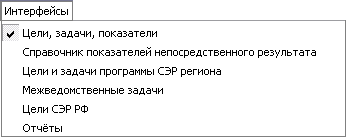
Интерфейсы
Данное меню позволяет выбрать из выпадающего списка интерфейс для работы в системе (в список включены доступные данному пользователю интерфейсы, упорядоченные по алфавиту).
Панель кнопок управления
 «Выполнить» – выполнить операцию, соответствующую функции данного интерфейса (активизировать интерфейс ввода первичных данных; выбрать в интерфейс ввода документы, удовлетворяющие условиям, заданным на панели параметров запроса; сформировать печатный вид первичного документа; сформировать отчет). С нажатия на эту кнопку начинается работа на каждом интерфейсе и выполняется каждый отчет. При нажатии кнопки
  «Выполнить» формируется дополнительное окно, в котором условно отображается производимое действие, и время его выполнения.
 «Назад» и
  «Вперед» – осуществить переход по ранее загруженным рабочим местам и интерфейсам, согласно предшествовавшей последовательности их выбора пользователем в текущем сеансе работы. Каждая из кнопок навигации имеет выпадающий список рабочих мест и интерфейсов, упорядоченных в соответствии с историей их выбора.
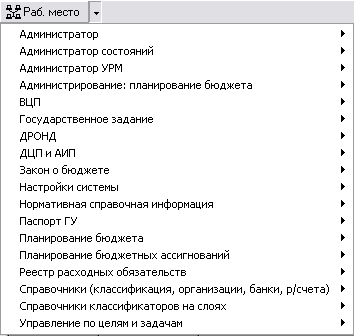
 «Рабочее место» – выбрать из выпадающего списка новое рабочее место и интерфейс (см. рис.) (в список включены доступные данному пользователю рабочие места, упорядоченные по алфавиту).
Для разных страниц могут быть дополнительные кнопки управления. Описание их действия подробно будет дано в разделах их использования.
Описание назначения основных кнопок управления представлено в таблице 1.
Таблица 1 - Описание кнопок панели управления на РМ «Управление по целям и задачам»
Иконка | Название | Назначение |
| Индикатор состояния данных | Кнопка необходима для того, чтобы сохранить изменения на интерфейсе |
| изменений нет | |
| изменения есть и их нужно сохранить или отменить | |
| изменения есть, но они некорректны и система отказывается их сохранять | |
| «Сформировать печатный документ» | Кнопка необходима для вызова окна со списком для выбора печатных форм. |
| «Экспорт документа» | Кнопка необходима для экспорта данных документа в формате XML. |
| «Копирование документа» | Кнопка необходима для копирования созданного документа (записи) |
| «Вставка документа» | Кнопка необходима для вставки скопированного документа (записи) |
| «Показать историю изменения состояний документа» | Кнопка необходима для просмотра изменения состояния документа |
| «Показать/скрыть детализацию» | Кнопка необходима для перехода к детализации документа (записи) и обратно. |
Кнопки состояний документа | ||
| «Передать на рассмотрение» | Кнопка необходима для перевода документа в состояние «На рассмотрении». |
| «Вернуть на доработку» | Кнопка необходима для перевода документа в состояние «На доработке» |
| «Утвердить» | Кнопка необходима для перевода документа в состояние «Утвержден», что не позволяет вносить какие-либо изменения в документ |
| «Отклонить» | Кнопка необходима для перевода документа в состояние «Отклонен» |
Кнопки навигации, редактирования записей | ||
| «Закладка» | Кнопка необходима для перехода к установленной закладке. |
| «Вид» | Кнопка дает возможность сворачивать-разворачивать таблицу |
| «Столбцы» | Кнопка необходима для скрытия столбцов в заголовке или детализации |
| «Первая запись» | Кнопка позволяет осуществить переход к первой записи |
| «Предыдущая запись» | Кнопка позволяет осуществить переход к предыдущей записи |
| «Следующая запись» | Кнопка позволяет осуществить переход к следующей записи |
| «Последняя запись» | Кнопка позволяет осуществить переход к последней записи |
| «Вставить новую запись» | Кнопка позволяет добавить новую запись |
| «Удалить текущую запись» | Кнопка позволяет удалить текущую запись |
| «Редактировать текущую запись» | Кнопка позволяет редактировать текущую запись |
| «Фиксировать изменения» | Кнопка фиксирует изменения на интерфейсе для дальнейшего сохранения |
| «Отменить изменения» | Кнопка отменяет введенные и не сохраненные изменения на интерфейсе |
| Обновить данные». | Кнопка позволяет обновить данные на интерфейсе |


 /
/


Панель параметров запроса
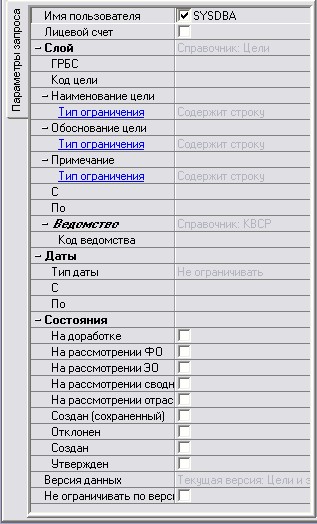
Панель параметров позволяет отобразить в рабочей области какой-либо определенный перечень документов, удовлетворяющих определенным требованиям, для ускорения поиска. Требования отбора (поиска) документов указываются путем задания значений параметров на панели параметров запроса. Набор параметров определяется функциональным назначением страницы.
Панель параметров состоит из двух колонок: левая колонка содержит наименование параметра, а правая содержит значение этого параметра. Параметры могут быть объединены в группы и образовывать дерево. Знаки «+» или «–» перед названием параметра означает, что он является заголовком группы параметров. Двойной щелчок кнопкой мыши по названию раскрывает (закрывает) группу параметров. В раскрытом состоянии заголовок группы отмечен знаком «–», в открытом – знаком «+».
После задания необходимых параметров отбора документов необходимо нажать кнопку  «Выполнить». В рабочей области отобразится набор документов, удовлетворяющих заданным параметрам поиска.
При необходимости ввода новых документов на эти параметры-ограничения не стоит обращать внимания, нужно сразу нажать кнопку  «Выполнить».
Для более экономного использования рабочей области панель параметров можно скрыть, нажав на кнопку «Параметры запроса».
| В поле «Имя пользователя» по умолчанию стоит «галочка» у пользователя, под логином которого был осуществлен вход в систему. Пользователь при наличии «галочки» в поле видит только те записи (документы), которые были им созданы. При наличии прав, предоставленных администратором, пользователь может просмотреть записи (документы), созданные другими пользователями. Для просмотра записей необходимо выбрать пользователя из списка и проставить «галочку» в поле, затем нажать «Выполнить». |

Текущая рабочая область
Основную часть интерфейса занимает рабочая область, в которой выполняется работа с данными. Работа с данными (ввод, редактирование, удаление, просмотр) осуществляется с помощью панели кнопок управления, панели параметров. При перемещении указателя мыши по кнопкам команд управления всплывает подсказка об их назначении. Чтобы активизировать рабочую область, необходимо нажать кнопку  «Выполнить» на панели кнопок управления.

|
Из за большого объема этот материал размещен на нескольких страницах:
1 2 3 4 5 6 7 8 9 10 11 12 13 |
