


Партнерка на США и Канаду по недвижимости, выплаты в крипто
- 30% recurring commission
- Выплаты в USDT
- Вывод каждую неделю
- Комиссия до 5 лет за каждого referral
Министерство экономики на интерфейсе «Цели, задачи, показатели» рассматривает документы присланные ГРБС. Если документы соответствуют предъявляемым к ним требованиям, Министерство Экономики направляет их на рассмотрение в Министерство Финансов. Для этого необходимо нажать  «Передать на рассмотрение», а затем
  – Сохранить изменения. Документы перейдут на рассмотрение в Министерство Финансов. Слева от документа появится знак рассмотрения ФО, что означает, что запись находится на рассмотрении ФО, а все поля документа будут серого цвета и недоступны для редактирования.
Если документ не соответствует предъявляемым к нему требованиям, или необходимо внесение изменений, можно, либо отправить его обратно на доработку, либо отклонить. Для отправки документов на доработку необходимо выделить записи и нажать на панели кнопок управления  «Вернуть на доработку», затем
  – Сохранить изменения. Для отклонения документов необходимо выделить записи и нажать на панели кнопок управления
  «Отклонить». В поле заголовка «Причина отклонения (текст)» проставить причину отклонения. Если причина не внесена, появиться следующее окно – рис. 61.
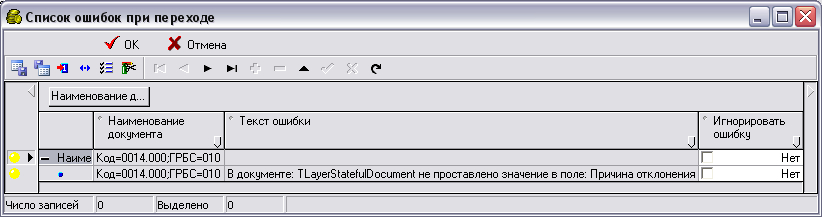
Рисунок 61 – Ошибка при переходе документа: Не проставлена причина отклонения документа
Данную ошибку можно игнорировать, проставить в поле «Игнорировать ошибку» «галочку». (НО, данное действие не желательно).
Рассмотрение индикативного плана деятельности Министерством ФинансовМинистерство Финансов на интерфейсе «Цели, задачи, показатели» рассматривает документы, подготовленные ГРБС и прошедшие рассмотрение Министерства Экономики. Если документы соответствуют предъявляемым к ним требованиям, Министерство Финансов утверждает данные документы. Для этого необходимо нажать на кнопку  «Утвердить». Можно добавить комментарии в поле «Примечание». Все изменения сохранить кнопкой
  – Сохранить изменения.
Для отправки документов на доработку необходимо выделить записи и нажать на панели кнопок управления  «Вернуть на доработку», затем
  – Сохранить изменения. Для отклонения документов необходимо выделить записи и нажать на панели кнопок управления
  «Отклонить». В поле заголовка «Причина отклонения (текст)» проставить причину отклонения. Если причина не внесена, появиться следующее окно – рис. 61. Данную ошибку можно игнорировать, проставить в поле «Игнорировать ошибку» «галочку». (НО, данное действие не желательно)
Формирование отчетов
В системе реализована возможность формирования отчетных форм в печатном виде.
Пользователь может сформировать отчет по целям, задачам и показателям деятельности, для этого необходимо выделить записи, нажав кнопку CTRL и щелкая по записям мышью, далее нажать кнопку  «Сформировать печатный документ» на панели кнопок управления.
Появится следующий отчет – рис. 62.
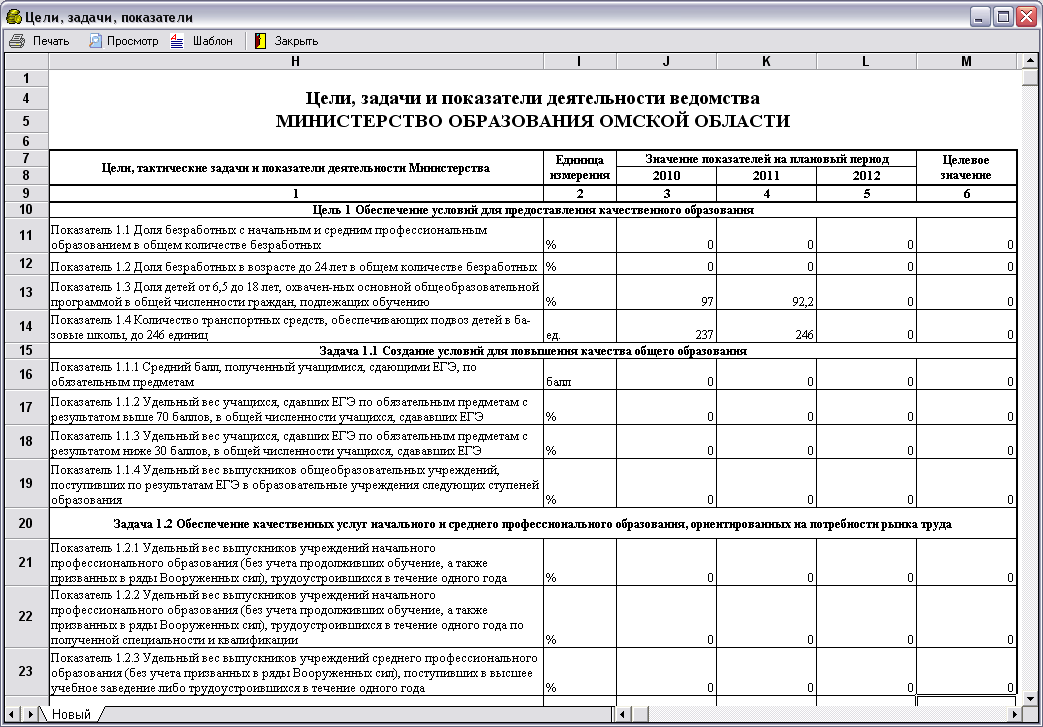
Рисунок 62 – Отчет по целям, задачам и показателям деятельности
С помощью кнопки «Предварительный просмотр документов»  можно посмотреть, как будет выглядеть документ в напечатанном виде.
С помощью кнопки «Печать документа»  - документ отправляется на печать.
На интерфейсе «Отчеты» реализована возможность формирования отчета «Связь целей и задач программы СЭР региона с целями программы СЭР РФ на среднесрочную перспективу». Для этого необходимо перейти на интерфейс – рис. 63.
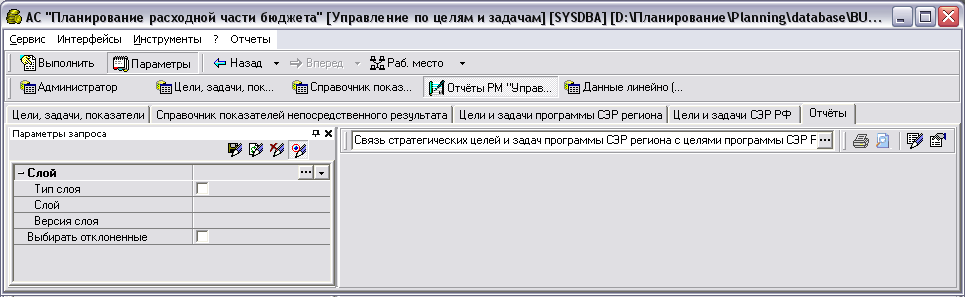
Рисунок 63 – Интерфейс «Отчеты»
На интерфейсе «Отчеты» необходимо выбрать отчет, нажав в поле выбора отчетов кнопку  , выбрать отчет и нажать кнопку «Выполнить»
  . Будет сформирован отчет – рис. 64. С помощью кнопки
  «Печать текущего документа» отчет можно вывести на печать.
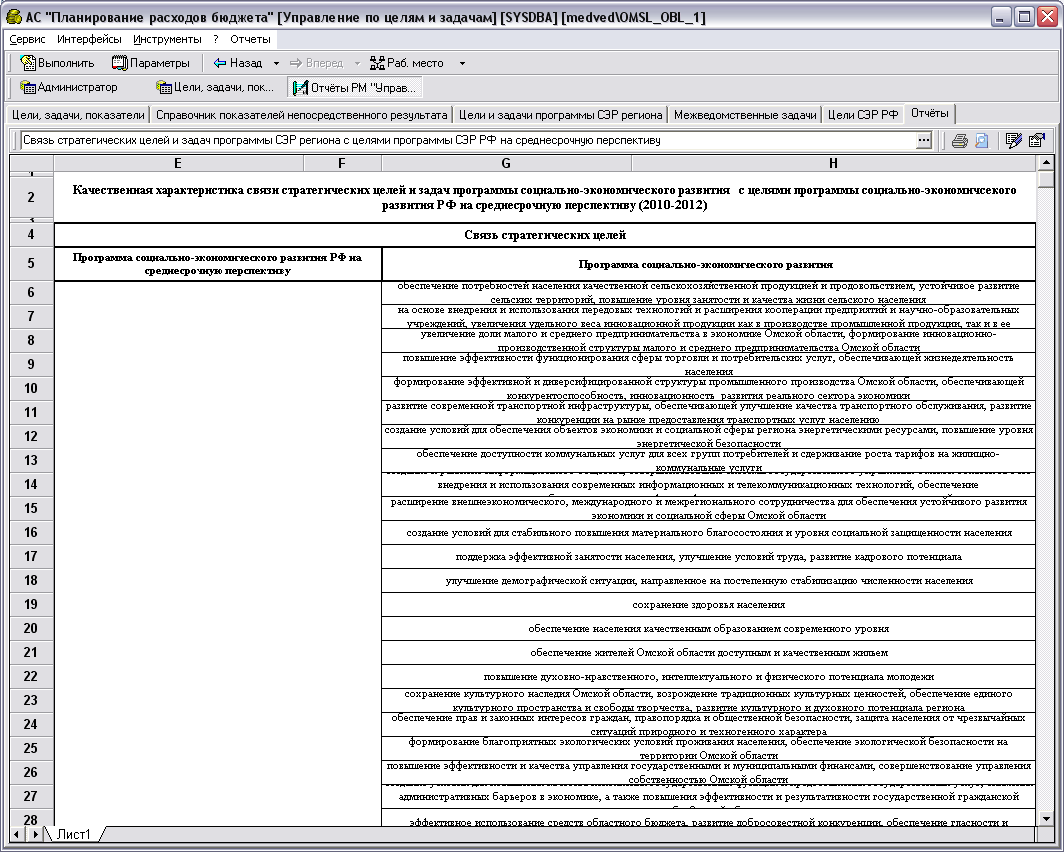
Рисунок 64 – Отчет «Связь целей и задач программы СЭР региона с целями программы СЭР РФ на среднесрочную перспективу»

|
Из за большого объема этот материал размещен на нескольких страницах:
1 2 3 4 5 6 7 8 9 10 11 12 13 |
