


Партнерка на США и Канаду по недвижимости, выплаты в крипто
- 30% recurring commission
- Выплаты в USDT
- Вывод каждую неделю
- Комиссия до 5 лет за каждого referral
Если битовое разрешение равно единице, то каждый пиксель может передавать 21=2 цвета: черный и белый. Если глубина цвета = 8 бит. То каждый пиксель может иметь 28=256 цветовых оттенков, если глубина цвета 24 бит, то 16,7 миллиона оттенков. Обычно глубина цвета задается в диапазоне от 1 до 48 бит.
В системе субтрактивных цветов (от английского subtract вычитать) происходит обратный процесс: какой-либо цвет получается вычитанием других цветов из белого света. Система субтрактивных цветов применяется при работе с отраженным, например от листа бумаги, светом. Белая бумага отражает все цвета, окрашенная – некоторые поглощает, а остальные – отражает. В системе субтрактивных цветов белый цвет появляется в результате отсутствия всех цветов (ничего не вычитается), тогда как их присутствие дает черный цвет (вычитаются все цвета).
В системе субтрактивных цветов основными являются голубой Cyan, пурпурный Magenta, желтый Yellow и еще добавляют черный Black. Систему цветов, основанную на таком процессе четырехцветной печати, принято обозначать аббревиатурой CMYK.
Система цветов CMYK создана и используется для типографской печати и была широко известна задолго до того, как компьютеры стали использоваться для создания графических изображений.
Сегодня диаметрально противоположные способы генерации цвета при выводе изображения на монитор и принтер являются основной причиной искажения экранных цветов при печати.
Контрольные вопросы
Какое изображение называют цифровым? Виды цифрового изображения. Чем характеризуется векторная графика? В чем основные заключаются преимущества векторной графики? Какие недостатки векторной графики? Приведите примеры программ векторной графики. Чем характеризуется растровая графика? От чего зависит качество растрового изображения? Как измеряется графическое разрешение изображения? Приведите примеры программ растровой графики. Что включает понятие «формат данных»? Какой формат является внутренним форматом графического редактора Adobe Photoshop? Какие форматы относятся к растровым? Какие форматы относятся к векторным? Какие системы описания цвета существуют? В чем сущность аддитивной системы описания цвета? Какие основные цвета используются в системе RGB? В чем сущность системы субтрактивных цветов? Какие основные цвета используются в системе CMYK? Что является основной причиной искажения экранных цветов при печати?Тема 2.
Окно программы Adobe Photoshop
В настоящее время графический редактор Adobe Photoshop является наиболее продвинутым и популярным. Рассмотрим версию CS4.
Программа Adobe Photoshop CS4 запускается из Главного меню: Пуск/Все программы/Adobe Photoshop CS4. Запустим программу и рассмотрим окно программы (рис. 2.1).
панель строка панель
инструментов меню параметров
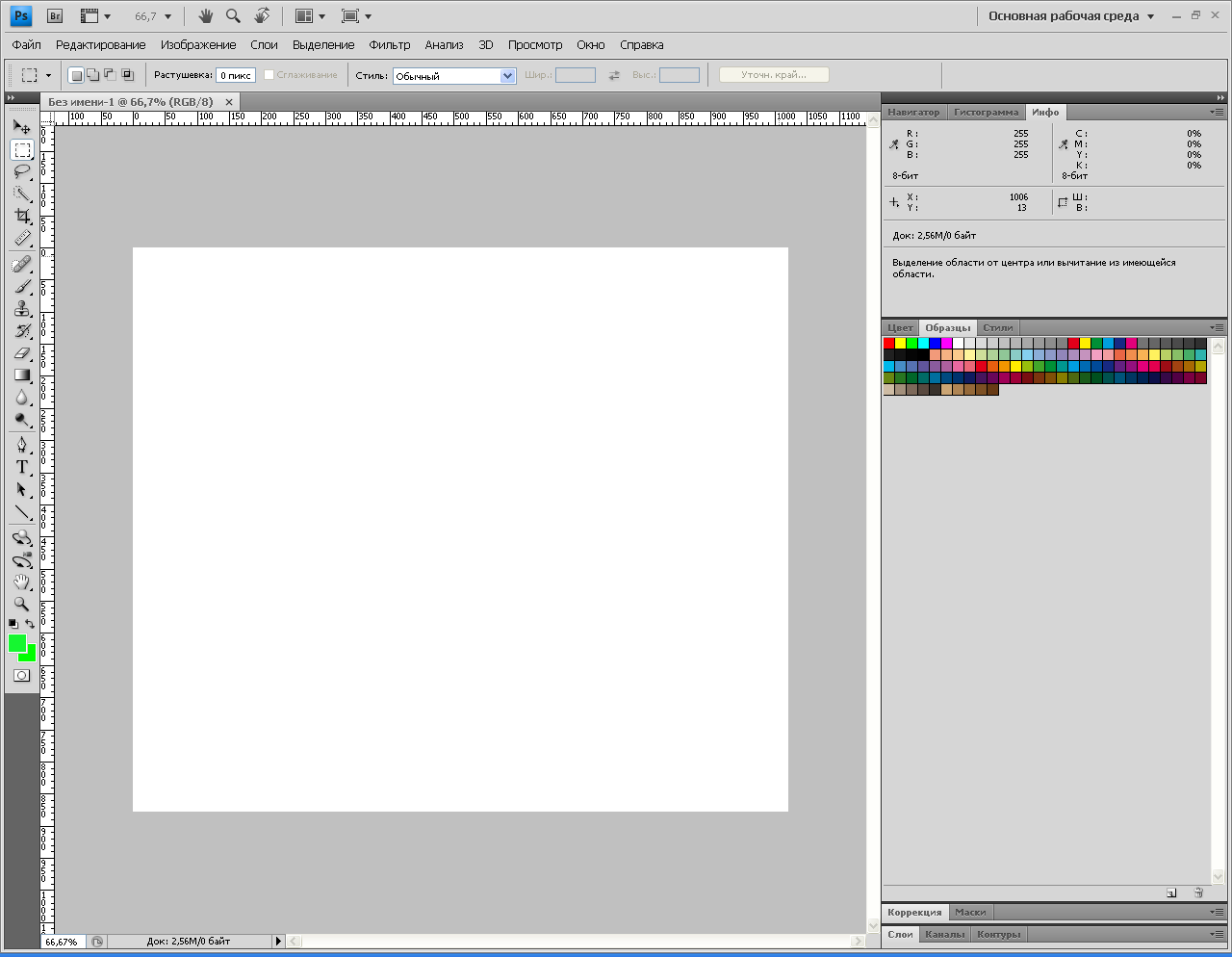
строка состояния палитры
Рисунок 2.1
Слева от полосы меню рабочего окна программы находится значок системного меню Ps, команды которого предназначены для изменения размеров и перемещения окна программы или завершения работы с приложением. В правой части строки заголовка расположены кнопки Свернуть, Развернуть, Закрыть.
В верхней части окна находится полоса меню с командами управления программой и изображениями, объединенными в группы: Файл, Редактирования, Изображение, Слои, Выделение, Фильтр, Анализ, 3D, Просмотр, Окно, Справка. Каждая группа – это совокупность команд, выполняющих функционально близкие действия.
Под полосой меню располагается панель параметров с различными элементами управления – кнопками, флажками, открывающимися списками. С помощью этой панели в процессе работы настраиваются параметры выбранного инструмента. Панель параметров можно убрать с экрана и снова показать командой меню Окно/Параметры.
У левого края рабочего окна программы расположена Панель инструментов. Эти инструменты предназначены для быстрого выполнения большинства операций и процедур, связанных с выделением, раскрашиванием, редактированием и просмотром изображений. Также панель инструментов содержит управляющие элементы для выбора цветов переднего и заднего плана, переключения в режим Быстрая маска и изменения способа отображения изображений на экране.
Панель инструментов можно скрыть и снова показать командой меню Окно/Инструменты
Все инструменты Adobe Photoshop объединены на панели инструментов в несколько групп:
- инструменты выделения, обрезки и перемещения; инструменты рисования и закрашивания, ретуширования; инструменты создания контуров, текста; вспомогательные инструменты; инструменты выбора цвета переднего плана и фона; кнопка выбора режима маски; кнопка режимов просмотра документа.
Наиболее часто используемые инструменты.
Инструменты выделения: Прямоугольная область, Лассо, Быстрый выбор, Рамка, Пипетка. В большинстве кнопок панели инструментов в правом нижнем углу есть черный треугольник, означающий, что данная кнопка объединяет несколько инструментов, например, группа инструментов Прямоугольная область (рис. 2).
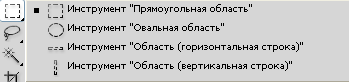
Рисунок 2.2
После выбора инструмента Прямоугольная область, вверху появится панель параметров инструмента Прямоугольная область с различными элементами управленния (рис. 3).

Рисунок 2.3
Группа инструментов Пипетка. В эту группу инструментов входит, например, инструмент Линейка,  который определяет размеры линий и углов.
Инструменты рисования, например, Инструмент Кисть (рис. 4).
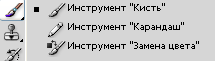
Рисунок 2.4
На панели параметров инструмента Кисть (рис. 5) можно установить требуемые параметры инструмента – цвет, размер, жесткость и др.

Рисунок 2.5
Инструменты установки цвета. Выбор цвета в графическом редакторе обычно производится с помощью панели инструментов, где предусмотрены четыре элемента для управления цветом (рис. 6).

Рисунок 2.6
Основной цвет или цвет переднего плана – это цвет, который используется инструментами рисования: Кисть, Карандаш, Перо и т. д.
Цвет фона используется инструментами Ластик и Градиент.
Переключение цветов меняет местами Основной цвет и Цвет фона.
Цвет по умолчанию: черный – основной, белый – цвет фона.
Если щелкнуть на элементе выбора цвета (квадратик), открывается диалоговое окно Выбор цвета (рис. 7).
цветовое поле цветовая новый и текущий
поле шкала цвета
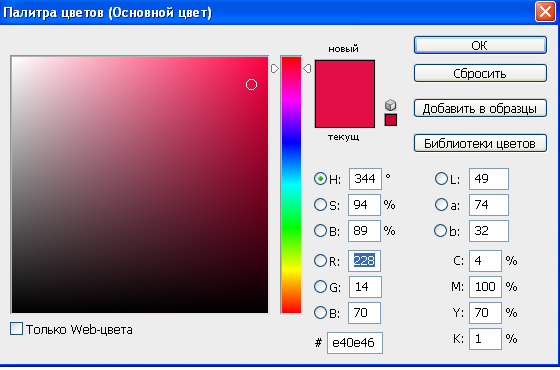
Рисунок 2.7
Если выбрать команду меню Окно/Рабочее пространство/Основное (По умолчанию), то у правого края рабочего окна программы будут показаны три окна, в которых сгруппированы основные управляющие палитры. Всего в программе 23 палитры. По умолчанию в трех окнах отображается восемь из них:
Цвет – отображение и выбор цвета переднего плана и фона посредством указания цветовых значений составляющих;
Каталог – выбор цвета переднего плана и фона из каталога;
Стили – отображение готовых стилей, которые могут быть применены к слоям изображения. Стили включают текстовые и фотографические эффекты и др.
Настройка – быстрая корректировка изображения;
Маски – содержит все необходимые средства ля создания масок, (чтобы облегчить выделение объектов сложной формы, используются маски, которые сохраняются в альфа-каналах);
Слои – отображение перечня всех слоев изображения с параметрами и эффектами, а также управление слоями;
Каналы – отображение перечня цветовых и альфа-каналов, имеющихся в изображении, для контроля результатов редактирования;
Контуры – отображение контуров. Созданных в изображении, используемых обычно для создания областей выделения неправильной формы.
Чтобы знать размеры форму и положение объектов необходимо включить режим отображения координатных линеек Просмотр/Линейки или нажать комбинацию клавиш Ctrl+R. Координаты в окне документа отсчитываются от верхнего левого угла окна. В этой точке находится ноль координатной шкалы. В качестве единиц измерения по умолчанию используются сантиметры. Если щелкнуть правой кнопкой мыши на одной из координатных линеек, появится контекстное меню, в котором можно выбрать другие единицы измерения (пиксели, дюймы и т. д.).
У нижнего края окна документа находится строка состояния, в которой отображается масштаб активного документа, размер документа в килобайтах или мегабайтах, объем оперативной памяти, занимаемой несжатым файлом и др.
Чтобы начать работу с программой, необходимо либо создать новый документ (Файл/Создать), либо открыть существующий (Файл/Открыть), либо создать многослойный файл с использованием имеющегося видеоматериала (Файл/Импортировать/Кадры видео в слои).
Сохранение документа. При сохранении документа в программе Photoshop в открывающемся списке Формат следует выбрать формат для сохранения, который зависит от назначения документа. Если изображение предназначено для печати, то лучше всего использовать собственный формат Adobe Photoshop – PSD, который сохраняет все элементы изображения – слои, цветовые и альфа-каналы, контуры и все прочее. Этот формат понимают многие программы верстки и просмотра изображений. Для использования в Интернете и пересылки по почте наиболее предпочтительны форматы JPG (для фотографий) и GIF(для прочих рисунков с ограниченным количеством цветов). Если же изображение будет использоваться в программах, которые не понимают формат PSD, например, офисные, то следует выбрать формат TIFF, который открывает практически все программы, работающие с изображением.
──────────────────────────────────────────────

|
Из за большого объема этот материал размещен на нескольких страницах:
1 2 3 4 5 6 7 8 |
