


Партнерка на США и Канаду по недвижимости, выплаты в крипто
- 30% recurring commission
- Выплаты в USDT
- Вывод каждую неделю
- Комиссия до 5 лет за каждого referral
 . После того как вы создали столько кадров, сколько вам нужно, настало время определить, что будет изображено на каждом конкретном кадре. Поставить в соответствие каждому кадру свой слой. Выделите первый кадр и с помощью панели Слои укажите тот слой (или слои) который должен отображаться на самом первом кадре вашей анимации. После этого выделите второй кадр и проделайте аналогичную операцию. Так, кадр за кадром, укажите нужные слои для каждого. Если у вас остались неиспользованные кадры, вы можете удалить их с помощью инструмента в виде корзины. После того, как вы определили последовательность кадров будущего анимированного изображения, необходимо указать длительность каждого кадра. Используя специальное меню, расположенное под каждым кадром, задайте его длительность в секундах. Также на панели Анимация можно задать, использовать анимацию однократно или повторять постоянно. Чтобы ваше анимированное изображение всегда было в движении, используйте опцию Постоянно. После того, как вы сделали анимированную картинку, можно посмотреть ее предварительно в самой программе Photoshop. Нажмите кнопку
  на панели Анимация, и вы увидите, как в вашем рабочем файле картинки будут меняться одна за другой. Вы можете остановить анимацию в любой момент и отредактировать последовательность и длительность кадров. Еще одна полезная опция на панели Анимация это Создание промежуточных кадров. Данная опция позволяет создать дополнительные кадры, изображение на которых будет плавно меняться от выбранного первого основного кадра до второго.
 Если то, что получилось, вас полностью устраивает, сохраните анимированное изображение. Выберите в меню Файл/Сохранить для Web и устройств... (Alt+Shift+Ctrl+S) и в появившемся окне нажмите Сохранить. После этого выберите место для сохранения и укажите название файла. Формат анимированного изображения должен быть GIF. Не забудьте сохранить и сам рабочий файл в PSD формате, чтобы всегда иметь возможность внести изменения в ваше анимированное изображение.
──────────────────────────────────────────────
Задание 1.
Бег лошади (по материалам Мейбриджа)
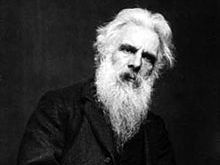
Рисунок 5.2 Эдвард Мейбридж
9 апреля 1830 года родился Эдвард Мейбридж – английский и американский фотограф, который впервые применил для съемки несколько фотокамер. изобрел «zoopraxiscope», устройство для проектирования фильмов, которое использовалось до появления целлулоидной плёнки. Эдвард Мейбридж изучал последовательное движение животных, для того чтобы зафиксировать и отобразить его на пленке. В результате, в 1872-78 годах он начал пофазово фотографировать бег коней, и доказал, что во время скачки животного на доли секунды оно отрывает от земли все четыре ноги. Это, по сути, являлось покадровой съемкой – прототипом того, что спустя 20 лет братья Люмьер назовут кино. Впоследствии оригинальная идея Эдварда Мейбриджа нашла свое применение в конном спорте: с помощью фотофиниша до сих пор определяют победителя скачек.
В задании используются кадры, полученные Мейбриджем.
Создайте новый документ под именем Лошадь. Размер 250Ч200 пиксел. В Photoshop откройте все файлы, содержащиеся в папке Анимация/Лошадь, предварительно их выделив. Преобразуйте фоновый слой в обычный. Для этого сделайте его активным, дважды щелкните по Фон и выберите название Слой 0. Скопируйте рисунки из открытых файлов (последовательно) и вставьте их в созданный вами документ (Выделение/Все/Редактирование/Копировать → закрыть файл с рисунком → перейти в документ Лошадь → Редактирование/Вставить). Появятся слои в количестве, равном числу копий (плюс нулевой фоновый слой). На панели Анимация будет размещен только один кадр. Размножьте его так, чтобы число кадров стало равно числу слоев (без нулевого). Поставьте в соответствие каждому кадру свой слой. Для этого выделяете один кадр и делаете видимым соответствующий слой. Задайте продолжительность экспозиции кадров (0,1 сек или по своему усмотрению). Запустите анимацию (три раза или по своему усмотрению). Сохраните документ в двух форматах Лошадь. GIF (Файл/Сохранить для Web) и Лошадь. PSD.
──────────────────────────────────────────────
Задание 2.
Создание анимации прыжка в высоту
Создайте новый документ под именем Прыжок. Размер 250х200 пиксел. В Photoshop откройте все файлы, содержащиеся в папке Анимация/Прыжок, предварительно их выделив. Преобразуйте фоновый слой, сделав его пригодным для анимации. Для этого сделайте его активным, дважды щелкните по Фон и выберите название Слой 0. Скопируйте рисунки из открытых файлов (последовательно) и вставьте их в созданный вами файл. Появятся слои в количестве, равном числу копий (плюс нулевой фоновый слой). На панели Анимация будет размещен только один кадр. Размножьте его так, чтобы число кадров стало равно числу слоев (без нулевого). Поставьте в соответствие каждому кадру свой слой. Для этого выделяете один кадр и делаете видимым соответствующий слой. Задайте продолжительность экспозиции кадров (0,2 сек или по своему усмотрению). Запустите анимацию (три раза). Сохраните документ в двух форматах Прыжок. GIF (Файл/Сохранить для Web) и Прыжок. PSD.──────────────────────────────────────────────
Задание 3.
Создание анимации жима лежа
1. Создайте новый документ под именем Жим. Размер 1650х900 пиксел.
2. Скопируйте последовательно 20 выборочных изображений атлета из папки Анимация/Жим, предварительно их выделив.
3. Преобразуйте фоновый слой в обычный.
4. Создайте копии кадров в количестве, равном числу слоев.
5. Поставьте в соответствие каждому кадру свой слой.
6. Задайте продолжительность экспозиции кадров (по своему усмотрению).
7. Запустите анимацию (три раза).
8. Сохраните документ в двух форматах *. GIF, и *. PSD.
────────────────────────────────────
Задание 4.
Создание анимации с помощью фильтров
Создайте новый документ под именем Пес. Размер 550х400 пиксел. Преобразуйте фоновый слой в обычный. Вставьте в созданный файл картинку собаки (файл Пес. GIF в папке Анимация)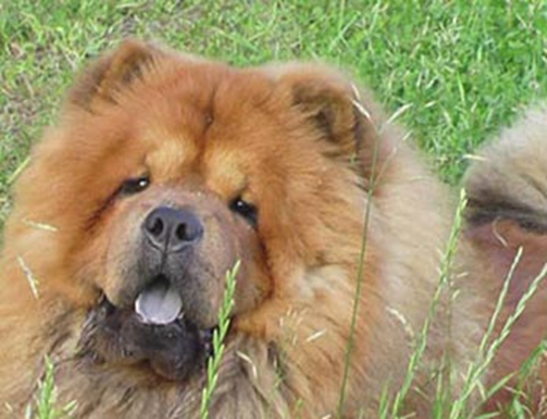
Рисунок 5.3 Пес
Два раза скопируйте слой: для этого можно в окне слоев перетащить слой на значок нового слоя
 , либо кликнуть правой кнопкой мыши на слое и выбрать в контекстном меню Дублировать слой можно просто 2 раза нажать Ctrl+J. На первом снизу слое примените фильтр Пластика. В окне Пластика используйте инструмент Деформация с настройками по умолчанию. Легким движением, без нажима, слегка приподнимите собаке верхнюю челюсть. Выделите 2 слой и снова примените фильтр Пластика. В окне Пластика используйте инструмент Сморщивание с настройками по умолчанию. Инструментом Сморщивание слегка проведите по языку собаки. Получилось 2 слоя (кроме фона): 1 слой (считаем снизу) собака с широко открытой пастью, на 2 слое пасть собаки почти закрыта. Отключите видимость 2 слоя и перейдите к палитре Анимация С помощью кнопки
  продублируйте 1 кадр. Затем последовательно сделайте следующее: выделите 1 кадр и подключите видимость 1 слоя, выделите 2 кадр и подключите видимость 2 слоя. Установите время кадров, щелкнув по надписи 0 sec. внизу кадра, выберите для 1 и 2 кадра –0,5 сек. (можно поэкспериментировать). Сохраните файл в формате GIF (Файл/Сохранить для Web). Запустите анимацию на выполнение
  Сохраните документ в двух форматах *. GIF, и *.PSD.
 Контрольные вопросы

|
Из за большого объема этот материал размещен на нескольких страницах:
1 2 3 4 5 6 7 8 |
