


Партнерка на США и Канаду по недвижимости, выплаты в крипто
- 30% recurring commission
- Выплаты в USDT
- Вывод каждую неделю
- Комиссия до 5 лет за каждого referral
──────────────────────────────────────────────
Инструменты быстрого выделения выделяют области изображения с одинаковыми или близкими по цвету пикселями, автоматически определяя границы без очерчивания их вручную. К этой группе инструментов относятся:
- инструмент Волшебная палочка
 , который позволяет щелчком мыши выделять области из близких по цвету пикселей (т. е. однородно окрашенные фрагменты); инструмент Быстрое выделение
  , который позволяет быстро «нарисовать» с помощью настраиваемой кисти выделенную область, состоящую из близких по цвету пикселей.
 ──────────────────────────────────────────────
Задание 3.
3.1. Выделите однородно окрашенный фрагмент изображения с помощью инструмента Волшебная палочка (рис. 3.3):
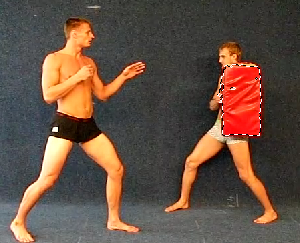
Рисунок 3.3
- выберите инструмент Волшебная палочка;
- в палитре параметров в поле Допуск введите значение допуска, например, 70. Допуск определяет диапазон цветов пикселей, которые будут включены в область выделения. Значение допуска может находиться в диапазоне от 0 до 255. При допуске 0 - выделяется область одного цвета, при допуске 255 - выделяются все цвета, т. е. все изображение;
- щелкните мышью в любой точке выделяемого фрагмента. Вокруг точки появится граница выделения, ограничивающая область из смежных пикселей, цвет которых совпадает с цветом этой точки с учетом допуска;
- отмените выделение.
3.2. Выделите однородно окрашенный фрагмент изображения (рис. 3.3) с помощью инструмента Быстрое выделение:
- выберите инструмент Быстрое выделение;
- в палитре параметров (рис.3.4) откройте список параметров кисти и задайте диаметр кисти, например, 20 пикселей (он должен быть меньше выделяемой области);

Рисунок 3.4
- щелкните в любой точке выделяемого фрагмента. Вокруг точки появится граница, ограничивающая область пикселей со сходным цветом;
- если область выделения имеет сложную форму, то нажмите кнопку мыши и перемещайте курсор, «рисуя» кистью выделение. При этом зона выделения будет автоматически распознаваться и расширяться.
- отмените выделение.
──────────────────────────────────────────────
В программе Photoshop в изображении можно выделить несколько областей. Эти области можно складывать, вычитать друг из друга или получать их пересечение. Режимы добавления, вычитания или получения пересечения выделенных областей устанавливаются в панели параметров инструмента выделения перед началом его использования.
Границу выделения и выделенную область можно видоизменять, перемещать, масштабировать, поворачивать, выделенные области можно копировать, удалять и т. д. При выполнении действий с границей выделения изменяется только граница, при этом само изображение остается без изменений. А при работе с выделенной областью действия выполняются с частью изображения, изменяя при этом само изображение.
Выполненные действия можно отменять командами меню Редактирование/Отменить и Редактирование/Шаг назад.
──────────────────────────────────────────────
Задание 4.
4.1. Выделите в изображении несколько областей:
- выберите инструмент Прямоугольная область;
- в палитре параметров щелчком мыши установите режим Добавить к выделенной области  (рис. 3.5);

Рисунок 3.5
- выделите несколько прямоугольных областей (рис. 3.6). Каждая вновь выделенная область будет добавляться к предыдущим;
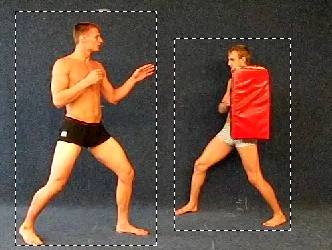
Рисунок 3.6
- отмените выделение.
4.2. Создайте выделенную область, используя режим вычитания выделенных областей (рис. 3.7):
- выделите в изображении прямоугольную область;
- выберите инструмент Волшебная палочка и в палитре параметров в поле Допуск введите значение допуска 70;
- в палитре параметров щелчком мыши установите режим Вычитание из выделенной области  ;
;
- щелкните мышью внутри выделенной прямоугольной области вне изображения спортсмена. При этом Волшебная палочка выделит однородно окрашенную область вокруг спортсмена, и будет выполнено ее вычитание из прямоугольной области. В результате вычитания останется выделенным только спортсмен;
|
|
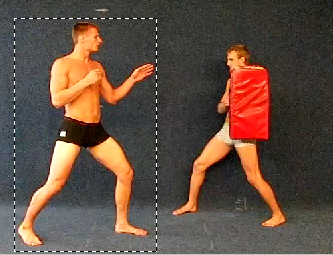
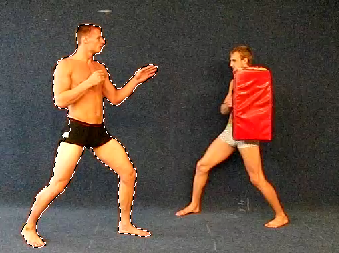
Рисунок 3.7
- отмените выделение.
Задание 5.
5.1. Переместите границу выделения:
- выделите в изображении прямоугольную область;
- в палитре параметров щелчком мыши установите режим Новая выделенная область  (рис. 3.8);

Рисунок 3.8
- поместите курсор внутрь выделенной области, нажмите левую кнопку мыши и, удерживая ее, переместите границу на новое место;
- отмените выделение.
5.2. Переместите выделенную область (рис. 3.9):
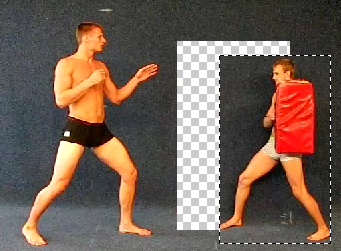
Рисунок 3.9
- выделите в изображении прямоугольную область;
- выберите инструмент Перемещение  в панели инструментов;
- установите курсор внутрь выделенной области (курсор примет форму стрелки с ножницами);
- нажмите кнопку мыши и, удерживая ее, переместите область на новое место. При перемещении область будет вырезана со своего места;
- отмените перемещение, выполнив команду меню Редактирование/Отменить: Перемещение.
5.3. Переместите копию выделенной области (рис. 3.10):
- нажмите клавишу Alt и, удерживая ее, переместите выделенную область. Будет перемещаться дубликат (копия) выделенной области;
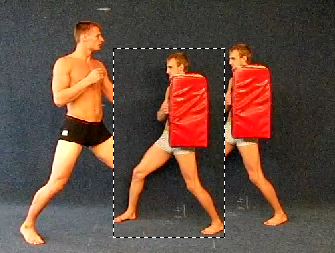
Рисунок 3.10
- отмените перемещение копии, выполнив команду меню Редактирование/Отменить: Создать дубликат.
5.4. Закройте документ, выполнив команду меню Файл/Закрыть. При закрытии файла изменения не сохраняйте.
Задание 6.
6.1. В программе Photoshop создайте новый документ:
- выполните команду меню Файл/Создать. В диалоговом окне укажите размеры изображения (ширина 30 см, высота 20 см), щелкните ОК.
6.2. Создайте изображение синего квадрата на зелёном фоне:
- в панели инструментов установите основной цвет зелёный. Выберите инструмент Заливка (он находится в группе с инструментом Градиент) и щелкните мышью в рабочей области документа;
- в центре рабочей области документа выделите квадратную область. Установите основной цвет синий, выберите инструмент Заливка и щелкните мышью внутри выделенной квадратной области;
- выполните команду меню Выделение/Отменить выделение. В результате получаем изображение синего квадрата на зеленом фоне.
6.3. Выделите синий квадрат и выполните трансформирование выделенной области:
- выделите синий квадрат и выполните команду меню Редактирование/Свободное трансформирование. Вокруг выделенной области появляется ограничительная рамка с маркерами. При приближении курсора к маркерам он принимает вид двунаправленной прямой или изогнутой стрелки. При перемещении маркеров будет видоизменяться выделенная область;
- установите курсор так, чтобы он принял вид прямой двунаправленной стрелки. Нажмите левую кнопку мыши и переместите курсор, изменяя размер выделенной области;
- повторите предыдущий пункт при нажатой клавише Ctrl. При этом будет искажаться форма выделенной области (рис. 3.11);
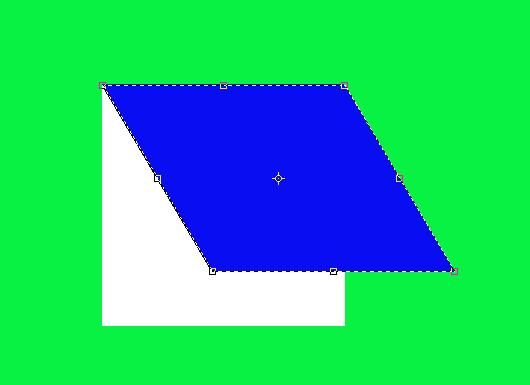
Рисунок 3.11
- установите курсор так, чтобы он принял вид изогнутой стрелки. Нажмите левую кнопку мыши и переместите курсор, при этом выделенная область будет поворачиваться вокруг контрольной точки  (рис. 3.12);
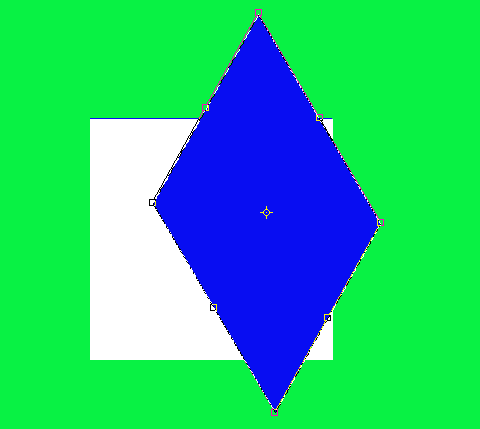
Рисунок 3.12
- для завершения трансформирования нажмите Enter или щелкните дважды внутри выделенной области. Область зафиксируется в новом положении;
- выполните команду меню Выделение/Отменить выделение.
6.4. Сохраните документ с полученным изображением.
Контрольные вопросы
Что включает понятие «выделенная область»? Какая часть изображения называется «маскированной областью»? Какие инструменты выделяют области определенной геометрической формы? Какие инструменты выделения позволяют задавать границы выделенных областей произвольной формы? Какие инструменты выделения автоматически определяют границы выделения без очерчивания их вручную? Какие инструменты прокладывают границы выделения с учетом цвета пикселей? Какую клавишу необходимо удерживать нажатой для выделения области правильной геометрической формы (квадратной или круглой)? Какие параметры необходимо установить в палитре параметров для выделения области фиксированного размера? Какой из инструментов группы Лассо позволяет достичь наиболее точного выделения? Какой из инструментов группы Лассо наиболее удобен для выделения фрагментов изображения с четким контрастным контуром? Какой параметр инструмента Волшебная палочка определяет диапазон цветов пикселей, которые будут включены в область выделения? Какую область изображения выделит инструмент Волшебная палочка при значении допуска, равном 0? Какую область изображения выделит инструмент Волшебная палочка при значении допуска, равном 255? Как отменить выделение области? Как переместить границу выделения? Какой инструмент используется для перемещения выделенной области? Как переместить копию выделенной области? Изменится ли изображение после перемещения границы выделения? Изменится ли изображение после перемещения выделенной области? Как выделить в изображении несколько областей? Как выполнить поворот выделенной области изображения?
ТЕМА 4

|
Из за большого объема этот материал размещен на нескольких страницах:
1 2 3 4 5 6 7 8 |
