


Партнерка на США и Канаду по недвижимости, выплаты в крипто
- 30% recurring commission
- Выплаты в USDT
- Вывод каждую неделю
- Комиссия до 5 лет за каждого referral
Задание 1
Создать многослойный файл.
Запустить программу Adobe Photoshop CS4. Пуск/Все программы/Adobe Photoshop CS4.
В меню выбрать: Файл/Импортировать/Кадры видео в слои. На диске D: в папке Биомеханика в папке Видео для биомеханического анализа выбрать необходимый видеоматериал – Каратэ 1, который автоматически откроется с помощью программы Quick Time Player (рис. 2.8) Программа Quick Time Player позволит вам выбрать частоту съемки. Например, если на видеоматериале движение зафиксировано с частотой съемки 300 к/с, а для анализа достаточно 60 к/с, то возможности программы позволяют импортировать в Photoshop CS4 каждый 5 кадр.
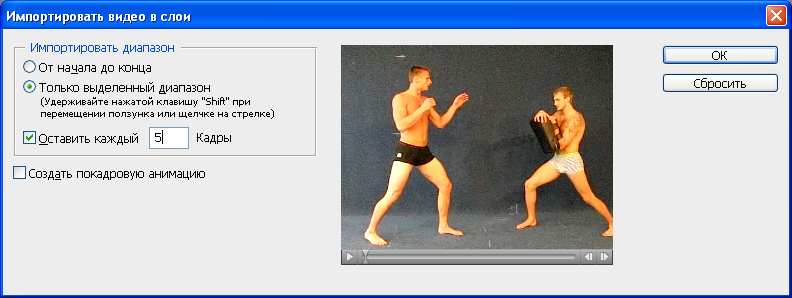
Рисунок 2.8
В открывшемся окне программы Quick Time Player (рис. 6.1) установить флажки Только выделенный диапазон, Оставить каждый пятый кадр. Внизу на шкале переместить ползунок до того места, когда спортсмен начинает двигаться. Удерживая клавишу Shift, изменяем положение ползунка до тех пор, пока движение не закончится, т. е. задаем непрерывный диапазон движения спортсмена и нажимаем ОК.
Получили многослойный файл. Если слоев нет, выполнить Окно – установить флажок Слои.
Найти первый слой, установить Глаз, остальные Глаза убрать т. е. убираем видимость слоев с заднего плана. (Для этого удерживая клавишу Alt, щелкнуть мышью на значке Глаз первого слоя).
Задание 2
Изменить масщтаб просмотра изображения.
Это можно сделать несколькими способами:
Активизировать инструмент «Лупа». На панели параметров найти значки лупы со значком «+» (увеличить) и «-» (уменьшить). На палитре Навигатор переместить позунок вправо для увеличения масштаба просмотра, затем влево для его уменьшения. В том же окне Навигатор можно вписать масштаб в числовом выражении в окне слева от ползунка. В левой части строки состояния в поле Отображение масштаба изображения ввести требуемое значение масштаба.──────────────────────────────────────────────
Контрольные вопросы
Какова структура окна графического редактора Adobe Photoshop CS4? Опишите структуру строки меню и назначение отдельных ее пунктов. Для чего предназначена панель инструментов? Для чего предназначена панель параметров? Какая информация отображается в строке состояния? Как скрыть или показать на экране панель инструментов? Как скрыть или показать панель параметров? Как скрыть или показать на экране основные палитры? Где в окне редактора находятся элементы для установки и управления цветом? Для чего предназначен Навигатор? Для чего предназначен инструмент Линейка? Каким образом выделить диапазон видеоматериала для импортирования в программу Adobe Photoshop? Как изменить частоту видеосъемки импортируемого в программу Adobe Photoshop видеоматериала? Какие способы управления масштабом изображения используются в программе Adobe Photoshop? Какие Форматы следует выбирать для сохранения документа в программе Adobe Photoshop и почему?ТЕМА 3
Создание выделенных областей и работа с ними
Ключевым моментом при работе в программе Photoshop является умение выделять области для редактирования. Выделенная область – это ограниченная определенным образом часть изображения, которая создается при помощи инструмента выделения и предназначена для редактирования. Область изображения, находящаяся снаружи выделенной области, называется маскированной, она защищена от изменений.
Инструменты Photoshop позволяют прокладывать границы выделения любой сложности. Основными инструментами выделения являются инструменты Область, Лассо и инструменты быстрого выделения. Их пиктограммы находятся вверху панели инструментов. Для отображения скрытых пиктограмм необходимо щелкнуть мышью видимую пиктограмму и пару секунд удерживать кнопку, пока не раскроется список.
Группа инструментов Область включает четыре инструмента, которые позволяют выделять области определенной формы:
- инструмент Прямоугольная область
 выделяет прямоугольные и квадратные области; инструмент Овальная область
  выделяет эллиптические и круглые области; инструмент Горизонтальная строка
  выделяет область шириной в один пиксель по горизонтали; инструмент Вертикальная строка
  выделяет область шириной в один пиксель по вертикали.
 ──────────────────────────────────────────────
Задание 1.
В программе Photoshop откройте файл с изображением.
1.1. Выделите в изображении прямоугольную область (рис. 3.1):
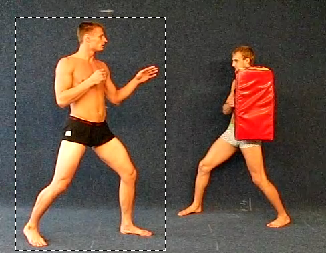
Рисунок 3.1
- выберите инструмент Прямоугольная область;
- в палитре параметров инструмента, которая находится под строкой меню, в списке Стиль должна быть установлена опция Обычный размер;
- щелкните мышью в точке, с которой хотите начать выделение, и удерживая кнопку, перемещайте курсор, выделяя прямоугольную область.
1.2. Отмените выделение:
- для отмены выделения выполните команду меню Выделение/Отменить выделение.
1.3. Выделите в изображении квадратную область:
- нажмите клавишу Shift, и удерживая ее, выделяйте прямоугольную область, при этом будет выделяться квадратная область. Для разворачивания области выделения из центра необходимо удерживать нажатой клавишу Alt;
- отмените выделение.
1.4. Выделите в изображении прямоугольную область с шириной 250 и высотой 400 пикселей:
- в палитре параметров в списке Стиль выберите опцию Заданный размер, в полях Ширина и Высота введите размеры: 250 и 400 пикселей;
- щелкните мышью в точке, с которой хотите начать выделение. При этом область выделения автоматически развернется;
- отмените выделение.
1.5. Выделите эллиптическую область, круглую область:
- выберите инструмент Овальная область и выполните такие же действия, как при выделении прямоугольной или квадратной области;
- отмените выделение.
──────────────────────────────────────────────
Группа инструментов Лассо включает инструменты, которые позволяют задавать границы выделенных областей произвольной формы:
- инструмент Лассо
 выделяет криволинейную область произвольной формы. Он прокладывает границу области в виде кривой линии, точно следуя за движением курсора; инструмент Прямолинейное лассо
  выделяет произвольную многоугольную область, позволяя достичь более точного выделения; инструмент Магнитное лассо
  выделяет область изображения, автоматически прокладывая границу области по линии цветового контраста, следуя за курсором. Он удобен для выделения фрагментов неправильной формы с контрастным контуром.
 ──────────────────────────────────────────────
Задание 2.
2.1. Выделите фрагмент изображения с помощью инструмента Лассо (рис. 3.2):
- выберите инструмент Лассо в панели инструментов;
- нажмите кнопку мыши в точке, с которой хотите начать выделение;
- не отпуская кнопку, обведите область, которую хотите выделить, затем отпустите кнопку мыши. Конечная точка автоматически соединится с начальной точкой по прямой линии, образуя замкнутый контур;
- отмените выделение.
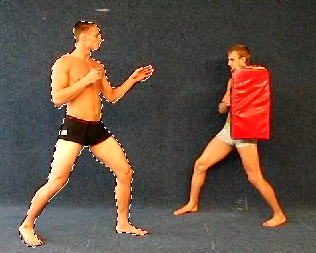
Рисунок 3.2
2.2. Выделите фрагмент изображения (рис. 3.2) с помощью инструмента Прямолинейное лассо:
- выберите инструмент Прямолинейное Лассо, затем щелкните в точке, с которой хотите начать выделение и отпустите кнопку мыши;
- перемещайте курсор вдоль границы выделяемого фрагмента, помечая щелчками мыши точки изгиба границы. Эти точки будут автоматически соединяться между собой, образуя ломаную линию;
- для завершения выделения нажмите Enter или сделайте двойной щелчок мышью, при этом граница автоматически замкнется;
- отмените выделение.
2.3. Выделите фрагмент изображения (рис. 3.2) с помощью инструмента Магнитное лассо:
- выберите инструмент Магнитное Лассо, затем щелкните в точке, с которой хотите начать выделение и отпустите кнопку мыши. В этом месте программа поставит первую опорную точку;
- перемещайте курсор вдоль границы выделяемого фрагмента. Программа будет ставить опорные точки и прокладывать границу выделения, следуя за курсором. Если точка окажется не в том месте, ее можно удалить клавишей Delete. Опорные точки можно также ставить щелчком мыши. Частота автоматической расстановки точек задается опцией Частота в панели параметров;
- для завершения выделения нажмите Enter или сделайте двойной щелчок мышью, при этом граница автоматически замкнется;
- отмените выделение.

|
Из за большого объема этот материал размещен на нескольких страницах:
1 2 3 4 5 6 7 8 |
