


Партнерка на США и Канаду по недвижимости, выплаты в крипто
- 30% recurring commission
- Выплаты в USDT
- Вывод каждую неделю
- Комиссия до 5 лет за каждого referral
Какие виды анимации используются в Photoshop? Какие палитры задействованы при создании анимации? В чем суть анимации в режиме временной шкалы? В чем суть анимации в покадровом режиме? Какой вид анимации более актуален в спортивной биомеханике? Каким образом можно переключиться между разными типами анимации? Как преобразовать фоновый слой, чтобы он участвовал в анимации? Для чего используется опция «Создание промежуточных кадров»? Какие опции использованы в меню «Параметры повтора»? Каким образом ставится в соответствие каждому кадру необходимый слой? Какие форматы используются при сохранении анимационных файлов в Photoshop? Какой формат используется при сохранении файла с целью его дальнейшего редактирования? Какой формат используется при сохранении анимированного файла, пригодного для просмотра в других приложениях? Какие инструменты используются при создании анимации из одного рисунка?
ТЕМА 6
Использование Photoshop для анализа двигательных действий спортсмена
Определение траектории точки связанной с телом спортсмена. Траектория точки – линия, представляющая собой воображаемый след, который оставляет точка тела, перемещающаяся в ходе физического упражнения.
С помощью программы Adobe Photoshop возможно создать на одном из слоев линию, состоящую из ряда точек определяющих траекторию движения.
──────────────────────────────────────────────
Задание 1
Построить траекторию движения точки тела спортсмена.
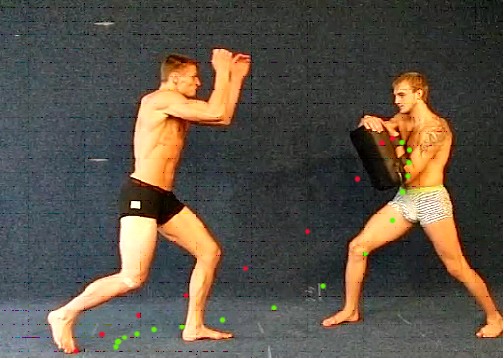
Рисунок 6.1
Создайте многослойный файл в соответствии с алгоритмом, описанном в теме 2 задание 1.
Сделайте активным первый слой (выделить его и установить Глаз).
С помощью инструмента Кисть (установить требуемые параметры инструмента: Цвет – красный, Размер – 4 пикселя, Жесткость – 100%) отметьте точку тела спортсмена (например, носок ноги).
Сделайте видимым, например, пятый слой, а активным первый и с помощью кисти отметьте положение точки.
Сделайте видимым десятый слой и повторите операцию.
Таким образом, на первом слое образуется ряд точек, отражающий характер перемещения точки тела спортсмена в ходе выполнения физического упражнения. При построении траектории следует использовать различные цвета кисти для обозначения последовательно следующих друг за другом фаз упражнения. Например, двух цветов: в одном направлении движения точки – красный, в обратном – зеленый.
Построение схемы тела спортсмена с помощью линий отображающих оси тела. Для анализа движения тела спортсмена в физическом упражнении совсем необязательно рассчитывать положение всех точек составляющих это тело. Поэтому часто тело заменяют схемой состоящей из точек отражающих суставы и линий их соединяющих.
«…описать или охарактеризовать каким-либо путем движение бесчисленного множества точек вообще невозможно. Уменьшив число заснимаемых точек, Marey конкретизировал свой объект: он выделил на теле ряд опознавательных пунктов и этим получил возможность наблюдать за их движением, не теряя их из виду». Очерки по физиологии движений и физиологии активности, 1966.
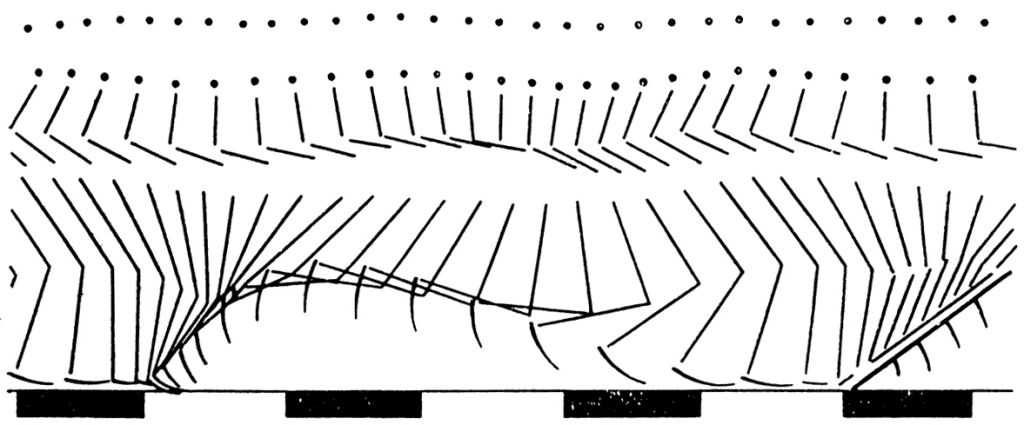
Рисунок 6.2 Хронофотограмма бега Marey (1901 г.)
(по , 1966)
──────────────────────────────────────────────
Задание 2
Промаркировать суставы тела спортсмена.
Активизируйте инструмент Кисть и задайте его параметры (строка, расположенная под меню, диаметр (4 пикселя), непрозрачность (100%), нажим (100%), цвет синий).
Проведите маркировку следующих суставов и звеньев тела:
- центр тяжести головы (в районе уха), атлантозатылочный сустав, правый и левый плечевые суставы, правый и левый локтевые суставы, правый и левый лучезапястные суставы, центры тяжести правой и левой кисти (посередине звеньев), правый и левый тазобедренный суставы, правый и левый коленные суставы, правый и левый голеностопные суставы, крайние точки правой и левой стоп.

Рисунок 6.3
Задание 3
Отобразить с помощью линий продольные оси звеньев тела спортсмена.
Активизируйте инструмент линия и задайте его параметры (толщина один пиксель, цвет красный).
Соедините линиями маркеры суставов и звеньев на всех выбранных изображениях:
- правый и левый плечевые суставы (ось плеч); правый и левый тазобедренный суставы (ось таза); центры осей плеч и таза (ось туловища); центр оси плеч и атлантозатылочный сустав; атлантозатылочный сустав и центр тяжести головы; плечевые и локтевые суставы рук; локтевые и лучезапястные суставы рук; лучезапястные суставы и центры тяжести кистей; тазобедренные и коленные суставы ног; коленные и голеностопные суставы ног; голеностопные суставы пятки и носки стоп; пятки и носки стоп.
Измерение углов в суставах тела спортсмена. При анализе физических упражнений важно уметь измерять взаимное положение звеньев тела в пространстве. В программе Adobe Photoshop имеется инструмент Линейка позволяющий решать эту задачу.
В позе основной стойки все суставные углы во всех суставах тела следует считать равными нулю. За исключением голеностопного сустава, здесь угол равен нулю, если продольная ось стопы является прямым продолжением продольной оси голени.
Измерение угла в суставе – процедура, направленная на определение величины отклонения положения звена от основной стойки.
──────────────────────────────────────────────
Задание 4
Измерить суставной угол между звеньями тела.
Откройте видеофайл в программе Adobe Photoshop. Открыть/Открыть с помощью Adobe Photoshop.
Увеличьте фигуру до удобных размеров (используем – Окно/Навигатор).
Измерьте суставные углы правой ноги.
- Тазобедренный сустав. Выберите инструмент Линейка. С помощью мыши проведите линейкой по линии обозначающей продольную ось туловища. Захватите мышью линейку за середину и переместите ее так, чтобы дистальный конец, находившийся на оси плеч, оказался в центре тазобедренного сустава правой ноги. При этом ориентация линейки в пространстве сохранится. Из центра тазобедренного сустава при нажатой клавише Alt проведите линейкой по продольной оси бедра. Использование линейки с клавишей Alt позволяет построить угол образованный двумя линейками, результат в градусах будет показан на панели параметров.
- Определите знак угла. При использовании программы Photoshop CS4 знак угла не определяется, программа показывает модуль угла, поэтому следует учитывать, что он имеет знак «+» при повороте продольной оси звена «против часовой стрелки» относительно положения звена в позе основной стойки и знак «–» при повороте звена «по часовой стрелке». Коленный сустав. Проведите линейкой по продольной оси бедра. Захватите мышью линейку за середину и переместить ее так, чтобы дистальный конец, находившийся в центре тазобедренного сустава, оказался в центре коленного сустава правой ноги. При этом ориентация линейки в пространстве сохранится. Из центра коленного сустава при нажатой клавише Alt проведите линейкой по продольной оси голени. Определите знак угла в коленном суставе. Голеностопный сустав. Проведите линейкой по продольной оси голени. Захватив мышью линейку за середину, переместите ее так, чтобы дистальный конец, находившийся в центре коленного сустава, совпал с маркером, обозначающим пятку правой ноги. При этом ориентация линейки в пространстве сохранится. Из центра маркера пятки правой ноги при нажатой клавише Alt проведите линейкой по линии, соединяющей крайние точки стопы. Определите знак угла в голеностопном суставе.
Задание 5
Создать хронофотограмму и анимировать движение спортсмена выполняющего физическое упражнение.
Создайте многослойный файл в соответствии с алгоритмом, описанном в теме 2 задание 1.
Выберите слои, на которых отображены граничные моменты фаз упражнения, остальные удалите.
Создайте копию первого слоя (контекстное меню Создать дубликат слоя)

Рисунок 6.4
Сделайте видимым и активным следующий слой (в нашем примере слой 4).
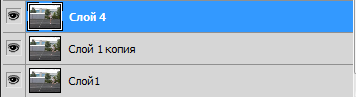
Рисунок 6.5
Используя инструмент Прямоугольная область, выделите фигуру спортсмена на видимом и активном слое
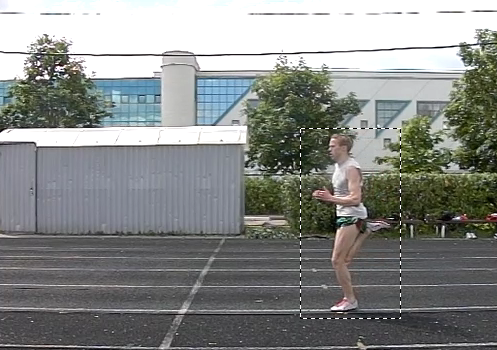
Рисунок 6.6
Скопируйте изображение в буфер обмена Ctrl+C
Сделайте видимым и активным Слой 1 копия
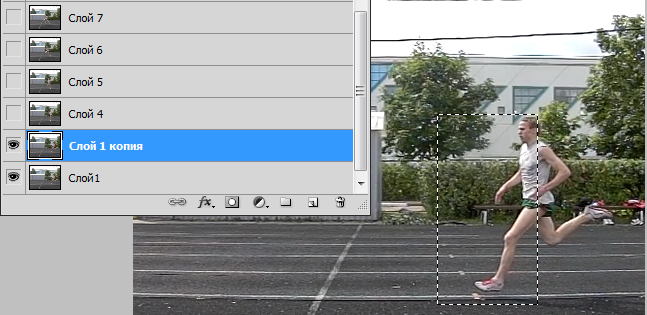
Рисунок 6.7
и вставьте изображение из буфера обмена Ctrl+V. На появившемся дополнительном слое (в нашем примере Слой 17), используя инструмент Ластик, уберите фон закрывающий изображение на слое Слой 1 копия.
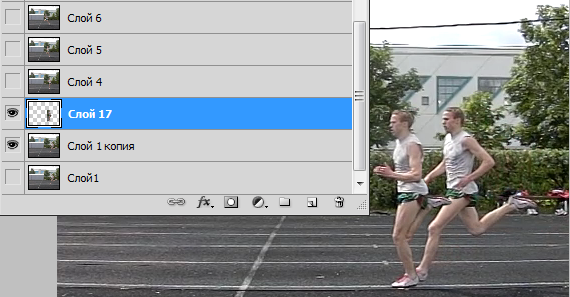
Рисунок 6.8
Объедините слой 1 копия и дополнительный слой (контекстное меню – Объединить видимое), перед объединением проверьте отсутствие Глаза на других слоях. Дайте новое название, включающее в себя номера слоев, изображение которых объединяется (в нашем примере Слой 1;4). Слой 4 является отработанным материалом и может быть удален.
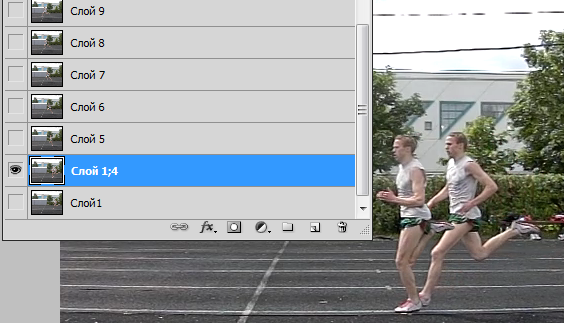
Рисунок 6.9
Создайте копию переименованного слоя (контекстное меню – Создать дубликат слоя), в нашем случае Слой 1;4 копия.
Проделайте выше описанный алгоритм для создания слоя, содержащего следующее граничное положение спортсмена (в нашем примере это Слой 1;4;7).
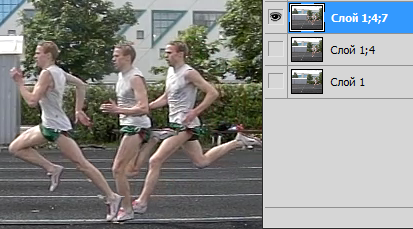
Рисунок 6.10
Конечным итогом работы должен быть многослойный файл, где каждый следующий слой содержит на одно изображение больше (рис. 6.
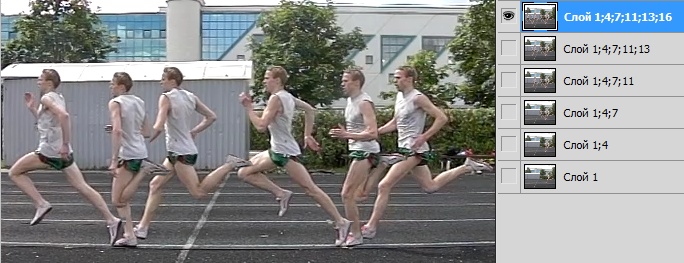
Рисунок 6.11
Используя алгоритм, предложенный в теме 5, анимируйте движение спортсмена.

|
Из за большого объема этот материал размещен на нескольких страницах:
1 2 3 4 5 6 7 8 |
