


Партнерка на США и Канаду по недвижимости, выплаты в крипто
- 30% recurring commission
- Выплаты в USDT
- Вывод каждую неделю
- Комиссия до 5 лет за каждого referral
Слои и основные приемы работы с ними
Слои в Photoshop напоминают стопку прозрачных листов, на каждый из которых можно поместить часть изображения. Через прозрачные области верхних слоев видны изображения на нижних слоях. Слои удобны тем, что позволяют работать с фрагментом изображения, не затрагивая остальные фрагменты на других слоях.
Помимо слоев изображения в программе Photoshop существуют текстовые, корректирующие и другие виды слоев. Слои позволяют совмещать несколько изображений, добавлять текст на изображение, создавать различные эффекты, такие как тень, свечение и т. д.
При сканировании и при открытии файлов большинства графических форматов всё изображение помещается на единственный непрозрачный фоновый слой. При открытии файлов, сохраненных в Photoshop, изображение может содержать дополнительные слои, созданные при работе с изображением.
Фоновый слой (или слой заднего плана) всегда является нижним слоем и отличается от обычных слоев тем, что его нельзя перемещать, нельзя изменять его цветовую модель и степень непрозрачности. При работе с изображением, в случае необходимости, фоновый слой можно преобразовать в обычный слой.
Для работы со слоями используется панель Слои, в которой отображаются сведения о слоях и порядке их расположения. Панель Слои можно скрыть или показать командой меню Окно/Слои.
──────────────────────────────────────────────
Задание 1.
1.1. Откройте документ с изображением. В панели Слои просмотрите информацию о слоях (рис. 4.1):
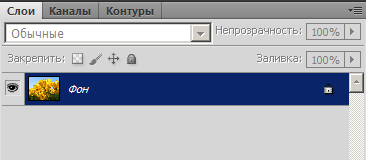
Рисунок 4.1
– после открытия документа изображение помещается на фоновый слой, а в панели Слои появляется строка Фон. Слева от названия слоя Фон находится миниатюра, которая показывает содержимое слоя в уменьшенном виде. Левее миниатюры находится ячейка со значком видимости слоя ( ). Значок Глаз в ячейке означает, что слой видимый. Слой Фон выделен синим цветом и является активным.
1.2. Убедитесь в невозможности перемещения фонового слоя:
– выберите инструмент Перемещение. В рабочей области документа щелкните мышью внутри слоя и, не отпуская кнопку, переместите курсор. Отпустив кнопку мыши, вы увидите сообщение о невозможности перемещения фонового слоя.
1.3. Выполните преобразование фонового слоя в обычный:
– выполните команду меню Слои/Новый/Из заднего плана, в открывшемся диалоговом окне щелкните ОК. Слой Фон будет преобразован в обычный Слой 0.
1.4. Выполните перемещение обычного Слоя 0:
– выберите инструмент Перемещение. В рабочей области документа щелкните мышью внутри слоя и, не отпуская кнопку, переместите курсор. Так как Слой 0 обычный, то он будет перемещаться, а освободившееся место будет прозрачным (прозрачность обозначается шахматным узором).
1.5. Преобразуйте обычный Слой 0 в фоновый:
– выполните команду меню Слои/Новый/Преобразовать в задний план. Обычный Слой 0 будет преобразован в непрозрачный фоновый слой Фон, шахматный узор исчезнет.
1.6. Закройте документ, выполнив команду меню Файл/Закрыть. При закрытии файла изменения не сохраняйте.
──────────────────────────────────────────────
При работе с изображением можно создавать новые слои, просматривать их, удалять, объединять в один слой, переименовывать. Можно изменять порядок следования слоев, а также скрывать содержимое отдельных слоев, изменяя тем самым результирующее изображение. Переключение видимости слоя выполняется щелчком мыши на ячейке значка Глаз. Значок Глаз говорит о видимости слоя и его содержимого. Если он отсутствует, то слой невидим и его содержимое скрыто. Для того, чтобы сделать видимым только один слой, необходимо нажать клавишу Alt и, удерживая ее, щелкнуть мышью значок видимости этого слоя.
──────────────────────────────────────────────
Задание 2.
2.1. Создайте новый документ:
– выполните команду меню Файл/Создать. В диалоговом окне укажите размеры изображения (ширина 30 см, высота 20 см), щелкните ОК.
– просмотрите в панели Слои информацию о слоях. Документ содержит пустой непрозрачный фоновый слой, он видимый и активный.
2.2. Создайте разными способами три новых слоя:
– для создания первого слоя щелкните кнопку  Создать новый слой справа внизу панели Слои. Новый Слой 1 помещается над фоновым. Слой 1 прозрачный и видимый. Прозрачность слоя обозначается шахматным узором в миниатюре. В рабочей области через прозрачный Слой 1 виден фоновый слой;
– для создания второго слоя выполните команду меню Слои/Новый/Слой и в открывшемся диалоговом окне щелкните ОК. Новый Слой 2 помещается над Слоем 1, он прозрачный и видимый;
– для создания третьего слоя щелкните кнопку меню  справа вверху панели Слои. В раскрывшемся меню выберите команду Новый слой. Новый Слой 3 помещается над Слоем 2, он прозрачный и видимый. В рабочей области через прозрачные новые слои виден непрозрачный фоновый слой;
2.3. Удалите фоновый слой:
– выделите слой Фон, щелкнув его мышью в панели Слои. Нажмите клавишу Delete или выполните команду меню Слои/Удалить/Слои.
2.4. Создайте в центре Слоя 1 изображение красного квадрата размером 100Ч100 пикселей:
– выделите щелчком мыши Слой 1. Он станет активным и на нём можно рисовать (активным называется единственный выделенный слой);
– выберите инструмент Прямоугольная область. В палитре параметров в списке Стиль выберите опцию Заданный размер, а в полях Ширина и Высота введите размеры 100Ч100 пикселей. В Слое 1 выделите область, размещая ее в центре слоя;
– в панели инструментов установите основной цвет красный. Выберите инструмент Кисть, в палитре параметров установите диаметр кисти 60 пикселей. Закрасьте кистью выделенную область (рис. 4.2);
– выполните команду меню Выделение/Отменить выделение.
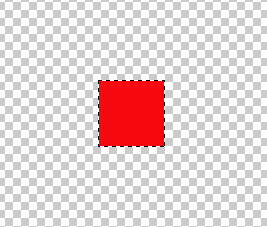
Рисунок 4.2
2.5. Создайте в центре Слоя 2 изображение желтого квадрата размером 200 х 200 пикселей:
– сделайте Слой 2 активным, щелкнув его мышью. Слой 2 прозрачный и сквозь него видно изображение красного квадрата в Слое 1;
– выберите инструмент Прямоугольная область, в палитре параметров в полях Ширина и Высота введите размеры 200Ч200 пикселей. В Слое 2 выделите область так, чтобы красный квадрат оказался в центре ее;
– установите основной цвет желтый. Выберите инструмент Кисть и закрасьте всю выделенную квадратную область. Так как изображение непрозрачно, то в рабочей области будет виден только желтый квадрат;
– выполните команду меню Выделение/Отменить выделение.
2.6. Аналогичным образом создайте в центре Слоя 3 изображение зеленого квадрата размером 300Ч300 пикселей.
2.7. Просмотрите изображения в слоях:
– для просмотра содержимого Слоя 2 сделайте Слой 3 невидимым, щелкнув мышью его значок Глаз. Значок Глаз исчезнет, Слой 3 станет невидимым, а его содержимое скрытым;
– для просмотра содержимого Слоя 1 сделайте невидимыми Слой 2 и Слой 3;
– сделайте видимыми все слои, щелкая мышью пустые ячейки значка видимости. В пустых ячейках появится значок Глаз и все слои станут видимыми. В окне документа будет виден только зеленый квадрат;
– выделите Слой 3, щелкнув его мышью. Вверху панели Слои в поле Непрозрачность установите значение 50 %. Изображение зеленого квадрата станет частично прозрачным и через него будет просматриваться желтый квадрат;
– отмените последнее действие командой меню Редактирование/Шаг назад.
2.8. Поменяйте местами слои с красным и зеленым квадратами:
– выделите Слой 3 и выполните команду меню Слои/Упорядочить/На задний план (или в панели Слои перетащите его мышью в нужную позицию);
– выделите Слой 1 и в панели Слои перетащите его мышью в нужную позицию (или выполните команду меню Слои/Упорядочить/На передний план). Через прозрачные области слоев будут просматриваться все квадраты (рис. 4.3).
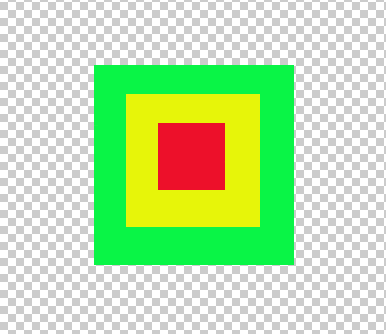
Рисунок 4.3
2.9. Объедините три слоя в один:
– сделайте видимыми все три слоя и выполните команду меню Слои/Объединить видимые. В результате объединения получается новый слой с результирующим изображением. Этот новый слой имеет название того слоя, который в момент объединения был активным.
2.10. Переименуйте слой, присвоив ему имя Квадраты:
– выделите слой и выполните команду меню Слои/Параметры слоя. В открывшемся диалоговом окне введите имя Квадраты и щелкните ОК.
──────────────────────────────────────────────
Если необходимо поработать с отдельными частями изображения, то удобнее разместить их на отдельных слоях и затем выполнять редактирование каждого фрагмента независимо друг от друга. Для того чтобы поместить фрагмент изображения на другой слой, необходимо его выделить при помощи любого инструмента выделения, а затем скопировать или вырезать на новый слой.

|
Из за большого объема этот материал размещен на нескольких страницах:
1 2 3 4 5 6 7 8 |
