


Партнерка на США и Канаду по недвижимости, выплаты в крипто
- 30% recurring commission
- Выплаты в USDT
- Вывод каждую неделю
- Комиссия до 5 лет за каждого referral
──────────────────────────────────────────────
Задание 3.
3.1. Скопируйте зеленую область изображения, полученного в задании 2, на новый слой и сделайте цветовую растяжку (плавный переход от одного цвета к другому):
– выберите инструмент Волшебная палочка и выделите область изображения зеленого цвета, щелкнув внутри нее мышью;
– выполните команду меню Слои/Новый/Скопировать на новый слой. Будет создан новый Слой 1 с изображением области зеленого цвета. Слой 1 прозрачный, видимый и активный;
– для удобства работы сделайте слой Квадраты невидимым. Выберите инструмент Волшебная палочка и в Слое 1 выделите изображение зеленого цвета;
– в панели инструментов установите основной цвет зеленый, цвет фона желтый. Выберите инструмент Градиент (он в группе с инструментом Заливка). Щелкните мышью на левой границе выделенного изображения и, удерживая нажатой левую кнопку мыши, переместите курсор к правой границе. Получится плавный переход от зеленого к желтому цвету (рис. 4.4);
– выполните команду меню Выделение/Отменить выделение.
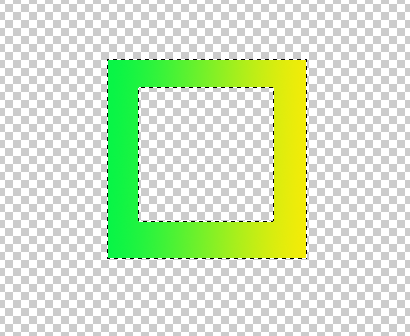
Рисунок 4.4
3.2. Скопируйте область изображения желтого цвета на новый слой и сделайте в ней цветовую растяжку:
– сделайте слой Квадраты активным и видимым, а Слой 1 невидимым;
– выберите инструмент Волшебная палочка и в слое Квадраты выделите область изображения желтого цвета;
– выполните команду меню Слои/Новый/Скопировать на новый слой. Будет создан новый Слой 2 с изображением области желтого цвета;
– сделайте слой Квадраты невидимым. Выберите инструмент Волшебная палочка и в Слое 2 выделите изображение желтого цвета;
– выберите инструмент Градиент, щелкните мышью на правой (или верхней) границе выделенной области и переместите курсор к противоположной границе, выполняя цветовую растяжку;
– выполните команду меню Выделение/Отменить выделение.
3.3. Просмотрите результирующее изображение:
– сделайте видимыми все слои. В окне документа отобразится результирующее изображение (рис.4.5).
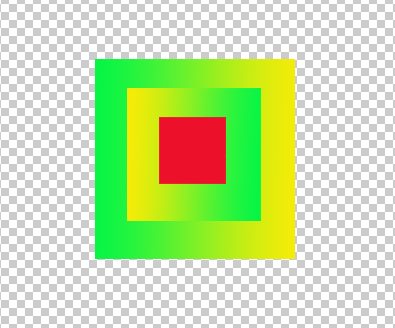
Рисунок 4.5
──────────────────────────────────────────────
В программе Photoshop при работе со слоями можно выделять один или несколько слоев. Единственный выделенный слой называется активным слоем. Слои можно также связывать друг с другом. При изменении выделения связь между слоями сохраняется до тех пор, пока пользователь не удалит ее. Некоторые операции, например рисование, могут одновременно выполняться только в одном активном слое, а некоторые операции, например перемещение и трансформирование, могут одновременно применяться к нескольким выделенным или связанным слоям.
Слои можно выделять в панели Слои щелчком мыши. Несколько несмежных слоев выделяются при нажатой клавише Ctrl. Последовательные слои можно выделить, щелкнув мышью первый, а затем последний при нажатой клавише Shift.
После окончания работы над изображением можно объединить все слои, выполнив операцию сведения изображения. При этом все видимые слои объединяются, а невидимые удаляются, прозрачные участки заполняются белым цветом (или цветом фонового слоя), и в результате получается один фоновый слой с изображением.
──────────────────────────────────────────────
Задание 4.
4.1. Создайте связь между Слоем 1 и Слоем 2 в документе из задания 3:
– выделите Слой 1 и Слой 2 (в панели Слои щелкните первый слой, затем при нажатой клавише Ctrl или Shift щелкните второй слой);
– щелкните значок Связать слои ( ) внизу панели Слои (или выполните команду меню Слои/Связать слои). В результате Слой 1 и Слой 2 будут связаны между собой.
4.2. Переместите изображения на связанных слоях:
– сделайте все слои видимыми. Выберите инструмент Перемещение. Щелкните мышью внутри изображения на Слое 1 и, не отпуская кнопку, переместите курсор. Будут одновременно перемещаться изображения Слоя 1 и Слоя 2, так как они связаны;
– отмените перемещение командой меню Редактирование/Шаг назад.
4.3. Выполните трансформирование изображений на связанных слоях:
– сделайте все слои видимыми и Слой 1 активным. Выполните команду меню Редактирование/Свободное трансформирование. Вокруг изображения на активном слое появляется ограничительная рамка с маркерами, при перемещении которых будет трансформироваться слой;
– установите курсор так, чтобы он принял вид изогнутой двунаправленной стрелки, и перемещая курсор, поверните изображение примерно на 45 градусов. Так как Слой 1 и Слой 2 связаны, то будут одновременно поворачиваться изображения на обоих слоях (рис. 4.6);
– по окончании трансформирования нажмите клавишу Enter или дважды щелкните мышью внутри трансформируемого слоя.
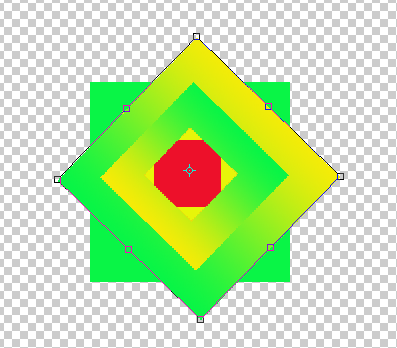
Рисунок 4.6
4.4. Удалите связь между Слоем 1 и Слоем 2:
– выделите оба связанных слоя и щелкните значок ( ) Связать слои (или выполните команду меню Слои/Отменить связь слоев).
4.5. Выполните сведение изображения для Слоя 1и Слоя 2:
– сделайте невидимым слой Квадраты и видимыми Слой 1 и Слой 2;
– выполните команду меню Слои/Выполнить сведение, удалив при этом спрятанные (невидимые) слои. Видимые слои объединяются, прозрачные участки заполняются белым цветом. Получается фоновый слой с результирующим изображением (рис. 4.7).
|

Рисунок 4.7
4.6. Сохраните документ с полученным изображением.
Контрольные вопросы
В чем заключается преимущество использования слоев? На какой слой помещается изображение при сканировании? Сколько слоев содержит документ при открытии файла с фотографией? Чем отличается фоновый слой от обычного слоя? Можно ли сделать прозрачным изображение на фоновом слое? Можно ли повернуть изображение на фоновом слое? Где отображаются сведения о слоях и порядке их расположения? Как отобразить, или скрыть на экране панель Слои? Что отображается в миниатюре слоя в панели Слои? Какой элемент панели Слои указывает на то, что слой является видимым? Как скрыть содержимое слоя в результирующем изображении? Что необходимо сделать, если надо переместить или повернуть изображение, находящееся на фоновом слое? Что означает шахматный узор в слое? Как создать новый пустой слой? Как удалить слой? Как изменить название слоя? Как изменить порядок расположения слоев? Может ли повлиять на результирующее изображение изменение порядка расположения слоев? Что необходимо сделать для того, чтобы фрагмент изображения поместить на отдельный слой? Какой слой называется активным? Как в панели Слои выделить несколько соседних слоев? Как в панели Слои выделить несколько слоев, которые не являются соседними? Как создать связь между слоями? Как удалить связь между слоями? Какие операции можно выполнять одновременно в нескольких слоях и что для этого необходимо сделать? Что происходит со слоями в результате выполнения операции сведения изображения?
ТЕМА 5
Создание покадровой анимации
В приложении Photoshop Extended (CS4, CS5) можно создавать анимацию с помощью временной шкалы и ключевых кадров. Для создания кадров анимации используется палитра Анимации (рис. 1). Палитра содержит миниатюры всех фаз анимации и управляет их очередностью и просмотром. Каждый кадр представляет собой структуру слоев.
Чтобы анимировать содержимое слоя в режиме временной шкалы (в отличие от покадрового режима), ключевые кадры на палитре Анимация устанавливаются при перемещении индикатора текущего времени к другому времени (или кадру), а затем изменяется положение, непрозрачность или стиль содержимого слоя. Последовательность кадров между двумя существующими кадрами автоматически добавляется или изменяется, равномерно меняя параметры слоя (положение, непрозрачность и стиль) между новыми кадрами, чтобы создать впечатление движения.
Например, если необходимо, чтобы слой постепенно исчезал, следует установить непрозрачность слоя в начальном кадре на 100% и щелкнуть на палитре Анимация секундомер непрозрачности для этого слоя. Затем переместить индикатор текущего времени на время или кадр, который нужно считать конечным, и установить непрозрачность того же слоя равной 0%. Кадры между начальным и конечным будут автоматически интерполированы, и непрозрачность новых кадров будет равномерно снижаться.
В спортивной биомеханике часто приходится иметь дело с последовательными кадрами, изображающими спортсмена, выполняющего некоторое упражнение. В этом случае более актуальна анимация, выполненная в покадровом режиме. Рассмотрим этот вопрос подробнее.

Рисунок 5.1 Панель Анимация
Элементы управления в Покадровом режиме
В покадровом режиме панель Анимация (рис. 1) содержит следующие элементы управления:
- Преобразование в анимацию по временной шкале
 (Photoshop Extended) Преобразует покадровую анимацию в анимацию временной шкалы, используя ключевые кадры для анимации свойств слоя. Параметры повтора Определяет количество повторов воспроизведения при экспорте анимации в виде анимированного GIF-файла (По умолчанию – постоянно). Время отображения кадра Определяет продолжительность отображения кадра во время воспроизведения (По умолчанию – 0 сек). Создание промежуточных кадров
  Добавляет последовательность кадров между двумя существующими кадрами с интерполяцией (т. е., равномерно изменяя параметры слоя с каждым новым кадром). Дублирование выделенных кадров
  Добавляет кадр к анимации, создавая дубликат выделенного на панели Анимация кадра.
 Для создания покадровой анимации в Photoshop необходимо последовательно выполнить следующие операции:

|
Из за большого объема этот материал размещен на нескольких страницах:
1 2 3 4 5 6 7 8 |
