


Партнерка на США и Канаду по недвижимости, выплаты в крипто
- 30% recurring commission
- Выплаты в USDT
- Вывод каждую неделю
- Комиссия до 5 лет за каждого referral
Пункты главного меню зависят от типа рабочей области (типа открытого или созданного документа). На рисунке 1.3 представлен вид падающего меню при работе с документом «Чертеж». Меню Файл содержит команды управления файлами (Создать, Открыть, Сохранить), управления печатью, команду Выход и некоторые другие. Многие команды меню Редактор, Выделить и Инструменты дублируют соответствующие команды Компактной панели, команды меню Вид дублируют соответствующие команды панели Вид. Команды меню Вставка позволяют добавить в документ новый лист, вид, слой, заполнить технические требования, параметр шероховатости на поверхности, не обозначенные особо (неуказанная шероховатость), или основную надпись. Пункт Спецификация содержит команды управления спецификацией, вложенной в документ (чертеж). Меню Сервис содержи команды настройки КОМПАС и управляет документам и подключаемыми библиотеками. Меню Окно и Справка обладают теми же функциями, что и в любой программе (управление открытыми документами и вызов расширенной и контекстной справок). Вызов Справки по текущему действию или активному элементу интерфейса производится также нажатием клавиши <F1> (вызов других типов Справки – через страницу меню Справка). Меню Библиотеки управляет материалом изделия (указывает его в основной надписи) и открывает конструкторскую библиотеку.

Рисунок 1.3. Главное меню при работе с документом «Чертеж»
Стандартная панель
Эта панель располагается в верхней части окна КОМПАС включает кнопки вызова команд стандартных операций файлами и объектами (Создать, Открыть, Сохранить), управления печатью, буфером обмена КОМПАС, кнопки Отменить, Вернуть, кнопки Библиотеки, Переменные (будут рассмотрены позже) и контекстную справку (рисунок 1.4). Работа с переменными и уравнениями ведется с помощью окна Переменные. Для управления библиотеками и их использования предназначен Менеджер библиотек.
Для включения отображения ее на экране служит команда Вид - Панели инструментов - Стандартная.

Рисунок 1.4. Панель инструментариев «Стандартная»
Панель Вид
Панель Вид – панель, на которой расположены кнопки вызова команд настройки отображения активного документа (рисунок 1.5). Набор полей и кнопок панели Вид зависит от того, какой документ активен. Для включения отображения ее на экране служит команда Вид – Панели инструментов – Вид.

Рисунок 1.5. Панель Вид
Панель текущего состояния
Панель текущего состояния – панель, на которой отображаются параметры текущего состояния активного документа (рисунок 1.6). Набор полей и кнопок Панели текущего состояния зависит от того, какой документ активен. Для включения отображения ее на экране служит команда Вид - Панели инструментов - Текущее состояние.

Рисунок 1.6. Панель Текущее состояние
Панель свойств
Для ввода параметров и задания свойств объектов при их создании и редактировании служит Панель свойств. Панель свойств прогрессивно изменяется в зависимости от выполняемой команды и будет рассмотрена позже в контексте выполняемой команды.
Строка сообщенийВ Строке сообщений (если ее показ не отключен при настройке системы) отображаются подсказки по текущему действию или описание выбранной команды. Строка сообщений находится в самой нижней части окна КОМПАС.
Компактная панельСостав Компактной панели зависит от типа активного документа. В общем случае в нее входят кнопки переключения и инструментальные панели, соответствующие нажатой кнопке переключения. Состав компактной панели можно изменять.
Рядом с кнопками переключения находятся маркеры перемещения. Чтобы извлечь из компактной панели какую-либо инструментальную панель, "перетащите" соответствующий ей маркер мышью за пределы компактной панели. Отпустите кнопку мыши. На экране появится выбранная инструментальная панель. Соответствующая ей кнопка переключения на компактной панели исчезнет. Обратите внимание на то, что теперь активизация этой инструментальной панели возможна с помощью меню.
Чтобы вернуть или добавить инструментальную панель в состав компактной панели, нажмите и удерживайте клавишу <Alt>. Затем мышью "перетащите" заголовок Инструментальной панели так, чтобы "наложить" ее на компактную панель. Когда рядом с курсором появится знак "плюс", отпустите кнопку мыши и клавишу <Alt>. Инструментальная панель будет включена в компактную.
Компактная панель по умолчанию находится в левой части программного окна системы (рисунок 1.7). Панель состоит из девяти отдельных страниц [1]. Страницы являются системными и содержат определенные наборы кнопок, сгруппированных по функциональному признаку.
При необходимости можно добавить пользовательские страницы, поместив на них нужные кнопки команд из базового набора команд системы или из внешних прикладных библиотек.
Сразу после запуска системы автоматически включается кнопка Геометрия на панели.

Рисунок 1.7. Компактная панель (геометрия)
На этой странице собраны команды, с помощью которых можно создавать геометрические объекты: отрезки, окружности, дуги и т. д. То есть к этой странице Вы будете обращаться, когда Вам необходимо что-либо начертить.
Для переключения между страницами используются кнопки Панели переключения, расположенной в верхней части Компактной панели. Одновременно, на экране отображается только одна страница панели. Основные страницы Компактной панели представлены на рисунке 1.8.
Щелкните на кнопке Размеры и технологические обозначения  на Панели переключения. К кнопкам одноименной страницы Вы будете обращаться, когда Вам будет необходимо оформить документ, то есть проставить на чертеже размеры, обозначения шероховатостей поверхностей, сделать надпись на поле чертежа текст и т. д.









Рисунок 1.8. Страницы Инструментальной панели
Щелкните на кнопке Редактирование.  Команды этой страницы позволят Вам вносить изменения в документ: перемещать, масштабировать, копировать, поворачивать любые объекты на чертеже.
Замечание. Обратите внимание на кнопки, выделенные бледным цветом. Это временно запрещенные команды – в настоящее время в документе отсутствуют условия для их выполнения.
Щелкните на кнопке Параметризация  . На данной странице представлены команды, с помощью которых можно вносить изменения в параметрические чертежи и фрагменты, то есть редактировать параметрические модели КОМПАС-ГРАФИК.
Щелкните на кнопке Измерения  . Команды данной страницы выполняют сервисные функции. С их помощью Вы можете измерять на чертеже расстояния, углы, периметры и площади различных геометрических объектов.
Многие команды со страницы Редактирование требуют предварительного выделения объектов на чертеже. То есть Вы должны объяснить программе что именно Вы собираетесь удалить, переместить или скопировать. На последней странице Выделение  представлены разнообразные команды выделения объектов.
Щелчком на кнопке Геометрия  вновь верните на экран страницу Геометрические построения.
УПРАЖНЕНИЯ Упражнение 1
Задание. Используя проставленные в Задании точки, постройте деталь, показанную на Образце (рисунок 2.1).
Для выполнения задания необходимо построить 4 геометрических объекта: прямоугольник, окружность и два отрезка. Соответственно Вам потребуется три команды со страницы Геометрия  . Запуск команд, представленных кнопками на страницах Инструментальной панели, осуществляется простым щелчком на нужной кнопке.
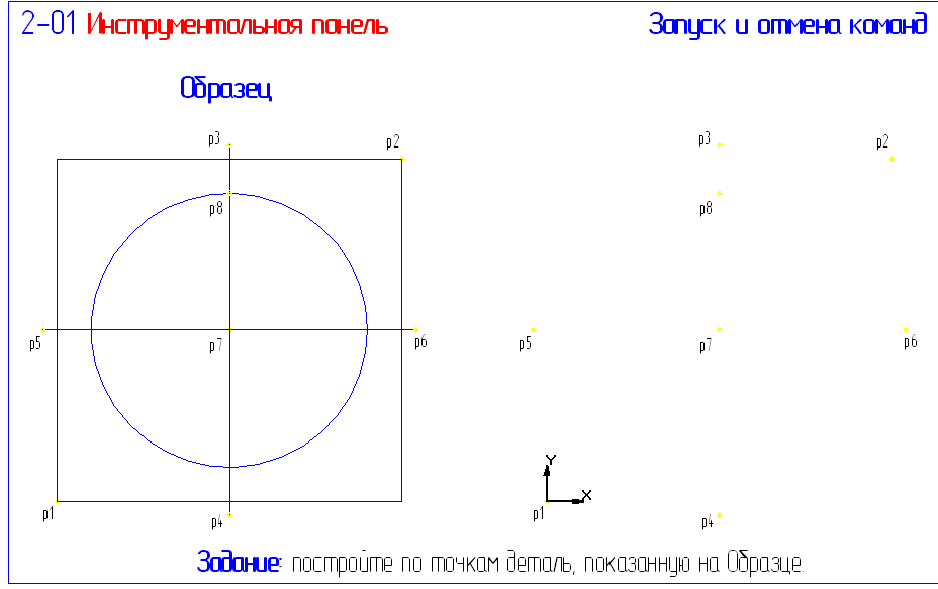
Рисунок 2.9. Упражнение 2-01. Инструментальная панель
1. Щелкните на кнопке Ввод прямоугольника  на странице Геометрические построения – система перешла в режим построения прямоугольников.
Совет. После активизации команды сразу перемещайте курсор в область документа, так как все события, связанные с построением геометрических объектов, будут протекать именно там. Кроме того, в этом случае в Строке сообщений Вы сможете видеть запросы системы, относящиеся к запущенной команде. При выполнении команд обязательно следите за состоянием Строки сообщений.

|
Из за большого объема этот материал размещен на нескольких страницах:
1 2 3 4 5 6 7 8 9 |
