


Партнерка на США и Канаду по недвижимости, выплаты в крипто
- 30% recurring commission
- Выплаты в USDT
- Вывод каждую неделю
- Комиссия до 5 лет за каждого referral
6. Щелчком мыши сделайте текущим значение квалитета f7 в группе Предпочтительные и щелкните на кнопке ОK.
7. Щелчком на кнопке ОК закройте диалоговое окно Задание размерной надписи.
8. Задайте положение размерной линии и положение размерной надписи по Образцу – система построила нужный размер, команда остается в активном состоянии.
Частное задание. Самостоятельно проставьте диаметральный размер 32 мм. К размеру подберите квалитет по известным предельным отклонениям: верхнее +0,013; нижнее +0,02.
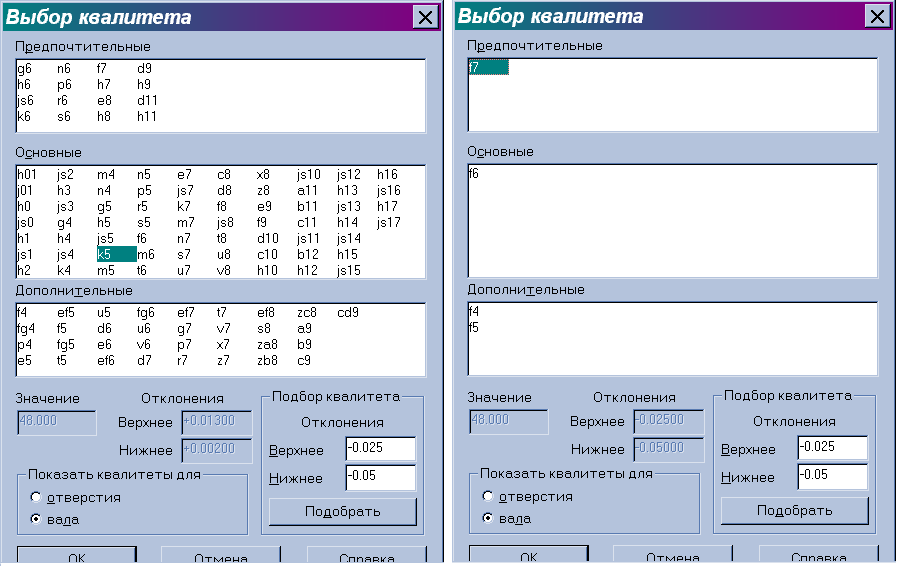
Рисунок 2.78. Панели Выбор квалитета
Упражнение 10
Задание. Введите допуски параллельности и симметричности по образцу.
1.Нажмите кнопку Допуск формы  на странице Размеры и технологические обозначения
  компактной панели.
2. Щелчком на кнопке Параметры на Панели свойств вызовите на экран диалоговое окно Параметры допуска формы (рисунок 2.72).
3. Щелчком мыши включите правую верхнюю кнопку в группе Базовая точка таблицы. Щелчком на кнопке ОК закройте диалоговое окно.
В настоящее время система ожидает указания положения таблицы допуска, точнее ее базовой точки, на чертеже (точка р2 на образце).
Замечание. При простановке данного допуска важно, чтобы размерная линия размера 8Н8 и линия ответвления допуска формы совпали в точке р1. Этого можно легко добиться с помощью локальной привязки Выравнивание.
4. Вызовите контекстное меню щелчком правой клавишей мыши в любом свободном месте чертежа и выполните из него команду Привязка – Выравнивание.
5. Поместите курсор приблизительно в то место на чертеже, где должна находиться базовая точка р2. Добейтесь такой ситуации, при которой система будет выравнивать курсор привязки относительно точки р1. Направление и опорная точка выравнивания показываются пунктирными линиями (рисунок 83). Щелчком мыши зафиксируйте точку.

Рисунок 2.79. Упражнение 4-55 Ввод обозначения допусков формы и расположения поверхностей со сложной таблицей

Рисунок 2.80. Панель Параметры допуска формы
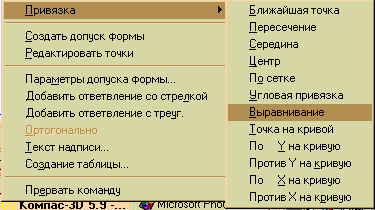
Рисунок 2.81. Установка привязок
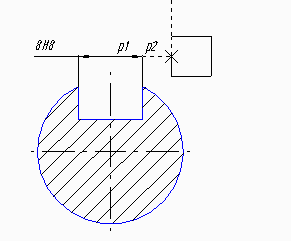
Рисунок 2.82. Установка привязок
Посмотрите на образец – Вам необходимо создать таблицу из 5 ячеек, причем крайняя правая имеет двойную высоту. Сформировать подобную таблицу нужно с использованием команд управления ячейками, причем сделать это можно многими способами.
6. Щелкните мышью в поле Ввод текста в Строке параметров. На экране появится диалоговое окно Введите текст (рисунок 2.75).
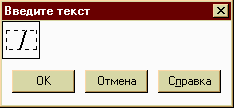
Рисунок 2.83. Диалоговое окно Ввод текста
7. Щелкните на кнопке Разбить ячейку по горизонтали  на Панели управления. В результате Вы получите две вертикальные ячейки.
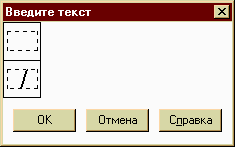
Рисунок 2.84. Диалоговое окно Ввод текста
8. Щелкните на кнопке Вставить столбец  на Панели управления – Вы получите еще пару вертикальных ячеек.
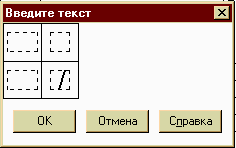
Рисунок 2.85. Диалоговое окно Ввод текста
9. Еще раз щелкните на кнопке Вставить столбец  – Вы получите третью пару вертикальных ячеек.
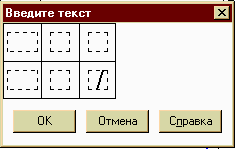
Рисунок 2.86. Диалоговое окно Ввод текста
10. В данный момент текущей является нижняя правая ячейка. Щелчком на кнопке Объединить с верхней ячейкой  на панели управления выполните операцию слияния крайней правой пары ячеек в одну – создание структуры таблицы допуска закончено.
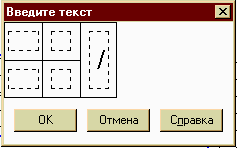
Рисунок 2.87. Диалоговое окно Ввод текста
Теперь можно приступать к вводу данных в ячейки. Как Вы уже знаете, в режиме ввода текста в текущую позицию курсора любой специальный знак можно вставить с помощью кнопки Вставить специальный знак  на Панели управления. Однако существует еще один интересный способ. Он связан с использованием внутренних справочников системы. Каждая ячейка допуска формы связана с соответствующими разделами этих справочников.
11. Выполните двойной щелчок мышью в верхней левой ячейке (рисунок 2.80, слева). Из появившегося меню выберите команду Допуск параллельности (рисунок 2.80, справа).
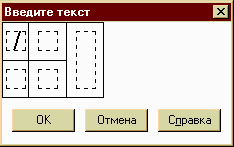
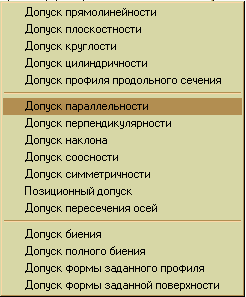
Рисунок 2.88. Диалоговое окно Ввод текста
12. Выполните двойной щелчок мышью в соседней ячейке (рисунок 2.81,слева). Из появившегося меню стандартных значений выберите значение 0,02 (рисунок 2.81, справа).
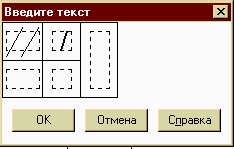
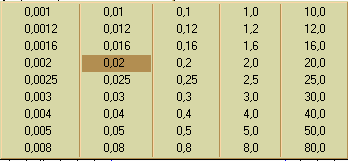
Рисунок 2.89. Диалоговое окно Ввод текста
13. Выполните двойной щелчок мышью в соседней ячейке (рисунок 91, слева). Раскройте меню Обычные и выберите обозначение базовой поверхности Б (рисунок 2.82, справа).
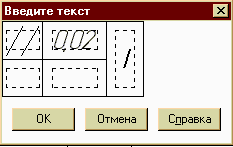
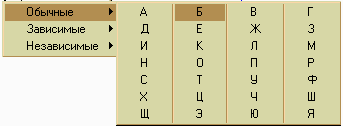
Рисунок 2.90. Диалоговое окно Ввод текста
14. Аналогичным образом самостоятельно заполните оставшиеся две ячейки (рисунок 2.83). Щелчком на кнопке ОК закройте диалоговое окно Введите текст.
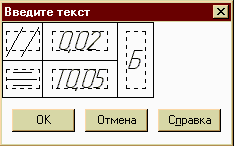
Рисунок 2.91. Диалоговое окно Ввод текста
15. Щелкните на кнопке Ответвление со стрелкой  на Панели специального управления. Из предложенных системой вариантов точек выхода ответвления из таблицы укажите точку р2 (рисунок 2.84).
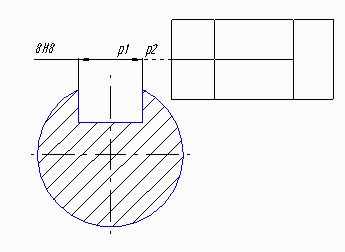
Рисунок 2.92. Диалоговое окно Ввод текста
16. Наконец укажите конечную точку ответвления (точка р1) и щелчком на кнопке Создать объект  закончите построение допуска формы. Прекратите работу команды
  .
.
БИБЛИОГРАФИЧЕСКИЙ СПИСОК
Компас-график 5.Х для Windows™. Практическое руководство. Часть 1. - АО АСКОН, 2000. – 601 с.
ПОДГОТОВКА КОНСТРУКТОРСКОЙ ДОКУМЕНТАЦИИ
В CAD-СИСТЕМЕ КОМПАС.
ГРАФИЧЕСКИЙ ИНТЕРФЕЙС ПОЛЬЗОВАТЕЛЯ
Для студентов факультета технологии и управления
аграрным производством специальности 190601
«Автомобили и автомобильное хозяйство»
Технологический институт – филиал ФГОУ ВПО
«Ульяновская государственная
сельскохозяйственная академия», 2007, 61 с.
Подписано в печать Формат 60x84 1/16
Усл. печ. л. Печать офсетная, бумага типографская
Заказ Тираж

|
Из за большого объема этот материал размещен на нескольких страницах:
1 2 3 4 5 6 7 8 9 |
