


Партнерка на США и Канаду по недвижимости, выплаты в крипто
- 30% recurring commission
- Выплаты в USDT
- Вывод каждую неделю
- Комиссия до 5 лет за каждого referral
Рисунок 2.62. Заполнение окна Формат ячейки
21. Нижняя ячейка изменила свою высоту (рисунок 2.55). Аналогичным образом сделайте текущей и измените высоту верхней узкой ячейки.
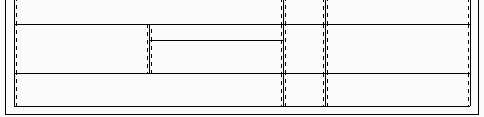
Рисунок 2.63. Фрагмент таблицы
22. Сделайте текущей ячейку, показанную на рисунке 2.56 и выполните команду Таблица – Разделение ячейки – По горизонтали.

Рисунок 2.64. Фрагмент таблицы
23. Ячейка поделена горизонтальной чертой на две части. Теперь каждая часть тоже стала самостоятельной ячейкой. Изменять высоту этих ячеек Вам не придется – система сама установила правильное значение. Аналогичным образом разделите по горизонтали соседнюю ячейку справа (рисунок 2.57).
После этого структура нашей таблицы стала полностью соответствовать образцу (рисунок 2.58) и Вы можете приступить к ее заполнению.
Перед вводом текста в нужную ячейку ее следует сделать текущей. Клавишу Enter> нужно нажимать только тогда, когда в ячейку нужно ввести более одной строки.
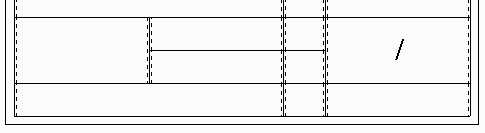
Рисунок 2.65. Фрагмент таблицы
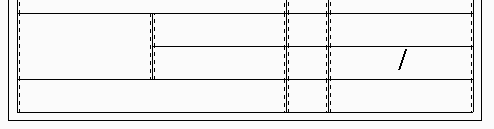
Рисунок 2.66. Фрагмент таблицы
Совет. Вы можете перемещаться по ячейкам таблицы не только с помощью мыши, но и с помощью клавиатурных команд Tab> в прямом направлении и Shift>+Tab> в обратном.
24. Сделайте текущей первую ячейку первого столбца и заполните первые шесть строк по образцу (рисунок 2.59).
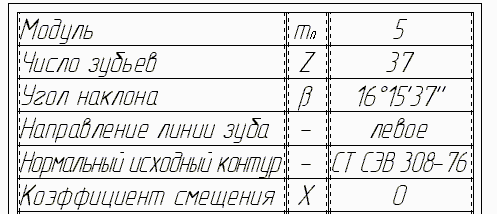
Рисунок 2.67. Фрагмент таблицы
Для ввода обозначения модуля после ввода буквы “m” выполните команду Вставить – Индекс – Средней высоты. По умолчанию будет активным верхний индекс – там мигает курсор. С помощью клавиши переместите курсор в область нижнего индекса и введите букву “n”.
Для ввода обозначения угла наклона β щелкните на кнопке Вставить специальный символ  на Панели управления. В таблице символов шрифта Symbol type A отыщите нужный символ, установите на него курсор и нажмите кнопку ОК для его вставки в текст (рисунок 2.60).
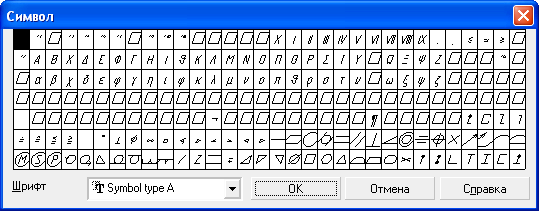
Рисунок 2.68. Диалоговое окно Символ
Для ввода значения угла наклона зубьев 16°15’37’’ после ввода числа 16 щелчком на кнопке Вставить специальный знак  на панели свойств вызовите на экран диалоговое окно Спецзнак (рисунок 70). В диалоговом окне Спецзнак раскройте раздел Простановка размеров. Щелчком мыши сделайте текущей строку Градус. Щелчком на кнопке ОК закройте диалоговое окно. Обозначения минут и секунд следует вставить с помощью клавиш апостроф и кавычки на клавиатуре.
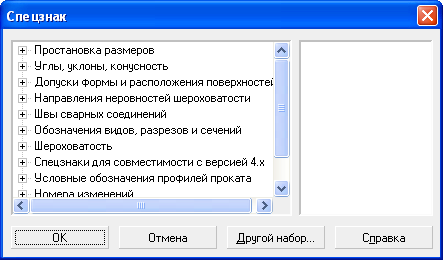
Рисунок 2.69. Диалоговое окно Спецзнак
При заполнении пятой строки обратите внимание, как ведет себя текст в том случае, если он не помещается в границах ячейки – система начинает автоматически изменять сужение символов текста. За счет этого Вы не сможете нарушить определенную стандартом ширину столбцов.
В диалоговом окне Формат ячейки есть ряд параметров, которые позволяют установить параметры размещения текста в ячейках таблицы (рисунок 2.62).
В группе Отслеживание размера по горизонтали устанавливается способ форматирования текста в ячейке по ширине. При включении кнопки Перенос правой границы форматирование текста по мере его ввода выполняется за счет перемещения правой границы ячейки. При включении кнопки Изменение сужения текста форматирование текста по мере его ввода выполняется за счет пересчета сужения символов. Таким образом, текст вписывается в габариты ячейки с учетом назначенных отступов слева и справа – это режим по умолчанию. Если включена кнопка Форматирование строк, то форматирование текста по мере его ввода выполняется за счет автоматического переноса слова на новую строку при достижении границы ячейки.
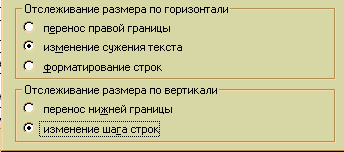
Рисунок 2.70. Диалоговое окно Формат ячейки
В группе Отслеживание размера по вертикали устанавливается способ форматирования текста в ячейке по высоте. При включении кнопки Перенос нижней границы по мере ввода текста выполняется перемещение нижней границы ячейки. При включении кнопки Изменение шага строк по мере ввода текста изменяется шаг строк. Таким образом, текст вписывается в габариты ячейки с учетом назначенных отступов снизу и сверху.
25. Заполните по образцу первые две ячейки седьмой строки.
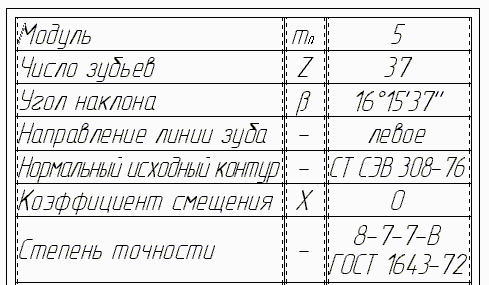
Рисунок 2.71. Фрагмент таблицы
Текст, который нужно ввести в третью ячейку, слишком велик. Если просто ввести его в ячейку целиком, то за счет автоматического сужения символов он может стать трудно различимым. Для корректного размещения текста в третьей ячейке строки нужно изменить ее формат.
26. Сделайте текущей третью ячейку седьмой строки и выполните команду Формат-Формат ячейки.
27. В диалоговом окне Формат ячейки включите кнопку Перенос нижней границы в группе управления Отслеживание размера по вертикали. Щелчком на кнопке ОК закройте окно.
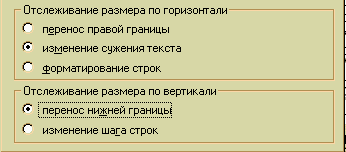
Рисунок 2.72. Диалоговое окно Формат ячейки
28. Введите первую половину содержимого ячейки 8-7-7-В. Затем нажмите клавишу Enter> - система увеличила высоту ячейки по вертикали за счет перемещения ее нижней границы. Введите обозначение стандарта ГОСТ 1643-72.
Заполнение остальных строк таблицы не должно вызвать у Вас никаких затруднений. Единственным сложным моментом может стать заполнение ячеек, содержащих обозначение постоянной хорды и высоты до постоянной хорды. Эти ячейки содержат надчеркнутые символы (рисунок 2.65).
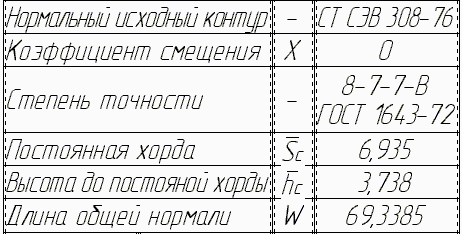
Рисунок 2.73. Фрагмент таблицы
29.Сделайте текущей ячейку, в которую нужно ввести обозначение постоянной хорды и введите символы Sc с вводом индекса средней высоты.
30. Аккуратно выделите символ S, протащив по нему курсор мыши при нажатой левой клавише – символ после этого должен быть выделен цветом.
31. Щелчком на кнопке Вставить специальный знак  на Панели управления вызовите на экран диалоговое окно Спецзнак (рисунок 2.66). В диалоговом окне Спецзнак раскройте раздел Простановка размеров. Щелчком мыши сделайте текущей строку Надчеркнутый текст. Щелчком на кнопке ОК закройте диалоговое окно. После этого над выделенным символом будет добавлена горизонтальная черта.
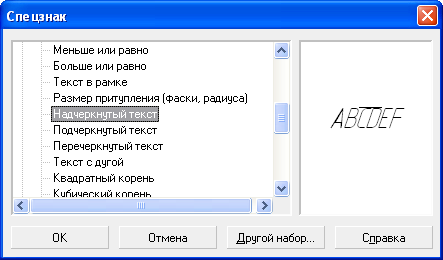
Рисунок 2.74. Диалоговое окно Спецзнак
Задание. Самостоятельно заполните остальную часть таблицы.
32. После заполнения всех ячеек щелчком на кнопке Создать объект  на Панели специального управления завершите создание и заполнение таблицы. После этого объект считается созданным. Если в дальнейшем Вам потребуется изменить или содержание таблицы, Вы можете вновь перейти в режим ее редактирования, выполнив двойной щелчок мышью на любом из ее элементов.
Замечание. Таблица КОМПАС-ГРАФИК содержит ряд элементов управления, с помощью которых Вы можете изменять таблицу, не прибегая к командам Строки меню или контекстного меню. Вдоль внешней рамки таблицы (рисунок 2.67) расположены зоны выделения строк и столбцов. При перемещении курсора в данные области он изменяет свой внешний вид. Щелчок мышью в областях выделения приводит к выделению соответствующей строки или столбца. Кроме того, Вы можете изменять размеры строк и столбцов, просто перетаскивая их границы мышью.
Упражнение 9Общее задание. Ввод размеров (рисунок 2.68).
Частное задание. Проставьте диаметральный размер 48 мм. К размеру подберите квалитет по известным предельным отклонениям: верхнее -0,025; нижнее -0,05.
1. Включите кнопку Линейный размер  на странице Размеры и технологические обозначения
  Инструментальной панели и укажите точки р1 и р2 привязки размера.
2. Щелчком мыши в поле Размерная надпись в Строке параметров вызовите на экран диалоговое окно Задание размерной надписи (рисунок 2.69).
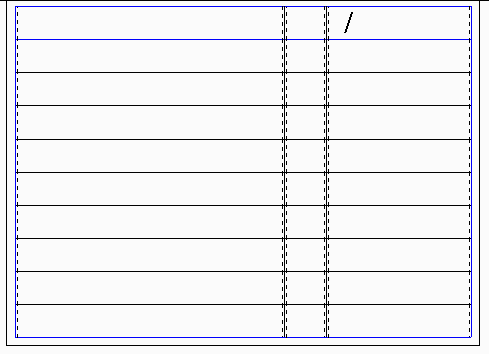
Рисунок 2.75. Фрагмент таблицы
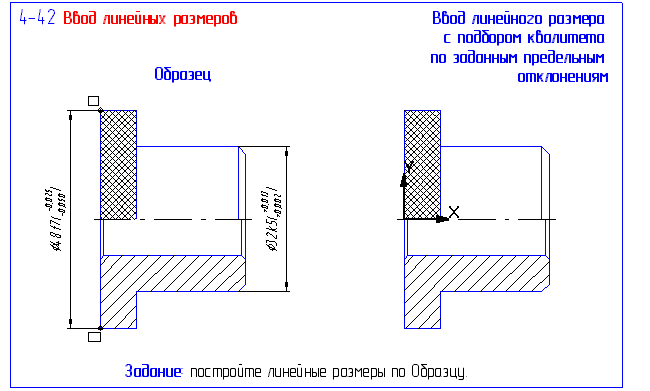
Рисунок 2.76. Упражнение 4-42.
Ввод линейных размеров с подбором квалитета.
3. Включите кнопку значка диаметра в группе Символ, флажки включения простановки квалитета и предельных отклонений и щелкните на кнопке Квалитет.
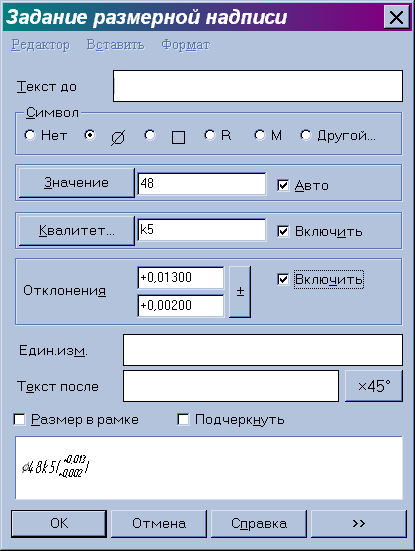
Рисунок 2.77. Задание размерной надписи
4. В диалоговом окне Выбор квалитета включите кнопку Вала в группе Показать квалитеты для в нижнем левом углу окна (рисунок 2.70, слева).
5. В нижнем правом углу окна найдите группу полей Подбор квалитета. В текстовое поле Верхнее введите значение верхнего отклонения -0,025, а в текстовое поле Нижнее введите значение нижнего отклонения –0,05. Нажмите кнопку Подобрать.
После этого система отобразит на экране в каждой из групп квалитетов (Предпочтительные, Основные, и Дополнительные) только те отклонения, которые удовлетворяют заданному диапазону отклонений. (рисунок 2.70, справа).

|
Из за большого объема этот материал размещен на нескольких страницах:
1 2 3 4 5 6 7 8 9 |
