


Партнерка на США и Канаду по недвижимости, выплаты в крипто
- 30% recurring commission
- Выплаты в USDT
- Вывод каждую неделю
- Комиссия до 5 лет за каждого referral
Вы можете вставить новую строку в любой из существующих разделов, или можете создать новый раздел. Новый раздел можно создать как в основном списке разделов, так и в любом из существующих. Создадим раздел Покрытия внутри раздела Материалы.
Щелкните на кнопке с символом “плюс” напротив наименования раздела Материалы. Этот символ говорит о том, что внутри данного раздела имеются подразделы. В списке разделов будет отображена структура раздела Материалы.
Выполните команду Вставка – Раздел (рисунок 2.37).
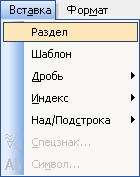
Рисунок 2.45. Команда Вставка – Раздел
В текстовое поле появившегося диалогового окна введите имя нового раздела Покрытия и нажмите кнопку ОК (рисунок 2.38).
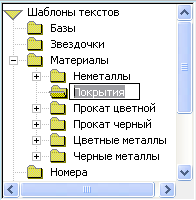
Рисунок 2.46. Ввод нового имени раздела
Вы вернитесь в окно шаблона предопределенных текстов. В структуре раздела Материалы появится новая папка с заданным Вами именем.
Щелчком мыши сделайте ее текущей и выполните команду Вставка – Шаблон (рисунок 2.39). Введите имя шаблона.
В текстовое поле появившегося диалогового окна введите текст новой строки и нажмите кнопку ОК (рисунок 2.40).
Вы вернитесь в окно шаблона предопределенных текстов. В списке строк текущего раздела Покрытия в правой части окна появится новая строка с введенным Вами текстом (рисунок 2.41).
Поскольку единственная строка раздела уже является текущей просто нажмите на кнопку Вставить для ее копирования в точку вставки на поле чертежа. Диалоговое окно закроется, а в тестовом объекте появляется вставленная строка.
Нажатием клавиши Создать объект  на Панели специального управления завершите ввод текста.
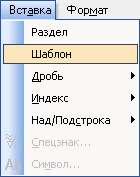
Рисунок 2.47. Вставка нового шаблона в раздел
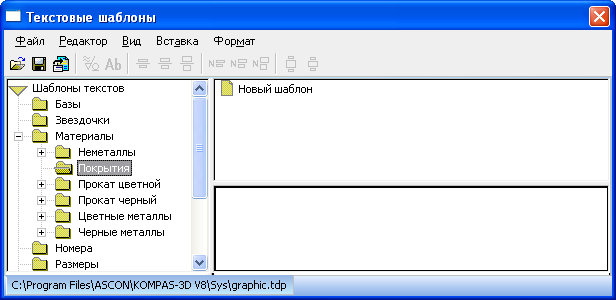
Рисунок 2.48. Ввод имени шаблона
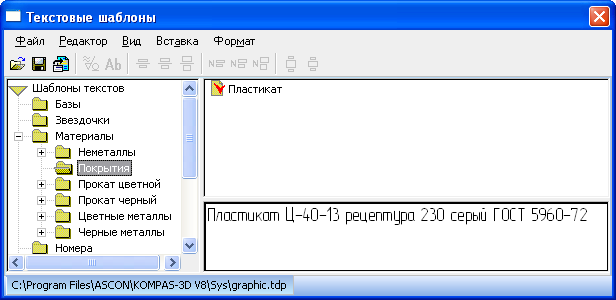
Рисунок 2.49. Ввод содержимого шаблона
Замечание. С помощью команды Файл – Открыть Вы можете создать новый шаблон, ответив на запрос системы именем несуществующего файла. С помощью команд из меню Структура Вы можете управлять деревом раздела: добавлять новые разделы, удалять либо переименовывать существующие. С помощью команд из меню Текст вы можете добавлять новые строки в текущий раздел, либо редактировать или удалять существующие строки.
Упражнение 8Задание. Из точки р1 постройте таблицу параметров цилиндрического зубчатого колеса по образцу.
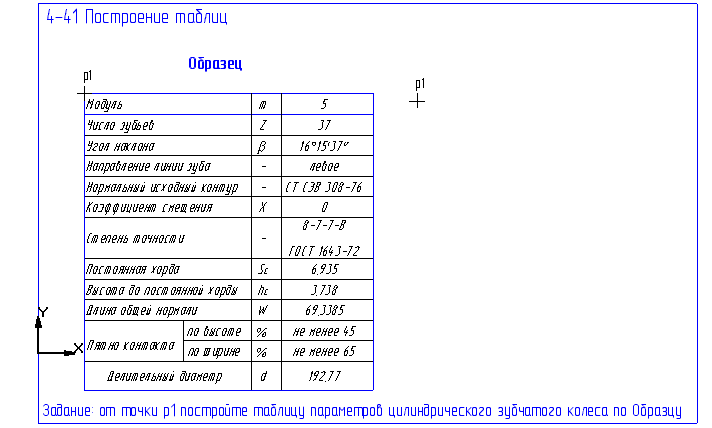
Рисунок 2.50. Упражнение 4-41. Построение и редактирование таблиц
1.Нажмите кнопку Ввод таблицы  на странице Обозначения
  Инструментальной панели.
2. Построение таблицы начинается с указания точки ее привязки. За точку привязки таблицы принят ее левый верхний угол – в ответ на запрос системы Укажите точку привязки щелкните в точке р1.
После ввода точки на экране появляется диалоговое окно Создать таблицу, в котором следует задать исходные параметры создаваемой таблицы (рисунок 2.43) На данном этапе конструктор создает заготовку таблицы, которая по своим параметрам может лишь приблизительно соответствовать оригиналу.
3. В поле Число столбцов введите количество целых столбцов 3. В поле Число строк введите количество целых строк 12.
Совет. При заполнении полей не нужно нажимать клавишу (Enter) для подтверждения ввода, достаточно просто ввести число. Кроме того, нужные значения можно установить с помощью специальных счетчиков инкремента /декремента.
4. В поле Ширина столбца введите значение 10 мм. Столбцы таблицы имеют разную ширину, оговоренную стандартом. Поэтому предварительно можно ввести любое число. Мы предлагаем остановиться на числе 10 потому, что такую ширину имеет средний столбец, содержащий обозначения параметров.
5. В поле Высота строки введите значение 8 мм. Высота шрифта в ячейках таблицы по умолчанию равна 5 мм. Стандарт устанавливает лишь минимальную высоту строки 7 мм.
6. Поскольку наша таблица не имеет заголовка, включите кнопку не создавать в группе Располагать заголовок. После задания всех параметров нажмите кнопку ОК.
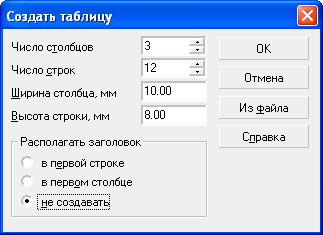
Рисунок 2.51. Окно Создать таблицу
После этого система автоматически сгенерирует заготовку таблицы в соответствии с заданными параметрами (рисунок 2.44). Первая ячейка таблицы является текущей – в ней мигает текстовый курсор. Строка и столбец, которым принадлежит текущая ячейка, также называется текущими. Обратите внимание на то, как изменился интерфейс КОМПА-ГРАФИК – система перешла в режим табличного редактора.
Совет. При формировании и заполнении таблицы Вам неоднократно придется перемещаться по ее отдельным ячейкам с помощью мыши. При этом Вы должны выполнять щелчки только внутри ячеек таблицы. Любой щелчок вне таблицы система воспринимает как команду окончания работы с данным объектом без сохранения результатов.
Установим оговоренную стандартом ширину столбцов, начиная с первого. Напомним, что в настоящее время текущей должна быть первая ячейка первого столбца.
8. Щелкните на вкладке Формат панели свойств, а затем – на кнопке Формат ячейки или на пункте Формат ячейки главного меню Формат (рисунок 2.45).
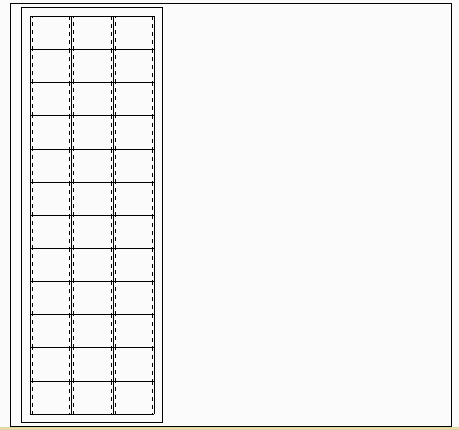
Рисунок 2.52. Заготовок таблицы
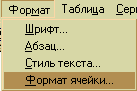
Рисунок 2.53. Пункт Формат ячейки
9. В диалоговом окне Формат ячейки в поле Ширина столбца введите значение 65 и нажмите кнопку ОК (рисунок 2.46).
10. Щелчком мыши сделайте текущей первую ячейку третьего столбца и задайте ширину столбца равной 35 мм, как это было показано выше. Ширину среднего столбца изменять не нужно. Для него данный параметр был правильно задан на этапе создания таблицы. После этого таблица должна выглядеть так, как показано на рисунке 2.47.
По умолчанию для всех ячеек таблицы установлен режим выравнивания текста по центру. Изменим режим выравнивания для ячеек первого столбца.
11. Щелчком мыши сделайте текущей первую ячейку первого столбца и щелкните на кнопке Выровнять влево  в Строке параметров – курсор в текущей ячейке прижался к ее левому краю. Теперь любой текст при вводе в ячейку будет выравниваться по левой границе.
Повторять эту процедуру для всех остальных ячеек столбца слишком долго и неэффективно. Вместо этого измените форматирование для всех ячеек столбца сразу.

Рисунок 2.54. Задание ширины столбца
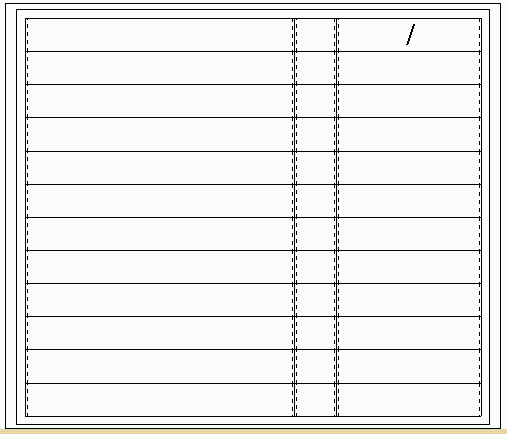
Рисунок 2.55. Фрагмент таблицы
12. Выполните команду Таблица – Столбец – Выделить. Весь первый столбец будет выделен цветом. Теперь любая команда форматирования будет влиять на все выделенные ячейки.
13. Нажмите кнопку Выровнять влево  в строке параметров. Теперь содержимое во всех ячейках первого столбца будет выравниваться по левому краю.
14. Для отмены выделения группы ячеек щелкните в любом месте внутри таблицы.
Продолжим форматирование структуры таблицы. Дело в том, что она имеет нерегулярный характер. Посмотрите на образец: вторая ячейка снизу в первом столбце разделена на две части в вертикальном направлении, а все ячейки правее ее разделены пополам в горизонтальном направлении (рисунок 2.48). Выполним такое разделение.
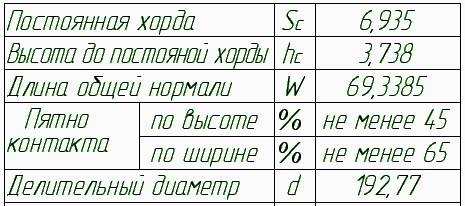
Рисунок 2.56. Разделение ячеек
15. Сделайте текущей вторую ячейку снизу в первом столбце (рисунок 2.49).
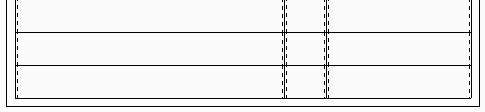
Рисунок 2.57. Фрагмент таблицы
16. Выполните команду Таблица – Разделение ячейки – По вертикали (рисунок 2.50).
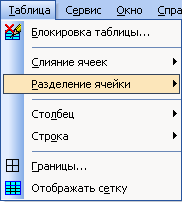
Рисунок 2.58. Разделение ячеек
17. Ячейка поделена вертикальной чертой на две части. Теперь каждая часть стала самостоятельной ячейкой. Текущей является правая ячейка. Ее тоже нужно поделить пополам, но уже по горизонтали.
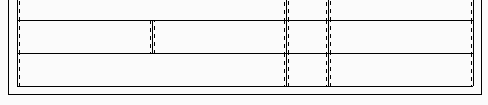
Рисунок 2.59. Фрагмент таблицы
18. выполните последовательность команд Таблица – Разделение ячейки – По горизонтали. Ячейка поделена горизонтальной чертой на две части. Теперь каждая часть тоже стала самостоятельной ячейкой.
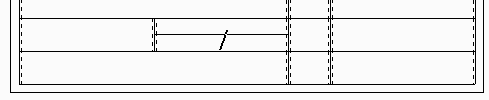
Рисунок 2.60. Фрагмент таблицы
Каждая из двух новых ячеек имеет высоту, равную половине высоты исходной ячейки. Восстановим нормальную высоту ячеек, вновь обратившись к диалогу задания формата ячейки.
Совет. При форматировании таблицы многие команды доступны не только через Строку меню, но и через контекстное меню системы.
19. Щелкните правой клавишей мыши в нижней из двух малых ячеек и выполните из появившегося контекстного меню команду Формат ячейки (рисунок 2.53).
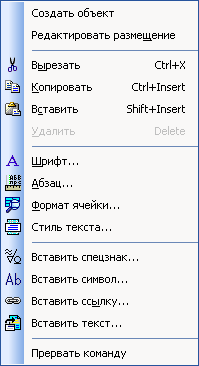
Рисунок 2.61. Контекстное меню
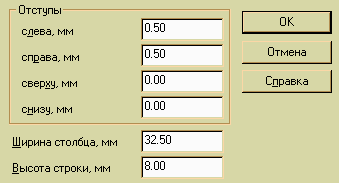
20. В диалоговом окне Формат ячейки в поле Высота строки введите значение 8 и нажмите кнопку ОК (рисунок 63).

|
Из за большого объема этот материал размещен на нескольких страницах:
1 2 3 4 5 6 7 8 9 |
