


Партнерка на США и Канаду по недвижимости, выплаты в крипто
- 30% recurring commission
- Выплаты в USDT
- Вывод каждую неделю
- Комиссия до 5 лет за каждого referral
13. С помощью команды Удалить - Вспомогательные кривые и точки. Удалите вспомогательные построения. После этого Ваш чертеж должен выглядеть так, как это показано на рисунке 2.24.
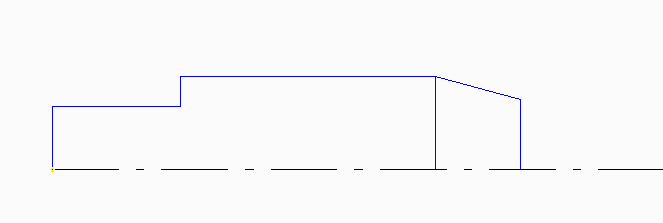 Рисунок 2.32. Фрагмент чертежа
14. С помощью команды Непрерывный ввод объектов постройте отрезки р9-р10, р10-р11, р11-р12 на правом торце вала. Значения длин и углов наклона показаны на рисунке 33. Не прерывайте команду.
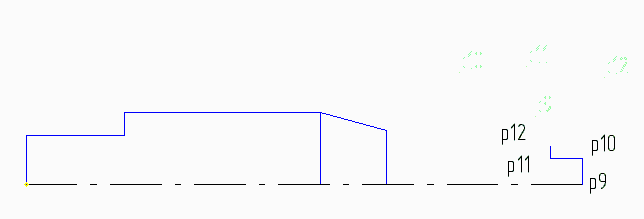
Рисунок 2.33. Построение отрезков на правом торце вала
При построении последнего отрезка р12-р13 (рисунок 2.26) может возникнуть небольшая проблема: Вам не известна его длина. Для правильного построения объекта в начале определим его направление, а положение конечной точки укажем с помощью мыши.
В поле Угол наклона в Строке параметров введите значение 180°. Положение его конечной точки р13 Вам поможет определить привязка Пересечение (рисунок 2.26).
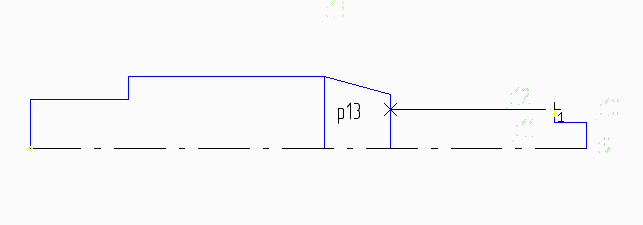
Рисунок 2.34. Построение отрезка
15. С помощью команды Фаска постройте на левом торце вала фаску 1,6×45°. Пример указания отрезков показан на рисунке 2.27 (1 и 2).
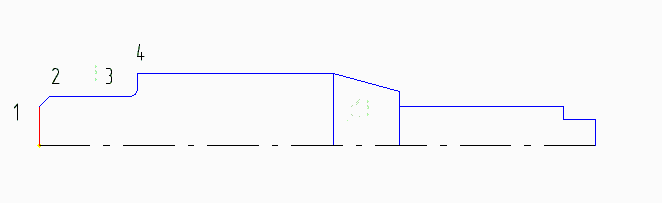 Рисунок 2.35. Построение фаски
С помощью команды Скругление постройте скругление радиусом 1мм. Пример указания отрезков показан на рисунке 2.28 (3 и 4).
Для окончательного оформления фаски и линии перехода поверхностей построим отрезки р14-р15 и р16-р17 (рисунок 2.28).
16. Включите кнопку Перпендикулярный отрезок на Панели расширенных команд ввода отрезков  .
.
17. В ответ на запрос системы Укажите кривую для построения перпендикулярного отрезка щелкните мишенью на осевой линии в любой ее точке (мишень 1 на рисунок 37). Теперь все отрезки будут строиться перпендикулярно осевой.
18. Постройте отрезок фаски р14-р15. В качестве начальной точки укажите точку р14. Определить положение конечной точки р15 Вы сможете с помощью привязки Пересечение. После построения не прерывайте команду.
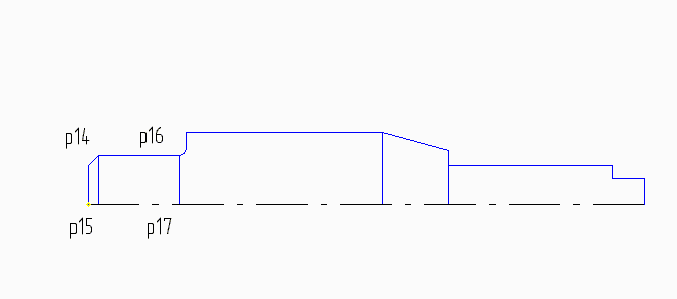 Рисунок 2.36. Построение отрезка
19. Постройте линию перехода поверхностей р16-р17 (рисунок 2.28). Вначале установите в качестве текущего стиль линии Тонкая. Так как объект для построения перпендикуляра уже определен при построении отрезка фаски, Вам остается лишь указать начальную и конечную точки отрезка.
20. С помощью кнопки Выровнять по границе на Панели расширенных команд усечения и выравнивания объектов продлите до осевой линии два небольших вертикальных отрезка (рисунок 2.29). В качестве границы выравнивания укажите осевую линию (1). Далее укажите выравниваемые отрезки (2 и 3).
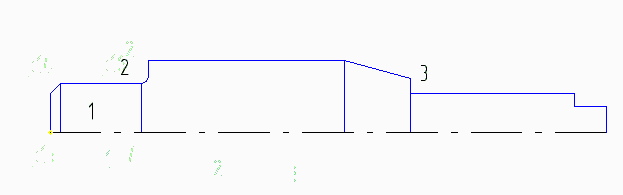
Рисунок 2.37. Выравнивание по границе
Верхняя половина детали полностью построена. Нижнюю половину получим с помощью команды Симметрия.
21. С помощью команды Выделить – Секущей рамкой выделите верхнюю половину детали за исключением осевой линии. Пример формирования рамки выбора показан на рисунке 2.30. Ту же операцию можно выполнить без выполнения команд с помощью растягивания рамки мышью справа налево.
22. Вызовите на экран страницу Редактирование Инструментальной панели и нажмите кнопку Симметрия.
23. Поскольку ось симметрии присутствует на чертеже в явном виде, нажмите кнопку Выбор объекта на Панели специального управления.
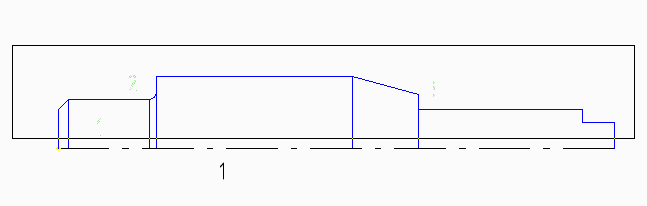
Рисунок 2.38. Выделение рамкой
24. Укажите мишенью на горизонтальную ось симметрии детали в любой ее точке – система выполнила построение симметричного изображения.
25. Щелчком на кнопке Прервать команду прекратите работу команды и снимите выделение с объектов.
26. Самостоятельно проставьте на чертеже все необходимые размеры по образцу
Упражнение 6Задание. Залейте серым цветом область, ограниченную воображаемой ломаной линией, проходящей через точки р1-р10.
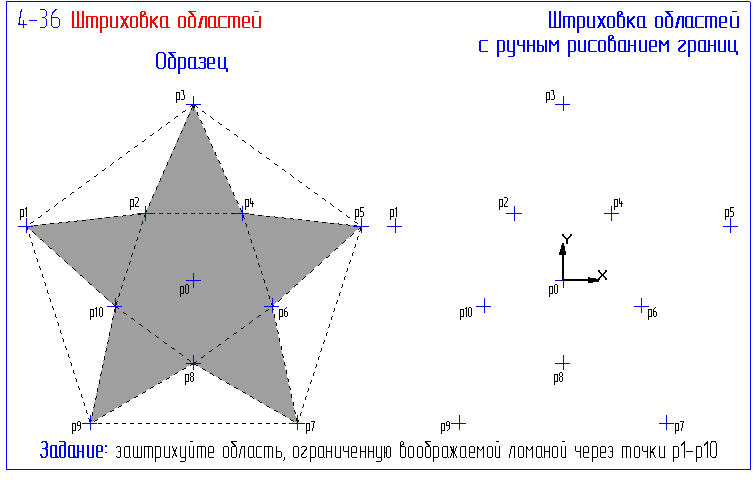
Рисунок 2.39. Упражнение 4-36. Штриховка областей с ручным рисованием границ
1. Нажмите кнопку Штриховка  на странице Геометрия
  Инструментальной панели.
2. Щелчком на кнопке Текущий стиль  в Строке параметров вызовите на экран список стилей штриховки (рисунок 2.32).
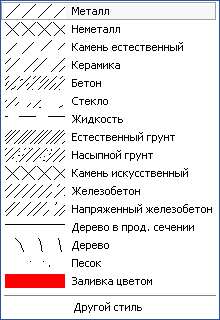
Рисунок 2.40. Список Текущий стиль
3. Установите в качестве текущего стиль Заливка цветом.
4. Щелкните на кнопке Цвет штриховки  и установите любой цвет по Вашему выбору (рисунок 2.33).

Рисунок 2.41. Список выбора цвета штриховки
Нажмите кнопку Ручное рисование границ  на Панели специального управления.
Этот режим позволяет задать вручную границы области штриховки. Нарисованные в этом режиме границы отображаются на экране только до завершения команды.
В ответ на вопрос системы Укажите начальную точку ломаной укажите точку р1. Далее последовательно укажите точки р2, р3 … р10. При этом замыкание ломаной выполняется автоматически.
После ввода точки р10 щелчком на кнопке Создать объект  на Панели специального управления создайте контур штриховки.
Затем повторным щелчком на кнопке Создать объект  создайте саму штриховку.
Щелкните на кнопке Прервать команду  на Панели специального управления.
Замечание. Режим ручного рисования границ дает возможность выполнять штриховку любой области, ограниченной отрезками прямых, как действительными, так и мнимыми и начерченными любым стилем линий.
Задание. В точке р1 введите строку номер 1 по Образцу. Номер строки не проставляйте.
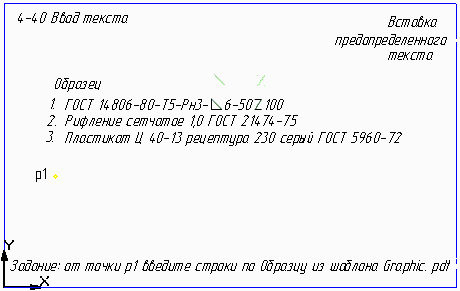
Рисунок 2.42. Упражнение 4-40. Вставка предопределенного текста
Очень часто при подготовке конструкторско-технологической документации возникает необходимость вводить в текст одни и те же или очень похожие строки. В КОМПАС-ГРАФИК существует возможность автоматизировать эти рутинные операции, извлекая типовые текстовые элементы из специальных файлов-шаблонов.
Вместе с системой поставляется такой шаблон GRAPHIC. PDT. При необходимости Вы можете дополнять этот шаблон своими типовыми текстовыми элементами или даже создать новый шаблон.
1. Нажмите кнопку Ввод текста  на странице Обозначения
  Инструментальной панели.
2. В ответ на запрос системы Укажите точку привязки текста щелкните в точке р1 – система перешла в режим текстового редактора.
3. Включите кнопку Вставить текстовый шаблон  на панели свойств (вкладка Вставка) или выполните команду Вставка – Текстовый шаблон в главном меню (рисунок 2.35).
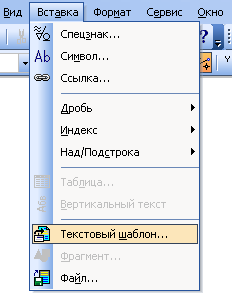
Рисунок 2.43. Команда главного меню Вставка…
На экран будет вызвано диалоговое окно Вставить текстовый шаблон (рисунок 2.36). Следует иметь в виду, что в базовом варианте содержание окна может быть другим, так как пользователь может активно его изменять и наполнять. Если при вводе в текущий документ очередной текстовой строки Вы ловите себя на мысли, что делаете это не в первый раз, значит, пора поместить ее в шаблон.
В левой его части отображается иерархическое дерево разделов, содержащихся в шаблоне. Раздел, выделенный цветом, является текущим. В правой части окна расположен список текстовых строк, хранящихся в текущем разделе. Вертикальная граница между деревом разделов и списком строк является элементом управления. Если наименования разделов отображаются не полностью, просто перетащите ее немного вправо. Обратите внимание на заголовок окна. В нем отображается имя текущего шаблона.
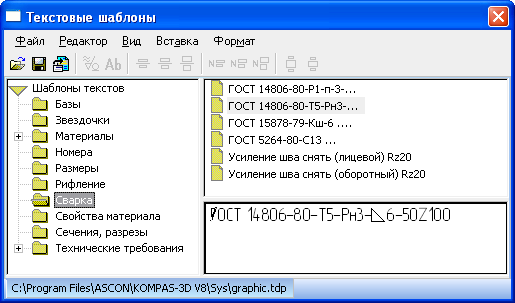
Рисунок 2.44. Диалоговое окно Предопределенный текст
4. Для перехода к нужному разделу щелкните на папке с именем этого раздела - Сварка.
5. В списке строк щелкните курсором на строке с обозначением сварочного шва (рисунок 2.36) и нажмите кнопку Вставить для ее копирования в точку вставки на поле чертежа. Диалоговое окно закроется, а в тестовом объекте появляется вставленная строка.
Задание. Самостоятельно вставьте строку номер 2 по образцу. Данная строка находится в разделе Рифление. Номер строки не проставляйте.
Совет. Предварительно не забудьте сформировать новую пустую строку нажатием на клавишу <Enter>.
Задание. Создайте в шаблоне GRAPHIC. TDP новый раздел Покрытия. Добавьте в этот раздел строке номер 3 из Образца. Загрузите созданную строку из шаблона в текущий документ.
Сформируйте новую пустую строку нажатием на клавишу <Enter>.
Щелчком на кнопке Вставить предопределенный текст  на Панели управления вновь вызовите на экран диалоговое окно Предопределенный текст.

|
Из за большого объема этот материал размещен на нескольких страницах:
1 2 3 4 5 6 7 8 9 |
