


Партнерка на США и Канаду по недвижимости, выплаты в крипто
- 30% recurring commission
- Выплаты в USDT
- Вывод каждую неделю
- Комиссия до 5 лет за каждого referral
Замечание. После выхода из системы и ее повторного запуска КОМПАС-ГРАФИК автоматически восстанавливает исходное состояние Инструментальной панели.
Для построения отрезка последовательно укажите точки р1 и р3. Завершите выполнение команды с помощью Контекстного меню. Для этого щелкните правой клавишей мыши в любом свободном месте окна документа и выполните из Контекстного меню команду Прервать команду.
Панель свойствПанель свойств состоит из панели специального управления и строки параметров. Строка параметров будет описана несколько ниже, когда появится необходимость в ее изучении.
Панель специального управленияПанель специального управления автоматически появляется на экране только после вызова какой-либо основной команды из Инструментальной панели или в режиме редактирования объектов. На ней находятся кнопки, позволяющие управлять ходом выполнения этой команды (рисунок 2.9).

Рисунок 2.17. Панель специального управления
Содержимое Панели специального управления зависит от основной команды, которая была вызвана с Инструментальной панели и которая выполняется в данное время. Некоторые кнопки встречаются чаще остальных. Так, практически постоянно на панели присутствуют кнопки Прервать команду  и Создать объект
  .
.
Выбор команды на Панели специального управления осуществляется простым щелчком на нужной кнопке. После завершения работы основной команды Панель специального управления автоматически убирается с экрана.
Упражнение 3Задание. Постройте отрезки р1-р2, р1-р3 и р2-р3 в режимах автоматического и ручного создания объектов.
Упражнение № 2-03. Работа с Панелью специального управления
Рисунок 2.18. Упражнение 2-03. Построение трех отрезков по образцу
1. Включите кнопку Ввод отрезка  на странице Геометрические построения Инструментальной панели. Найдите на экране Панель специального управления (рисунок 2.11).

Рисунок 2.19. Панель специального управления при вводе отрезка
2. Для построения отрезка р1-р2 последовательно щелкните в точках р1 и р2.
После ввода точки р2 система автоматически построила заданный отрезок. Это результат работы включенного по умолчанию режима автоматического создания объектов. Найдите на Панели специального управления кнопку Автосоздание объекта  - она включена. В этом режиме система автоматически создает объект после ввода минимального набора его параметров. В данном случае отрезок был построен после ввода начальной и конечной точек.
При выполнении сложных построений бывает целесообразным отключить режим автосоздания. В этом случае Вы будете иметь возможность оценить правильность построения по предварительному эскизу объекта - его фантому. Фантом всегда отображается тонкими линиями. Если фантом построен правильно, Вы можете создать объект вручную щелчком на кнопке Создать объект.  После этого режим автосоздания можно включить вновь.
Щелчком на кнопке Автосоздание объекта  отключите режим автоматического создания объектов.
Постройте отрезок р1-р3. Для построения отрезка последовательно щелкните в точках р1 и р3. После ввода точки р3 система построила фантом отрезка (рисунок 2.12).
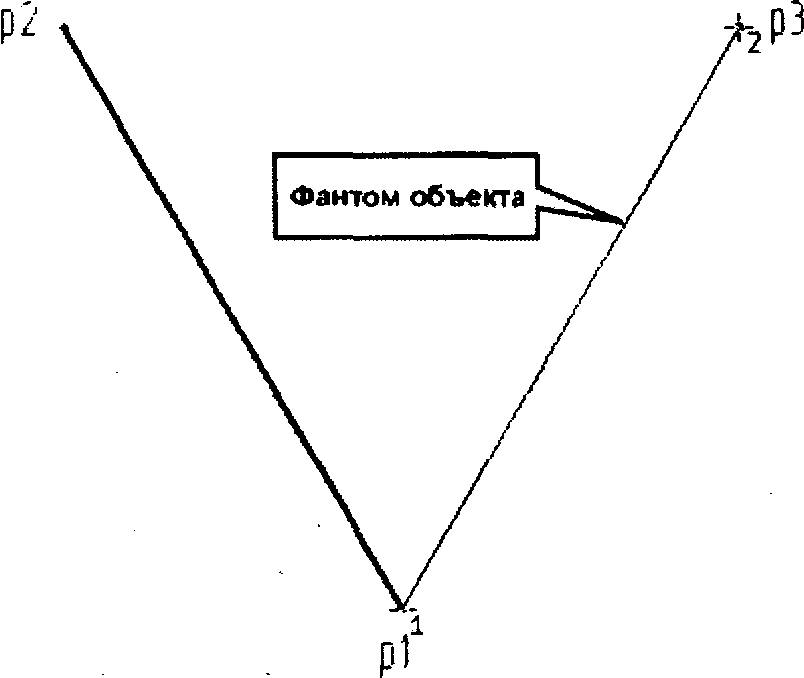
Рисунок 2.20. Фантом объекта
Щелчком на кнопке Создать объект  вручную закончите построение отрезка.
Вновь включите кнопку Автосоздание объекта  и постройте отрезок р2-р3 в автоматическом режиме.
Замечание. Некоторые команды, например Фаска  и Скругление
  всегда создаются в автоматическом режиме. Другие, например Штриховка
  напротив, всегда требуют подтверждения создания объекта.
Попробуйте построить фигуру по Образцу, используя различные способы ввода значений в поля Строки параметров.
Строка параметровСтрока параметров объектов является важнейшим элементом интерфейса КОМПАС-ГРАФИК. Так же, как и Панель специального управления, она автоматически появляется на экране только после вызова какой-либо команды из Панели инструментов или в режиме редактирования объектов и располагается сразу под окном документа.
Каждый графический объект, который Вы создаете при работе в КОМПАС-ГРАФИК, обладает определенным набором параметров. Например, параметрами отрезка прямой линии являются координаты его начальной и конечной точек, длина, угол наклона и стиль линии (рисунок 2.13).

Рисунок 2.21. Строка параметров
Другие объекты (прямоугольник, окружность, штриховка и т. д.) обладают своими наборами параметров. Таким образом вид Строки параметров зависит от того, какой объект создается или редактируется в настоящее время. Однако управление любым параметром осуществляется по общим правилам.
Одним из наиболее распространенных параметров являются параметры точки. Ее координаты по осям Х и Y (рисунок 2.13) отображаются в отдельных полях. Слева от полей находится кнопка состояния поля. Любое поле обязательно имеет имя.
Поля, которые имеют общее имя и кнопку состояния называются родственными. Например поля координат Х и Y на рисунке 2.13 являются родственными, а поля Длина отрезка и Угол наклона родственными не являются.
По внешнему виду кнопки можно судить о состоянии поля (рисунок 2.14). Поле может находиться в одном из трех состояний: фиксированном, в режиме ожидания ввода и быть просто доступным для ввода.


Рисунок 2.22. Состояние поля
Работа со Строкой параметров при создании или редактировании чертежных объектов сводится к активизации нужных полей и вводу в них определенных значений параметров.
После ввода минимального набора параметров, достаточных для построения объекта, система автоматически создает соответствующий объект (при условии, если включен режим Автосоздание объекта  .
.
После прекращения работы команды построения или редактирования объекта Строка параметров автоматически выключается, и параметры объекта становятся недоступными.
Упражнение 4Задание: постройте фигуру по образцу.
Познакомимся с основными способами ввода значений в поля Строки параметров на примере построения отрезков и окружностей, уделяя на этот раз основное внимание данному элементу интерфейса.
Существует несколько способов ввода значений в поля Строки параметров. В зависимости от способа ввода значение параметра либо фиксируется автоматически, либо вручную нажатием клавиши <Enter> на клавиатуре. При любом способе фиксации символ "галочка" на кнопке состояния поля (признак ожидания ввода параметра) меняется на символ перекрестье (признак фиксации параметра).
Автоматический ввод параметровПостроим отрезок р1-р2 с автоматическим вводом координат его начальной и конечной точек. Допустим, точки р1 и р2 явно заданы на чертеже.
1. Включите кнопку Ввод отрезка
После запуска команды в Строке сообщений появился запрос системы Укажите начальную точку отрезка или введите ее координаты. Кроме того, на экране появилась Строка параметров. На кнопке состояния поля Начальная точка отображается галочка - признак ожидания ввода данного параметра.
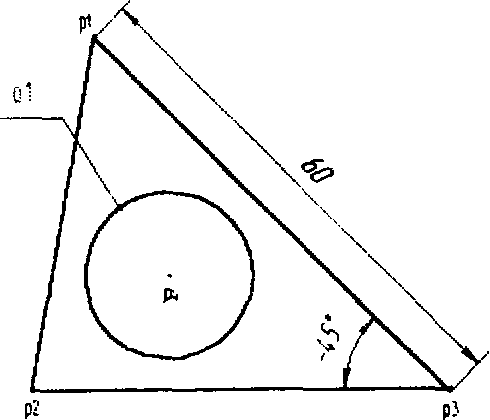
Рисунок 2.23. Упражнение 2-04. Ввод данных в поля строки параметров объектов
2. Установите курсор в точку р1 и щелкните мышью. При этом в поля координат Х и Y начальной точки отрезка автоматически были внесены значения координат указанной точки на чертеже. Символ "галочка" на кнопке поля сменился на символ "перекрестье" - введенные параметры зафиксированы.
В Строке сообщений появился новый запрос Укажите конечную точку отрезка или введите ее координаты. Теперь на кнопке поля Конечная точка в Строке параметров отображается галочка - признак ожидания ввода данного параметра.
3. Установите курсор в точку р2 и щелкните мышью. Система автоматически ввела и зафиксировала координаты конечной точки. Отрезок построен.
Замечание. Вы только что познакомились с наиболее простым и распространенным способом ввода значений. В большинстве случает достаточно просто щелкнуть мышью в нужных точках на чертеже, а система автоматически считывает и фиксирует значения параметров.
Ручной ввод параметровПостроим отрезок р2-р3 с ручным вводом координат его начальной и конечной точек. Допустим, точки р2 и р3 отсутствуют на чертеже, однако нам известны их координаты: р1 (Х=73; Y=15) и р2 (Х=123; Y=15).
Для ручного ввода параметра нужно активизировать соответствующее поле. Активизация поля осуществляется одновременным нажатием клавиши <Alt> и клавиши, соответствующей подчеркнутому символу в имени поля. Например, для ввода координат начальной точки отрезка такая клавиатурная команда будет иметь вид <Alt>+<1>, для ввода координат конечной точки отрезка <Alt>+<2>, для ввода длины отрезка <Alt>+<l>, для его угла наклона <Alt>+<a>. Это общее правило для всех полей: найдите имя управления полем, найдите в имени подчеркнутый символ и выполните команду <А1t>+<символ>.

|
Из за большого объема этот материал размещен на нескольких страницах:
1 2 3 4 5 6 7 8 9 |
