


Партнерка на США и Канаду по недвижимости, выплаты в крипто
- 30% recurring commission
- Выплаты в USDT
- Вывод каждую неделю
- Комиссия до 5 лет за каждого referral
2. По умолчанию прямоугольник строится указанием двух вершин на любой из его диагоналей. В ответ на запрос системы Укажите первую угловую точку прямоугольника щелкните в точке p1 - система зафиксировала первую вершину.
3. В ответ на запрос системы Укажите вторую угловую точку прямоугольника переместите курсор в точку р2 и зафиксируйте ее щелчком мыши - система закончила построение прямоугольника.
После включения команда Ввод прямоугольника остается активной до тех пор, пока она не будет завершена явным образом. Нам же необходимо перейти к построению отрезков.
Отменить запущенную команду можно следующими способами:
– запуском другой команды, при этом текущая выключается автоматически;
– повторным щелчком на кнопке активной команды;
– нажатием клавиши <Esc> на клавиатуре;
– щелчком на кнопке Прервать команду  на Панели специального управления.
– щелчком правой клавишей мыши в любом свободном месте окна документа вызвать на экран Контекстное меню и выполнить из него команду Прервать команду (рисунок 2.2).
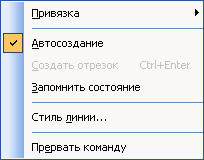
Рисунок 2.10. Контекстное меню
Воспользуемся первым способом. Щелкните на кнопке Ввод отрезка  - система перейдет в режим построения отрезков. По умолчанию система выполняет построение отрезка по двум его конечным точкам. В ответ на запрос системы Укажите начальную точку отрезка щелкните в точке р3 - система зафиксировала начальную точку отрезка. В ответ на запрос системы Укажите конечную точку отрезка щелкните в точке р4 - система закончила построение отрезка.
Замечание. Практически все команды Инструментальной панели работают таким образом, что после построения одного объекта, например отрезка, Вы можете немедленно приступить к построению следующего. За счет этого Вы можете выполнять непрерывное построение целой серии родственных объектов.
Для построения горизонтального отрезка последовательно щелкните мышью в точках р5 и р6.
Нажатием клавиши <Esc> на клавиатуре прервите работу команды Ввод отрезка.
Получение контекстной помощиСистема помощи, реализованная в КОМПАС-ГРАФИК, является контекстно-зависимой, то есть отображаемый на экране раздел будет соответствовать действию, выполняемому системой в данный момент времени. Посмотрим, как работает этот принцип на практике.
Вы закончили построение прямоугольника и двух отрезков. В настоящее время ни одна из команд Инструментальной панели не является активной. Не выполняя щелчков, поместите курсор в любое место окна документа. Нажмите клавишу <F1> на клавиатуре - на экране появилось окно справочной системы, в котором отображается информация об окне графического документа (рисунок 4). Щелчком на кнопке Закрыть или нажатием на клавишу <Esc> закройте окно.
Щелчком на кнопке Параллельный отрезок  страницы Геометрия Инструментальной панели активизируйте команду построения отрезков, параллельных объекту. Вновь нажмите клавишу <F1> на клавиатуре - на этот раз на экране появилась справочная информация по команде Параллельный отрезок (рисунок 2.3).
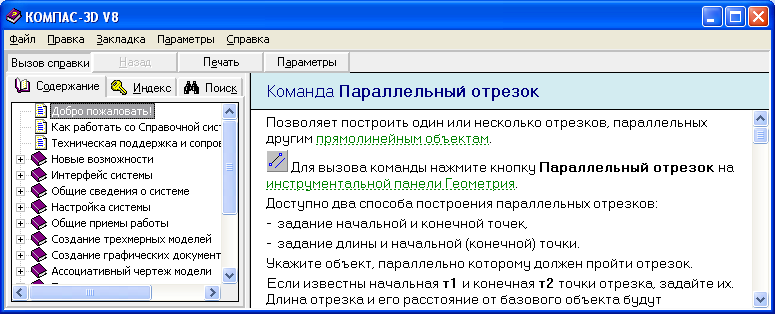
Рисунок 2.11. Контекстно-зависимая помощь
5. Ознакомьтесь с содержимым окна Справочной системы. Затем нажатием на клавишу <Esc> клавиатуры прекратите работу системы помощи и продолжите построение окружности.
6. Как Вы уже знаете из оперативной справки, по умолчанию система вычерчивает окружность с заданным центром, проходящая через указанную точку. В ответ на запрос системы Укажите точку центра окружности щелкните в точке р7 - система зафиксировала точку центра.
7. В ответ на запрос системы Укажите точку на окружности переместите курсор в точку р8 и зафиксируйте ее щелчком мыши - система закончила построение окружности.
Закрытие документаНа этом Вы закончили выполнение первого упражнения и готовы переходить к изучению следующего. Перед этим Вы можете закрыть текущий документ с помощью команды Файл - Закрыть. При этом возникает вопрос, что делать с внесенными в документ изменениями, то есть с выполненными Вами построениями.
В данной ситуации целесообразно отказаться от сохранения изменений, ответив Нет на стандартный запрос системы. В таком случае упражнение на диске останется в исходном состоянии и Вы, либо Ваши коллеги при необходимости смогут выполнить его вновь (рисунок 2.4).
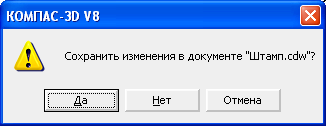
Рисунок 2.12. Предупреждение системы
В случае создания реального рабочего документа Вы должны постоянно сохранять внесенные в него изменения, отвечая Да на запрос системы (рисунок 7). Исключением могут быть те достаточно редкие ситуации, когда Вы внесли в документ ошибочные изменения и решили отказаться от них.
Замечание. Кнопка Отмена позволяет Вам отказаться от команды закрытия документа и продолжить сеанс его редактирования.
Панели расширенных командБольшинство команд на страницах Инструментальной панели допускают несколько вариантов выполнения. Например, отрезок в КОМПАС-ГРАФИК может быть построен несколькими различными способами. По умолчанию строится отрезок, проходящий через две указанные точки. Для того чтобы получить доступ к прочим вариантам построения отрезков, необходимо вызвать на экран Панель расширенных команд построения отрезков.
Для вызова Панели расширенных команд необходимо:
1. Щелкнуть на кнопке основной команды левой клавишей мыши и не отпускать ее. Через непродолжительное время на экране появится связанная с данной кнопкой Панель расширенных команд (рисунок 2.5);
2. Для выбора необходимого варианта команды нужно установить курсор на соответствующую кнопку панели и отпустить клавишу мыши.
Замечание. Кнопки на страницах Инструментальной панели, имеющие Панели расширенных команд, помечены черным треугольником в правом нижнем углу кнопки.
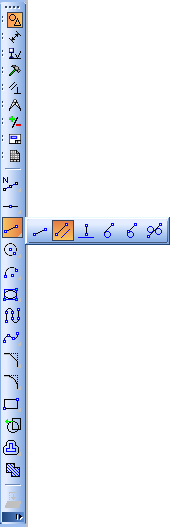
Рисунок 2.13. Перпендикулярный отрезок
Упражнение 2
Задание. Последовательно постройте отрезки р1-р3, р3-р4 и р2-р3 так, как это показано на Образце (рисунок 2.6). Отрезок р3-р4 должен быть перпендикулярен отрезку р1-р2.
Выполнение задания начнем с построения отрезка р1-р3. Он строится уже знакомым Вам способом указания двух точек.
1. Включите команду Ввод отрезка щелчком на одноименной кнопке  и последовательно укажите точки р1 и р3.
Теперь построим отрезок р3-р4. По условию задания он должен быть перпендикулярен отрезку р1-р2. Конечно, велик соблазн просто указать начальную точку отрезка р3 и конечную точку р4. Но задание построено именно так, что, такие отрезки не будет перпендикулярными, хотя «на глаз» будет очень похоже.
Замечание. При компьютерном черчении любые построения ни в коем случае не стоит выполнять «на глаз». Это будет считаться грубой ошибкой. Машинная графика предполагает абсолютно точное взаимное положение геометрических объектов на чертеже. Тем более что графическая система обладает полным набором функций, обеспечивающих такую точность.

Рисунок 2.14. Упражнение 2-02. Работа с панелями расширенных команд
Поскольку вариант построения отрезка по двум точкам не позволяет нам построить строго перпендикулярный отрезок, обратимся к Панели расширенных команд и найдем там нужный вариант построения отрезка.
2. Для вызова Панели расширенных команд щелкните на кнопке Ввод отрезка  и не отпускайте кнопку мыши. Через короткий промежуток времени раскроется соответствующая Панель расширенных команд. Не отпуская левую кнопку мыши поместите курсор на кнопку Перпендикулярный отрезок
  и отпустите кнопку мыши. Правильно выбрать кнопку Вам поможет автоматически появляющийся ярлычок-подсказка (рисунок 2.7).
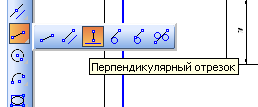
Рисунок 2.15. Перпендикулярный отрезок
После этого система перешла в режим построения перпендикулярных отрезков. Курсор изменил свою форму – превратившись в ловушку для выбора объектов – мишень, а в Строке сообщений появился запрос системы Укажите кривую для построения перпендикулярных отрезков.
Замечание. В КОМПАС-ГРАФИК при выборе объектов используется универсальный термин Кривая для объектов всех типов (отрезков, прямых, дуг, окружностей). Все эти объекты являются частными случаями кривой.
3. В ответ на запрос системы укажите мишенью в любой точке отрезка р1-р2. После этою все последующие отрезки будут строиться строго перпендикулярно указанному отрезку (рисунок 2.8).
4. Затем щелкните в точках р3 и р4 – система построила отрезок р3-р4, перпендикулярный отрезку р1-р2.
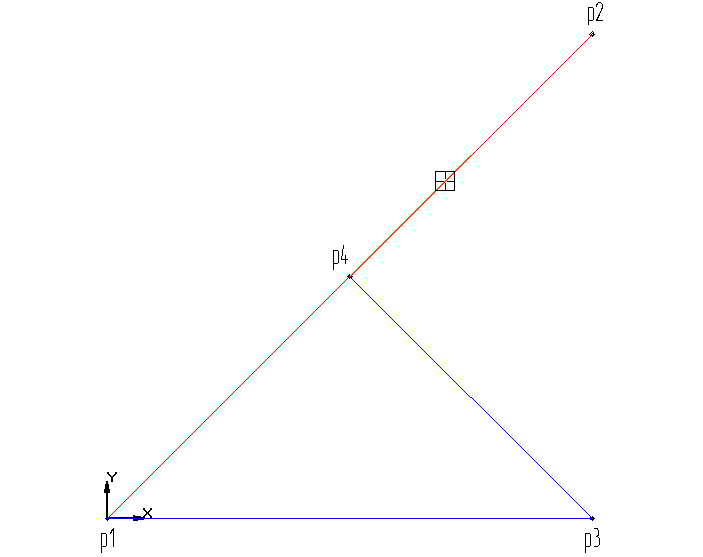
Рисунок 2.16. Прием построения
Последний отрезок р2-р3 удобнее вновь построить по двум его точкам. Однако выбранная Вами кнопка Перпендикулярный отрезок  заменила кнопку по умолчанию Ввод отрезка
  . Для того, чтобы вернуть нужную кнопку на место, придется снова вызвать на экран Панель расширенных команд.
5. Щелкните на кнопке Перпендикулярный отрезок  и не отпускайте кнопку мыши. Через короткий промежуток времени раскроется Панель расширенных команд. Не отпуская левую кнопку мыши, поместите курсор на кнопку Ввод отрезка
  и отпустите кнопку мыши. Система перейдет в режим построения отрезка по двум точкам.

|
Из за большого объема этот материал размещен на нескольких страницах:
1 2 3 4 5 6 7 8 9 |
