


Партнерка на США и Канаду по недвижимости, выплаты в крипто
- 30% recurring commission
- Выплаты в USDT
- Вывод каждую неделю
- Комиссия до 5 лет за каждого referral
1. В ответ на запрос системы Укажите начальную точку отрезка или введите ее координаты левой рукой нажмите клавишу <Alt> и, не отпуская ее, правой рукой нажмите клавишу <1>, быстро отпустите обе клавиши. Поле координаты Х начальной точки отрезка выделилось синим цветом и в нем появилась мигающая вертикальная черта (текстовый курсор) – признак готовности поля к приему данных. Введите значение координаты 73.
Для родственных полей комбинация <Аlt>+<символ> является общей. Переключение между родственными полями осуществляется с помощью клавиши <Tab> - клавиши табуляции2. Поля координат Х и Y начальной точки являются родственными полями.
2. Нажатием на клавишу <Tab> сделайте активным соседнее поле координаты Y и введите значение 15.
3. Нажмите клавишу <Enter> - система зафиксирует введенные значения. Начальная точка отрезка введена.
4. В ответ на запрос системы Укажите конечную точку отрезка или введите ее координаты введите клавиатурную команду <Alt>+<2>, введите значение координаты 123, нажмите клавишу <ТаЬ>, введите значение 15.
5. Нажмите клавишу <Enter> - система зафиксирует введенные значения и построит отрезок.
Совет. При ручном вводе параметров старайтесь не касаться манипулятора мышь до фиксации введенных данных клавишей <Enter>. В противном случае система "забудет" введенные Вами данные и начнет отслеживать перемещение мыши.
Комбинированный ввод параметровПри построении объектов в зависимости от ситуации Вы можете свободно комбинировать автоматический и ручной ввод параметров. Продемонстрируем это на примере построения отрезка р1-р3.
Предположим, точка р1 явно задана на чертеже, а точка р3 отсутствует. Зато нам известна длина отрезка 60 мм и угол его наклона по отношению к оси Х -45 градусов. В таком случае можно построить отрезок р1-р3 с автоматическим вводом его начальной точки р1 и с ручным вводом длины и угла наклона.
1. Щелкните мышью в точке р1 - система зафиксировала начальную точку отрезка.
Замечание. При построении объектов система сама предлагает определенный порядок заполнения полей, помечая очередную кнопку состояния поля "галочкой". Однако этот порядок не является жестким. При необходимости Вы можете заполнять параметры в любой последовательности. Просто сделайте нужное поле активным и введите значение
Активизировать нужные поля в строке параметров можно не только с помощью клавиатуры, но и с помощью мыши. Для этого нужно выполнить щелчок в соответствующем поле.
2. Щелчком мыши активизируйте поле длины отрезка Длина, введите значение 60 и нажмите клавишу <Enter> - система зафиксировала длину отрезка.
Замечание. Напомним, что признаком активности поля и его готовности к приему данных является выделение его содержимого цветом и/или появление в нем мигающей вертикальной черты – текстового курсора.
3. Щелчком мыши активизируйте поле угла наклона отрезка Угол, введите значение «-45» и нажмите клавишу <Enter> - система зафиксировала угол наклона отрезка и построила отрезок.
Ввод параметров объектов с использованием встроенного геометрического калькулятораЗадавать параметры объекта можно еще одним способом - непосредственно снимать их значения с других, ранее построенных объектов на чертеже. Для снятия параметров используется геометрический калькулятор. Геометрический калькулятор вызывается щелчком правой клавишей мыши на соответствующем поле. Поясним его работу на простом примере.
Построим окружность о1 с центром в точке р4 и радиусом, равным радиусу окружности на образце.
1. Включите кнопку Ввод окружности  .
.
2. В ответ на запрос системы Укажите точку центра окружности или введите ее координаты щелкните в точке р4.
3. Щелкните правой клавишей мыши в поле Радиус окружности в Строке параметров (рисунок 2.16). На экране появится меню геометрического калькулятора.
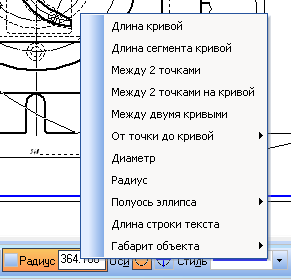
Рисунок 2.24. Геометрический калькулятор
Замечание. В меню геометрического калькулятора всегда отображается список команд, с помощью которых можно измерить на чертеже соответствующий параметр. В данном случае за радиус окружности можно взять длину любой кривой на чертеже (Длина кривой) или ее отдельного участка (Длина сегмента кривой), расстояние между двумя любыми точками на чертеже (Между двумя точками) и так далее.
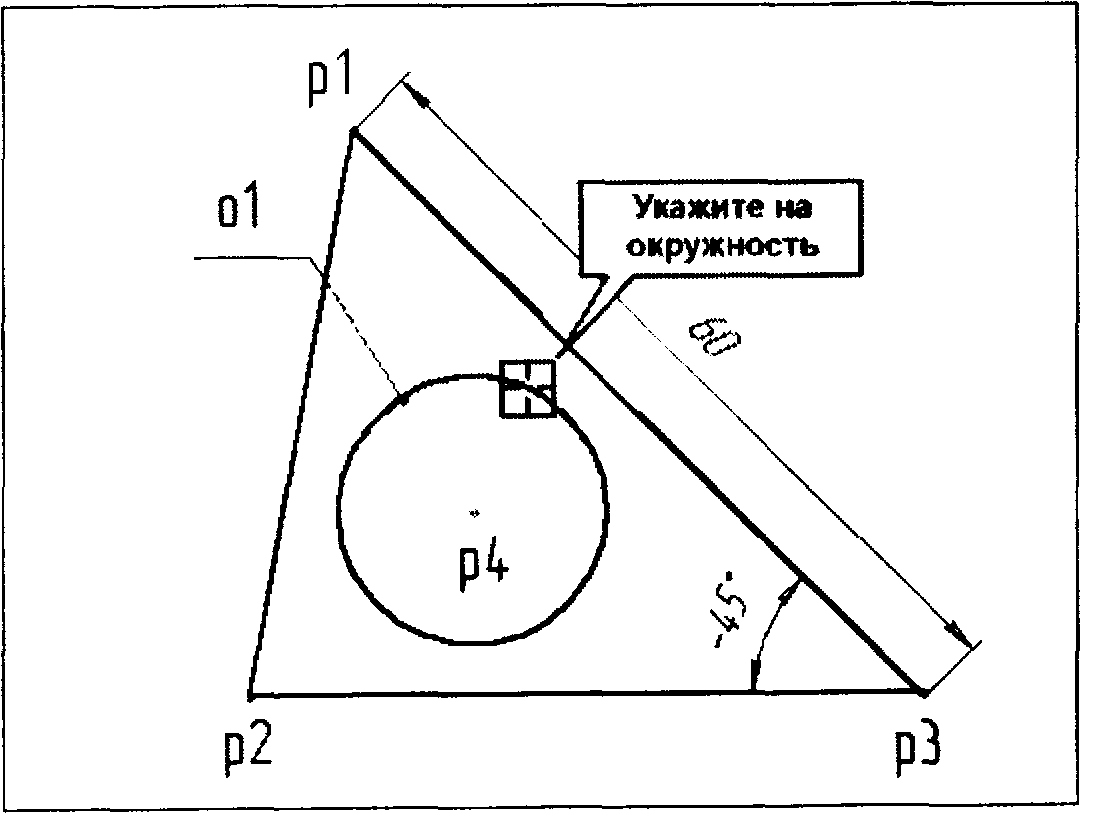
Рисунок 2.25. Положение мишени
4. Щелчком левой клавишей мыши активизируйте команду Радиус.
5. Курсор системы принял форму мишени. Щелкните мишенью в любой точке окружности о1 на Образце (рисунок 2.18).
Система автоматически измерит ее радиус, занесет результат в поле Радиус окружности Строки параметров и зафиксирует его. Окружность построена.
6. Щелчком на кнопке Прервать команду  завершите работу команды Ввод окружности.
Задание. Из точки координат постройте изображение вала по размерам на Образце.
Вал, как и любое другое тело вращения, имеет выраженную симметрию относительно оси вращения. Поэтому следует подумать о построении одной из ее половин, а другую построить с помощью команды Симметрия.
Построение детали начнем с ввода осевой линии. По правилам черчения она должна выступать на несколько миллиметров в обе стороны за пределы детали, и именно так КОМПАС ее создаст, однако ключевые точки осевой линии будут располагаться на контуре детали.
1. Включите кнопку Осевая линия по двум точкам на странице Обозначения.
2. Для указания начальной точки отрезка в точке начала координат выполните клавиатурную команду Ctrl>+0> и нажмите клавишу Enter>.
3. В поле Длина отрезка в строке параметров введите значение 85, в поле Угол наклона введите значение 0. Система выполнит построение осевой линии (рисунок 2.19).
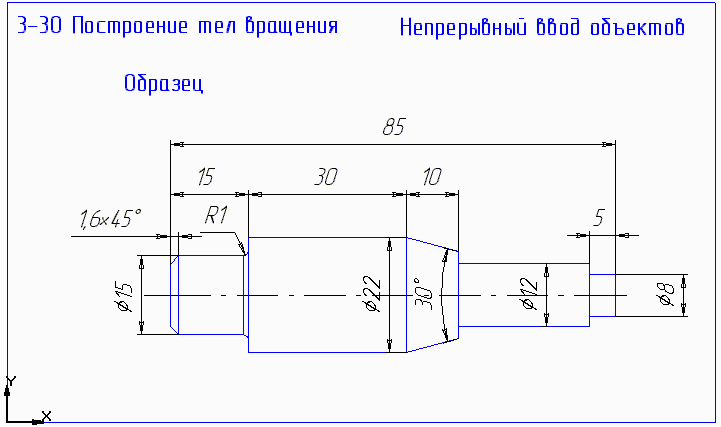
Рисунок 2.26. Упражнение 3-30. Построение тел вращения. Непрерывный ввод объектов
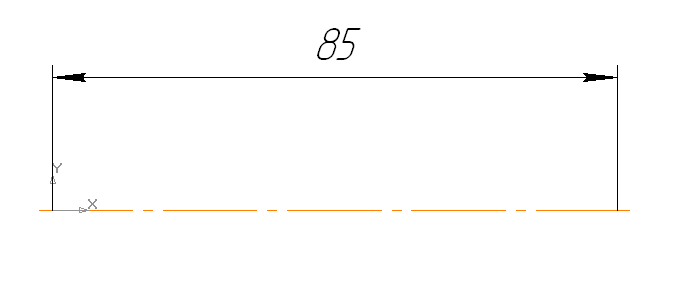
Рисунок 2.27. Построение проверочного размера
4. Завершите работу команды щелчком на кнопке Прервать команду.
Положение остальных геометрических объектов, так или иначе, будет зависеть от осевой линии. Если она была построена с ошибкой, то эта ошибка автоматически скажется на всех последующих построениях. Прежде чем двигаться дальше убедимся, что осевая построена правильно. Это можно сделать разными способами.
- С помощью кнопки Линейный размер поставьте размер, определяющий длину осевой между ключевыми точками. Он должен равняться 85 мм. После проверки размер удалите. Мышью поместите курсор рядом с конечной точкой осевой и нажатием на клавишу 5> дополнительной клавиатуры выполните клавиатурную привязку к точке. Проверьте значение текущих координат курсора в полях Строки текущего состояния. Они должны равняться 85 м по оси Х и 0 мм по оси Y. И, наконец, самый радикальный способ. Выполните двойной щелчок мышью на осевой в любой ее части. Если Вы правильно выполнили двойной щелчок, на экране появится Строка параметров – система перешла в режим редактирования параметров отрезка (рисунок 3.21). Проверьте значения полей Начальная точка, Конечная точка, Длина отрезка, Угол наклона отрезка, Текущий стиль. Щелчком на кнопке Создать объект на Панели специального управления завершите сеанс редактирования.

Рисунок 2.28. Строка параметров инструмента Осевая линия
Замечание. Последний способ является стандартной процедурой КОМПАС-ГРАФИК, позволяющий выполнить редактирование любого существующего объекта на чертеже. После выполнения двойного щелчка на объекте, в Строке параметров появятся те же самые поля, которые отображались при его создании. Вы можете изменить значение любого параметра. Сеанс редактирования всегда заканчивается щелчком на кнопке Создать объект.
Из точки р1 построим четыре отрезка, как это показано на рисунке 29. Напомним, что для ввода непрерывной серии отрезков следует пользоваться командой Непрерывный ввод объектов. При ее выполнении начальная точка запрашивается только для самого первого отрезка. Далее за точку начала очередного отрезка автоматически принимается конец предыдущего.
5. Включите кнопку Непрерывный ввод объектов на странице Геометрические построения Инструментальной панели.
6. В строке параметров установите в качестве текущего стиль линии Основная
7. Для построения отрезка р1-р2, с помощью глобальной привязки Ближайшая точка укажите точку р1. В Строке параметров в поле Длина отрезка введите значение 7.5, в поле Угол наклона значение 90 – система выполнит построение отрезка.
8. Для построения отрезка р2-р3 введите значения длины 15 и угла наклона 0.
9. Самостоятельно постройте оставшиеся два отрезка. Значения длин и углов наклона показаны на рисунке 2.21.
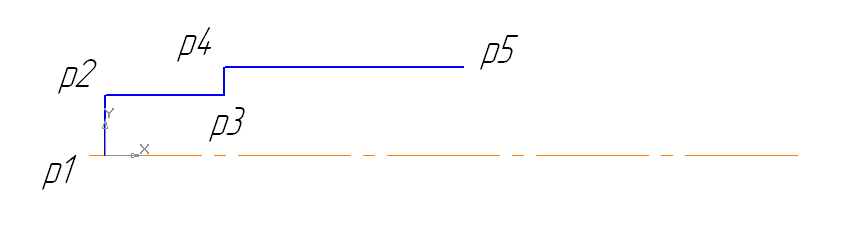
Рисунок 2.29. Построение отрезков
Для ввода трех отрезков, составляющих конических участок вала, выполним серию вспомогательных построений (рисунок 2.22).
10. Через точку р5 постройте вспомогательную прямую под углом -15° и вертикальную прямую.
11. Справа от вертикальной на расстоянии 10 мм прямой постройте параллельную вспомогательную прямую.
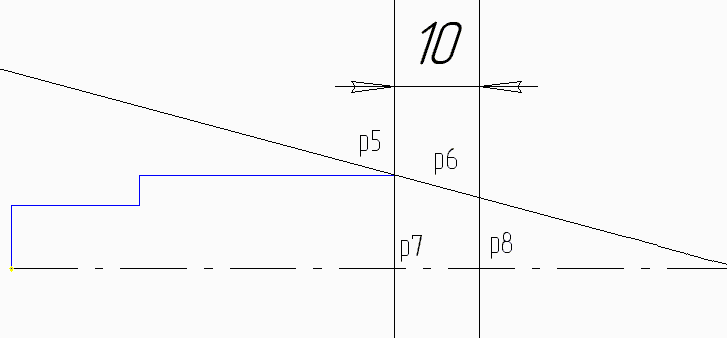
Рисунок 2.30. Вспомогательные построения
12. С помощью команды Отрезок постройте три отрезка р5-р6, р5-р7 и р6-р8. Порядок использования привязок показан на рисунке 31.
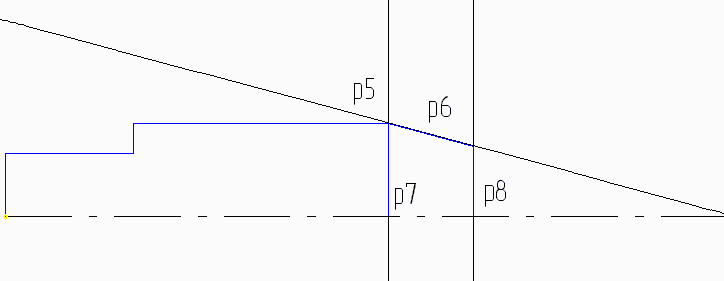
Рисунок 2.31. Вспомогательные построения

|
Из за большого объема этот материал размещен на нескольких страницах:
1 2 3 4 5 6 7 8 9 |
