


Партнерка на США и Канаду по недвижимости, выплаты в крипто
- 30% recurring commission
- Выплаты в USDT
- Вывод каждую неделю
- Комиссия до 5 лет за каждого referral
Для изменения кода предприятия, необходимо установить курсор в поле Код предприятия и ввести новый код. Рис. 62.
Изменение времени формирования макета
Время формирование макета относительно начала суток. Рис.62. В данном примере смещение составляет 5 часов, т. к. в макете присутствуют часовые значения энергии, а они будут сформированы спустя полчаса относительно начала суток.
Для изменения значения смещения необходимо установить курсор мыши на стрелках поля смещения. В зависимости от желаемого результата, нажимая их (вверх - увеличение, вниз уменьшение) получить необходимое смещение.
Изменение формата даты в заголовке макета
В зависимости от типов макетов и требований для них, предусмотрено изменение формата даты в заголовке макета.
В данном примере «Рис.62» в поле «Изменение формата даты в заголовке макета» формат даты установлен «MMDD» где ММ – месяц; DD – день. При необходимости можно добавить YY – год и менять местами месяц, день и год.
Изменение типа макета
При выборе типа макета, возможно выбрать метод обработки информации и вывода ее в определенный тип файла.
Существуют следующие типы:
- MS Excel - за сутки (формируются данные в Excel-файл созданного в редакторе отчетов за прошедшие сутки); MS Excel - с начала месяца (формирование отчета в Excel-файл созданного в редакторе отчетов с начала месяца каждый день); MS Excel - раз в месяц за месяц (формирование отчета в Excel-файл созданного в редакторе отчетов за месяц формируется раз в месяц); № 000 - часовые значения; № 000 - получасовые значения; № 000 - суммарное на конец суток; № 000 - часовые значения; № 000 - часовые значения (ЮЭС).
Для изменения типа макета, необходимо установить курсор в поле Тип и в выпадающем меню выбрать необходимый. Рис.68.
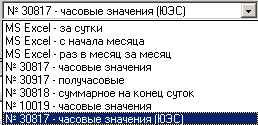
Рисунок 68 - Перечень типов для макета в выпадающем меню
Изменение названия файла в который будет формироваться макет
Имя файла, в который будут сохраняться данные макета.
Файл будет иметь вид и путь расположения в зависимости от выставленных параметров. Пример на Рис.69.

Рисунок 69 – Путь и имя файла макета
Примечание: Имя файла и путь его расположения должны быть оговорены с получателем. Записав следующую комбинацию в фигурных скобках MMDDYY (формат даты), программа автоматически сгенерирует название файла для его уникальности. Где:
DD - день;
MM - месяц;
YY – год.
Дата в имени файла макета указывает дату самого макета.
Пример: Для данного формата сформируется следующее название файла VKU_0501.txt
Изменение состояния макета
В данном поле возможно выбирать состояние макета. Оно может быть следующим:
- Не формировать отчет (макет будет существовать, но формироваться не будет); Записать только в файл (макет формируется и сохраняется на диске); Отправка по почте (макет формируется и отправляется по электронной почте).
Чтобы изменить состояние макета, необходимо установить курсор мыши на стрелку направленную вниз и нажать левую кнопку мыши, после чего в выпадающем меню будут показаны состояния для выбранного макета. Рис.70.
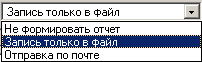
Рисунок 70 – Перечень состояний макета
Изменение даты последнего формирования макета
В случае необходимости повторной генерации макета в программе «Генерация макетов» предусмотрено изменение даты последнего формирования макета. При успешной генерации текущего макета дата в поле изменение даты последнего формирования макета будет текущей.
Для повторной генерации макета достаточно изменить дату в поле изменение даты последнего формирования макета на нужную дату и нажать кнопку «Применить» после чего будет заново сгенерированы файлы макетов от указанной даты до текущей даты.
Внутренной почтовый клиент для автоматической отправки макетов
В программе «Генерация макетов» реализован почтовый клиент для автоматической отправки макетов по электронной почте.
Примечание: Сервер генерации и отправки должен быть в одной локальной сети с почтовым сервером. Почтовый сервер для отправки макетов не должен требовать аутентификации для отправки почты иначе почтовый клиент работать не будет.
Для отправки макетов при отсутствии почтового сервера или сервера с аутентификацией отправки почты можно использовать почтовую программу «The BAT!» с подключением к интернету и использовать любые почтовые сервисы, которые существуют в интернете.
Для отправки макетов через программу «Генерация макетов» необходимо заполнить следующие поля;
- Адрес электронной почты отправителя макета; Адреса электронной почты получателя макета; Заголовка письма, к которому будет прикреплен макет; Порта, для отправки письма к которому будет прикреплен макет; SMTP-сервер, с которого будет отправлено письмо; Содержания (тела) макета.
Составили:
Организация | Должность | Подпись | Дата | |
ОАСУ Енерго | Начальник отдела АСКУЭ | |||
ОАСУ Енерго | Инженер отдела АСКУЭ | |||
ОАСУ Енерго | Инженер - программист |
54028 г. Николаев , оф. 40,
54031 г. Николаев а/я – 92
т.(+380) 512 58-06-20
e-mail: *****@***

|
Из за большого объема этот материал размещен на нескольких страницах:
1 2 3 4 5 6 7 8 9 10 |
