


Партнерка на США и Канаду по недвижимости, выплаты в крипто
- 30% recurring commission
- Выплаты в USDT
- Вывод каждую неделю
- Комиссия до 5 лет за каждого referral
Набор функций и их возможности расширяются.
Параметры функций:
· ТМА – Адрес параметра, данные по котором будут выбираться с СБД. Например: 22015000 = СН Тр №26 W+ - накопленная за период интеграции энергия А+.
· [DateB, DateE] – выбранный интервал времени. Используйте dtc как ссылку на начальную дату интервала, который задается перед созданием отчета (См. п. Параметры отчета) , dte, как ссылку на конечную дату интервала.
При задании даты, используйте следующие переменные:
H1 - текущее время + 1 час,
H2 - текущее время + 2 час,
H24 - время на конец суток.
Внимание! Чтобы получить данные на конец суток (на 24.00), обязательно используйте переменную H24.
Для добавления суток используйте целые цифры. Например: 5 - пять дней.
Для добавления минут используйте переменные
N1 - одна минута,
N30 - 30 минут,
N59 - 59 минут.
Например: dtc+7+H8+N30
обозначает. К времени (dtc) заданному пользователем, добавить 7 суток 8 часов и 30 минут.
Если dtc = 20.01.04 00.00 ,то реально получим время 27.01.04 08.30
В качестве параметров функции можно использовать ссылки на другие ячейки. Например, если в ячейке B3 находиться дата и время, а в ячейке C2 название параметра, то для получения значение параметра из ячейки С2 на время заданное в ячейке B3 окно будет иметь следующий вид (Рисунок 14):
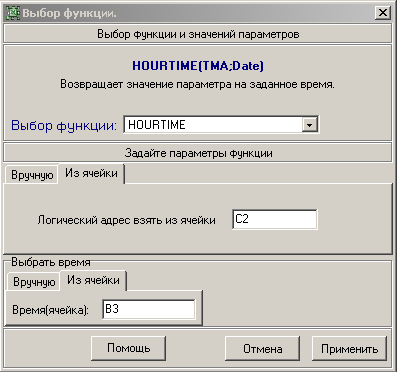
Рисунок 51
Добавить ведомость
После выбора пункта меню добавить ведомость (см. п. меню Привязка к данным) появится окно (Рисунок 15):
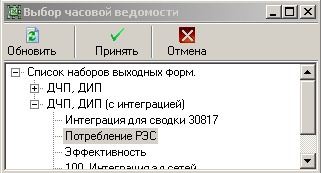
Рисунок 52
Выберите из списка выходных форм нужную ведомость и нажмите на кнопку «Принять».
Добавить точки учёта
После выбора пункта меню «Добавить точки учёта» (см. п. меню Привязка к данным) появится окно (Рисунок 16):
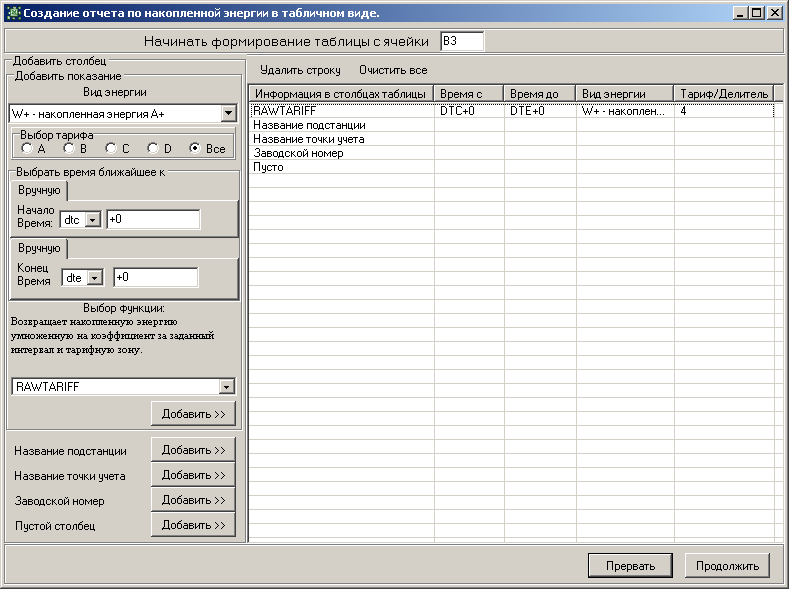
Рисунок 53
В верхней части формы указана ячейка, с которой будет начато формирование таблицы. В левой части формы указаны параметры, которые следует выбрать. Вид энергии выбирается из ниспадающего списка, так же выбирается функция. В зависимости от выбранной функции меняется набор входных параметров для неё, которые следует указать (выбор тарифа, делитель). Для выбора точки учёта нажмите кнопку «Продолжить». При этом появится окно (Рисунок 17):
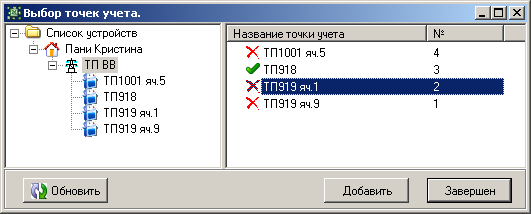
Рисунок 54
В левой части следует выбрать устройство, при этом в правой части будет выведен список точек учёта для данного устройства. Для добавления точек учёта в отчёт надо выделить её, и нажать на кнопку «Добавить», либо сделать это двойным кликом мыши. Точки учёта, не добавленные в отчёт помечены значком  , добавленные – значком
  . Для того, чтоб заново перечитать все данные с сервера баз данных, нажмите кнопку «Обновить».
Добавить параметр
После выбора пункта меню «Добавить параметр» (см. п. меню Привязка к данным) появится окно (Рисунок 18):
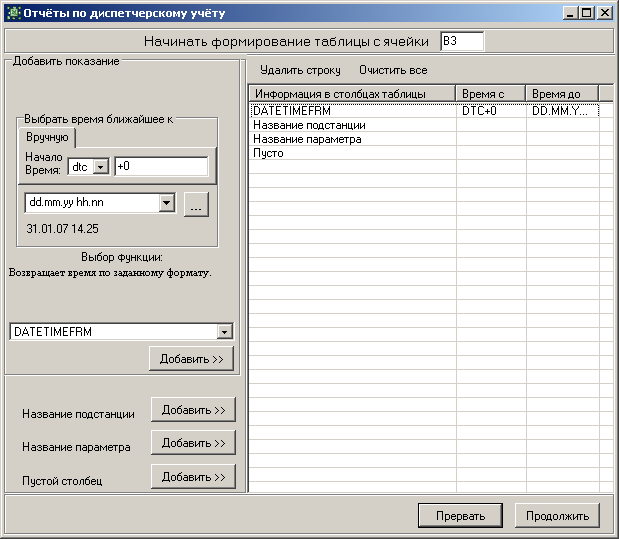
Рисунок 55
В верхней части формы указана ячейка, с которой будет начато формирование таблицы. В левой части формы следует выбрать функцию, время. Затем с помощью кнопок «Добавить» добавить функцию, название подстанции, название параметра, либо пустой столбец в любой последовательности и с любыми наборами значений.
Для выбора параметра нажмите кнопку «Продолжить». При этом появится окно (Рисунок 19):
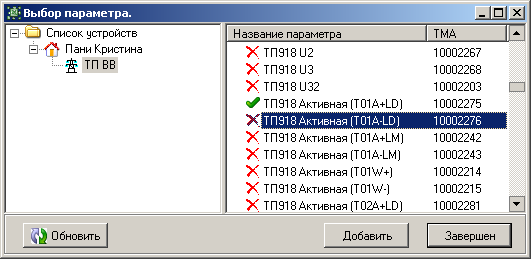
Рисунок 56
В левой части следует выбрать устройство, при этом в правой части будет выведен полный список параметров, снимаемых с него. Для добавления параметра в отчёт надо выделить его, и нажать на кнопку «Добавить», либо сделать это двойным кликом мыши. Параметры, не добавленные в отчёт, помечены значком  , добавленные – значком
  . Для того, чтоб заново перечитать все данные с сервера баз данных, нажмите кнопку «Обновить».
Правка
Для того чтобы скопировать выделенный шаблон в другую папку, выделите нужный объект и выберите пункт меню Правка -> Копировать, затем выберите нужную папку, и выберите пункт меню Правка -> Вставить.
Для перемещения шаблона в другую папку выделите его, и выберите пункт меню Правка -> Вырезать, затем выберите нужную папку, и выберите пункт меню Правка -> Вставить.
Для удаления шаблона выделите его, и выберите пункт меню Правка -> Удалить.
Все действия можно сделать по щелчку правой кнопки мыши, выбрав соответствующие пункты меню (Рисунок 4, 5, 6).
Установка и настройка сервиса УППД
Настройка параметров запуска и инсталяция
Для инсталляции сервиса УППД, необходимо запустить программу Pservise_up с ключом –install, в результате появится диалоговое окно с информацией об успешной инсталляции программы. Для удаления программы из списка служб, необходимо запустить её с параметром –uninstall, в результате появится диалоговое окно, информирующее об успешном выполнении операции.
Если Сервис был установлен в директорию, отличную от общей директории системы АСКУЭ, то необходимо скопировать в каталог с программой файл sdku. ini, содержащий настройки для доступа к базе данных.
Перед первым запуском программы необходимо выполнить установку параметров запуска. Файл параметров запуска, SDKU. INI, должен размещаться в том же каталоге, что и исполняемый файл программы. Он содержит раздел [Alias] - путь к серверу АСКУЭ. В разделе [Alias] в переменных SERVER_NAME, USER_NAME указываются имя сервера и имя схемы Oracle.
Пример.
[Alias]
SERVER_NAME=XE
USER_NAME=windcraft
Клиентская часть УППД
Для настройки передачи данных по УППД необходимо воспользоваться формой Отсылка данных согласно протоколу УППД. Для этого нужно запустить программу «Настройка АСКУЭ» «Настройка устройств» и в меню Конфигурация выбрать пункт УППД. Настройка клиента.
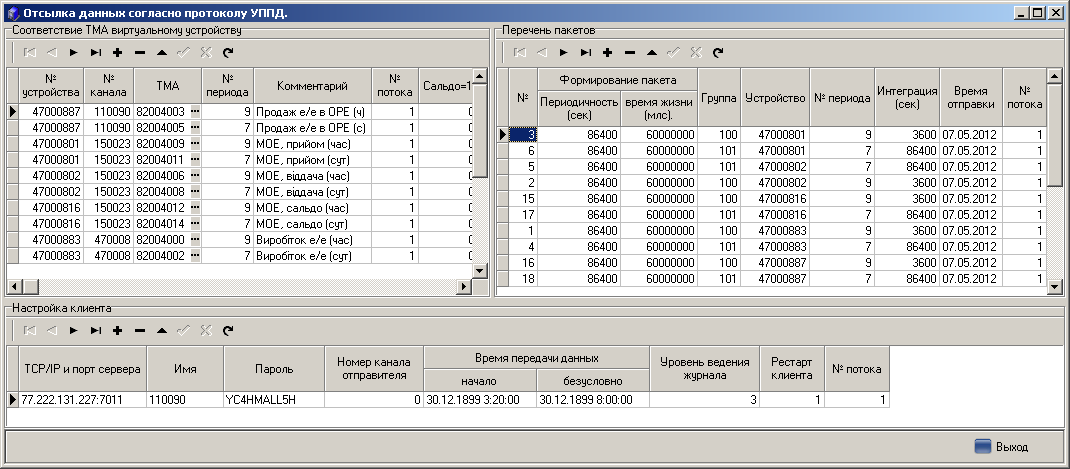
Рисунок 57
Настройка клиента
В данной таблице необходимо указать параметры для подключения к удалённому серверу.
Поле TCP/IP и порт сервера содержит IP адрес и порт подключения удалённого сервера.
Поле Имя содержит логин для регистрации на удалённом сервере. По умолчанию он состоит из первых 6-ти символов кода предприятия.
Поле Пароль содержит пароль для регистрации на удалённом сервере.
Поле Номер канала отправителя содержит номер канала отправителя.
Поле Время передачи данных содержит поле времени передачи данных, и поле времени принудительной передачи данных в случае неполных данных.
Поле Уровень ведения журнала определяет степень детализованности лог-файла программы(1-3).
Соответствие ТМА виртуальному устройству
Данная таблица связывает ТМА с виртуальным устройством.
- Поле № устройства содержит код устройства, необходимый для отправки данных. Поле № канала определяет к какому предприятию относятся передаваемые данные. Поле ТМА содержит адрес данных АСКУЭ. Поле № периода содержит код, определяющий в каком виде содержатся данные, 7 – значения на конец суток, 9 – часовые значения. Поле Комментарий содержит описание созданного виртуального устройства. Поле № Потока содержит номер используемого потока, по умолчанию используется 1. Поле Сальдо содержит информацию, указывающую, является ли параметр сальдо (1).
Перечень пакетов
Таблица содержит временные параметры формируемых пакетов.
- Поле Периодичность (сек) содержит информацию о том, с какой периодичностью необходимо формировать пакет данного вида энергии. По умолчанию стоит 86400 сек. что означает формировать пакет раз в сутки. Поле Время жизни (млс.) определяет сколько времени будет производится попытка сформировать пакет, при условии неполных данных. Поле Группа содержит номер группы, к которой принадлежит данный параметр. Для часовых данных номер группы 100, для суточных данных – 101. Поле Устройство содержит номер устройства данного параметра. Поле № периода содержит код, определяющий в каком виде содержатся данные, 7 – значения на конец суток, 9 – часовые значения. Поле Интеграция (сек) содержит время в секундах периода интеграции. Для часовых значений это 3600 сек., для суточных – 86400. Поле Время отправки содержит дату последнего формирования и отправки пакета данных данного параметра. Поле № потока содержит номер потока вычислений, который обрабатывает данный параметр. По умолчанию используется поток номер 1.
Запуск и работа сервиса УППД
Сервис УППД является стандартной системной службой и к ней применимы стандартные механизмы управления службами.
Запущенная служба в процессе работы ведет лог-файл, находящийся по адресу «.\uppdLog\»
Повторная отправка данных
При возникновении необходимости повторно отправить данные за прошлые сутки, или более, необходимо остановить сервис УППД, открыть форму Отсылка данных согласно протоколу УППД и в таблице Перечень пакетов поменять дату в поле Время отправки на необходимую, для всех требуемых устройств. После чего снова запустить сервис УППД. Данные отправятся в течении нескольких минут.
Модуль расчета балансов
Для получения итоговых значений потребляемой энергии, для формирования отчетов, макетов и пр. нужд, было создано т. н. виртуальное устройство, которое в программе «Настройка АСКУЭ» отображается как обычный счетчик. В отличии от обычных устройств в системе, виртуальное устройство не содержит данных с какого либо физического счетчика электроэнергии, а является коллектором, собирающим данные с различных устройств системы по заранее определенной формуле.

|
Из за большого объема этот материал размещен на нескольких страницах:
1 2 3 4 5 6 7 8 9 10 |
