


Партнерка на США и Канаду по недвижимости, выплаты в крипто
- 30% recurring commission
- Выплаты в USDT
- Вывод каждую неделю
- Комиссия до 5 лет за каждого referral
Файл ->
- Обновить данные с сервера - обновить/перечитать информацию с сервера баз данных, а также для возобновления связи связи с сервером (при плохом канале); Выход - выход из программы учета электроэнергии;
Объект -> содержит операции над объектами
- Создать - создать новый объект (точку учета, устройство, версию устройства, параметры версии устройства):
- Добавить точку учёта; Добавить устройство; Добавить версию устройства; Добавить параметр версии устройства;
- Редактировать точку учёта; Редактировать устройство; Редактировать версию ПО устройства; Редактировать параметр версии устройства;
- Удалить устройство; Удалить версию устройства; Удалить параметр версии устройства;
Конфигурация -> содержит функции управления над объектами
- Группы учёта – объединение показаний по нескольким точкам учета с целью вычисления суммарных параметров энергоиспользования. Информация по группе учета образуется как алгебраическая сумма показаний по точкам учета, входящим в данную группу учета, взятых со знаком "+" или "-"; Профили опроса – настройки команд и обработки данных для устройств (создание, редактирование и удаление профилей, команд и формул обработки); Коммуникации – настройка точек опроса и портов; Изменение временных параметров; Тарифы; Инверсные дни;
Отчёты ->
- Состояние устройств – состояние устройств за указанный период; Редактирование данных;
Получение данных с точек учета
Модуль «Получение данных с точек учета» предназначен для получения данных с указанных параметров для точек учета за указанный период.
Для выбора данных точки учёта необходимо в главном окне программы (Рисунок 3), в левой части выбрать из списка устройств интересующее, а в правой – закладку Данные т. у. при этом окно будет выглядеть приблизительно как на Рисунке 4.
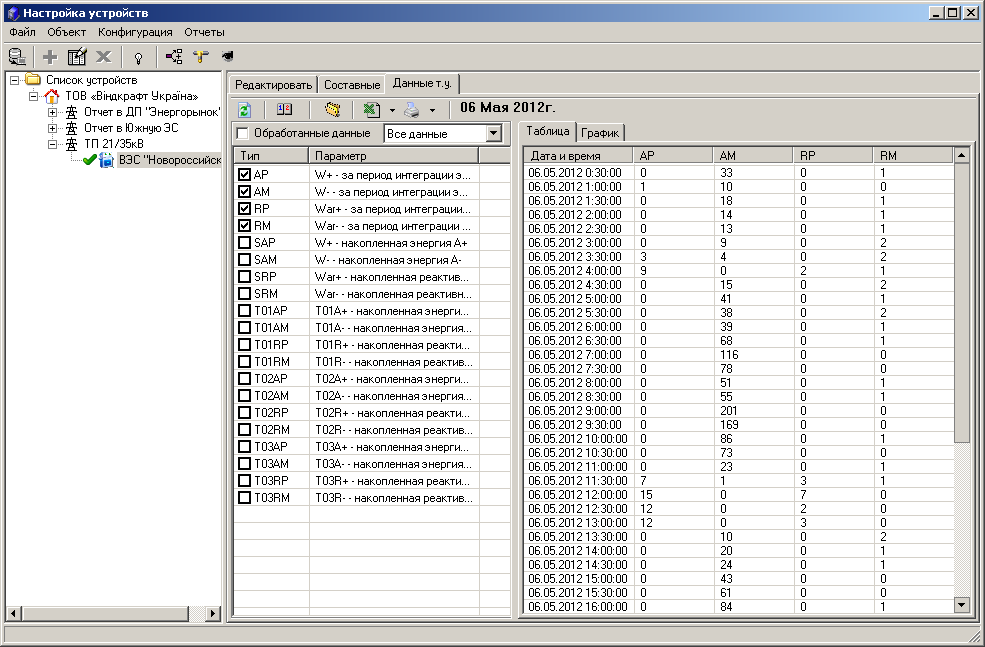
Рисунок 4
Установив флажок напротив названия параметра, в окне списка параметров на данную точку учета и нажав кнопку Просмотреть данные о параметрах  , вы получите список данных (времени записи в базу данных параметра и его значение). При этом колонка со значениями параметров будет называться коротким именем параметра.
Выбрать просмотр обработанных данных возможно установив флажок напротив метки Обработанные данные. После ее взведения на экране будут показаны обработанные данные.
Выбрав закладку График, возможно просмотреть поведение параметра в виде графика.
Кнопками  возможно видоизменять и подписывать значения точек на графике. Где:
 - подписи значений для точек;
 - увеличение и уменьшение размера точек на графике;
 - изменение цветов линий на графике;
 - аппроксимация линий графика.
Первоначальный вид графика достигается повторным нажатием на измененную опцию линии графика.
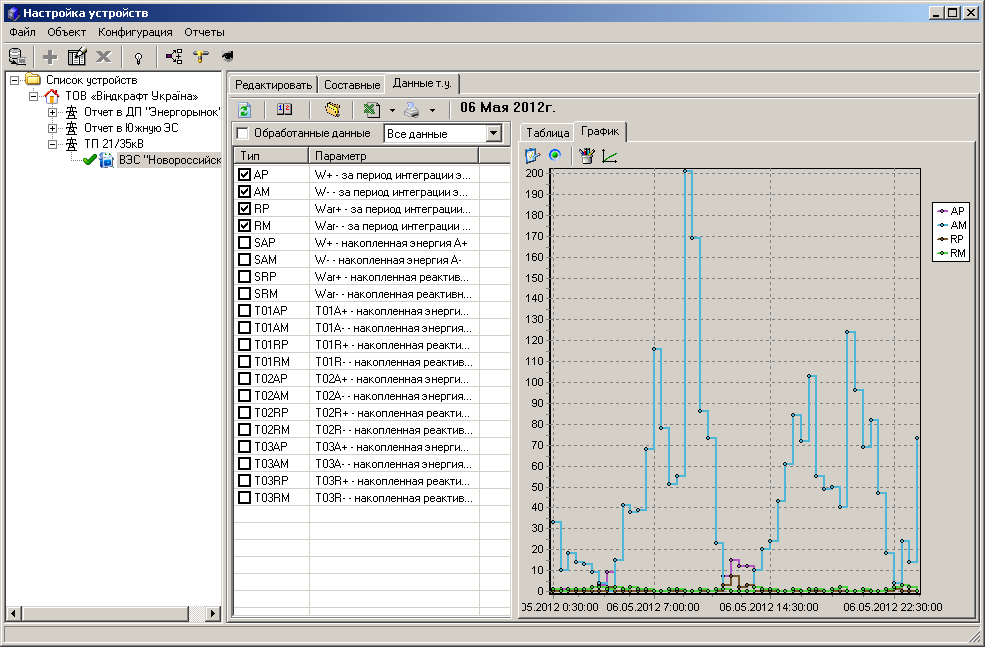
Рисунок 5
Выбор значения параметров за указанный период времени достигается путем ввода начальной и конечной даты, нажав при этом кнопку Календарь  , выбрав конечную и начальную даты кнопками
  соответственно или же за конкретную дату. Закрепить заданный промежуток времени или конкретную дату возможно нажав кнопку Применить
  и отменить нажав кнопку Отменить
  . При этом появиться надпись например
  . Затем нажать кнопку Посмотреть данные о параметрах.
Нажав правой кнопкой мыши на списке параметров, откроется выпадающее меню 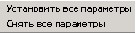 . При нажатии на элемент меню Установить все параметры установятся флажки напротив названий всех параметров, соответственно если выбрать элемент Снять все параметры флажки снимутся.
Для просмотра журнала событий, за указанный период, необходимо нажать кнопку Просмотр журнала событий  , на появившейся форме, при наличии данных за указанный период, будет выведены события о устройстве. Для выбора данных, за необходимый промежуток времени, надо нажать кнопку Календарь и произвести операции описанные выше при действии с календарем.
При помощи кнопки  возможно преобразовать выделенные строки или всю таблицу в файл формата Microsoft Excel.
Также при помощи кнопки  возможно распечатать на принтере выделенные или все строки.
Устройства
Окно Устройства можно вызвать, выбрав закладку Устройства в главном окне.
В модуле «Устройства» возможно привязывать к устройствам снимаемые параметры путем установки флажков напротив параметров.
Устанавливать для выбранной точки учета количество устройств и параметры, снимаемые им.
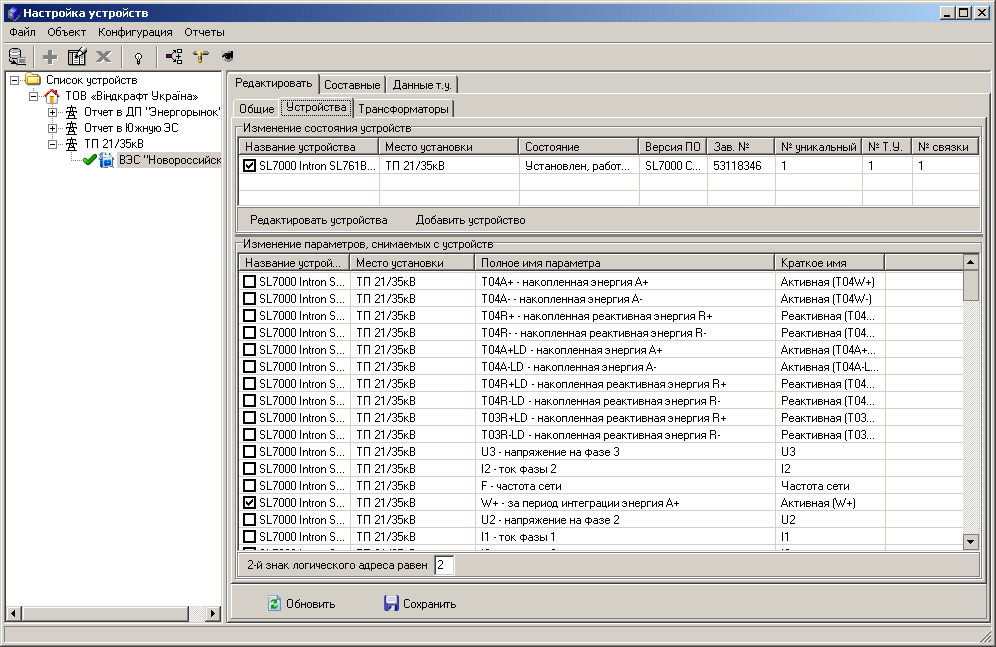
Рисунок 6
После всех изменений необходимо нажать на кнопку Сохранить.
Создание нового устройства
При добавлении нового устройства в базу данных надо нажать кнопку Создать новый->Добавить устройство  на форме, либо в меню выбрать Объект->Создать->Добавить устройство (Рисунок 7).
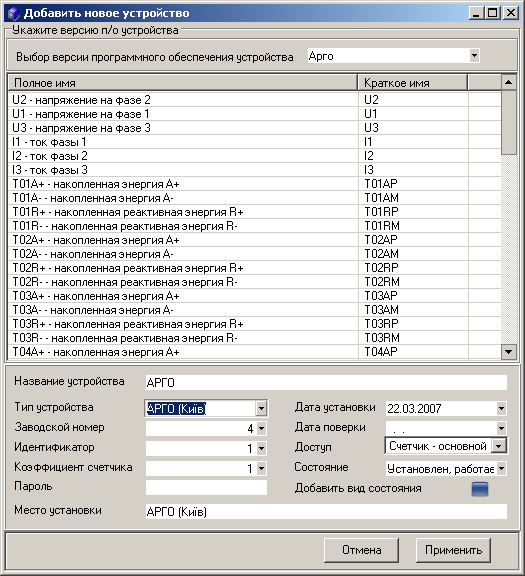
Рисунок 7
На данной форме необходимо выбрать версию программного обеспечения устройства, в строке «Название устройства» дать имя устройству, далее в нужных строках проставить заводской номер, сетевой идентификатор, коэффициент счётчика, пароль, если необходимо, дату установки, дату поверки, доступ, состояние.
Поля заводской номер, идентификатор, коэффициент устройства дают возможность при вводе данных обработать их на калькуляторе (Рисунок 8) :
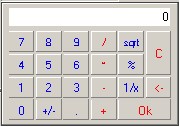
Рисунок 8
При необходимости добавления вида состояния устройства нажать на кнопку внизу справа, при этом появится окно (Рисунок 9), где вводим необходимое название.
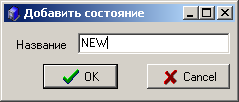
Рисунок 9
После всех внесенных данных, для сохранения нажать кнопку Применить.
Добавление устройства
Для добавления устройства к точке опроса необходимо нажать кнопку «Добавить устройство» в главном окне (Рисунок 10):
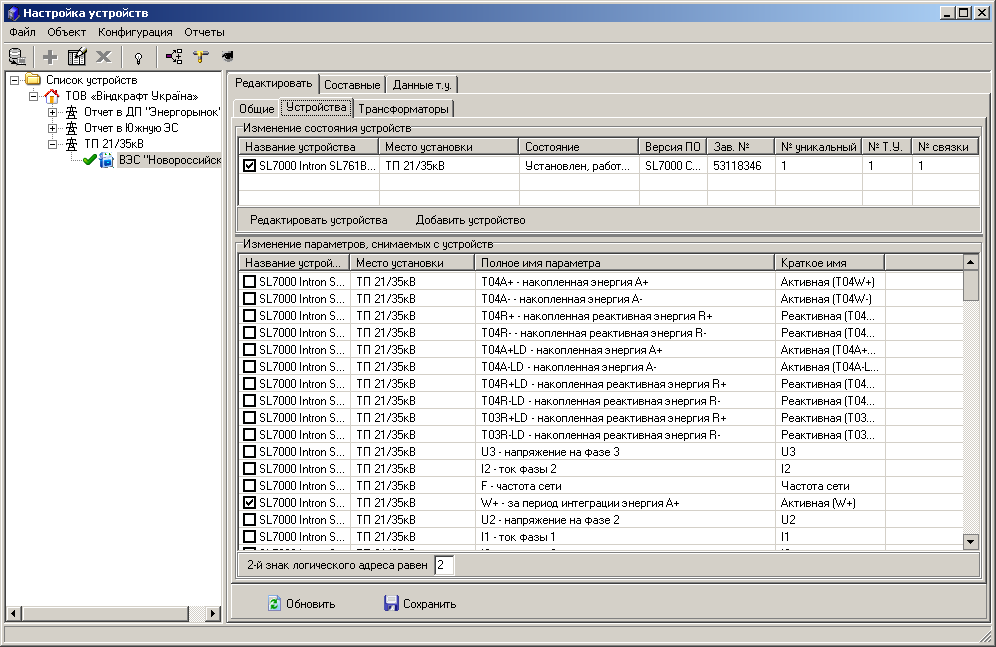
Рисунок 10
При этом появится окно (Рисунок 11) с перечнем устройств, установленных в базе данных. Для корректной работы устройства, после его выбора, необходимо установить коэффициенты энергии, мощности, тока и напряжения.
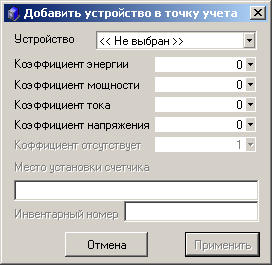
Рисунок 11
Точка учета
Для создания точки учёта необходимо, чтобы было создано устройство, в меню необходимо выбрать: Объект->Создать->Добавить точку учёта. При создание точки учета необходимо ввести ее название, выбрать принадлежность к подстанции. Выбрать устройства, с которых будут считываться информация (принадлежность к точке учета) кнопкой Добавить устройство  .
.
Также возможно добавить трансформатор тока или трансформатор напряжения, кнопки добавления расположены в левом нижнем углу.
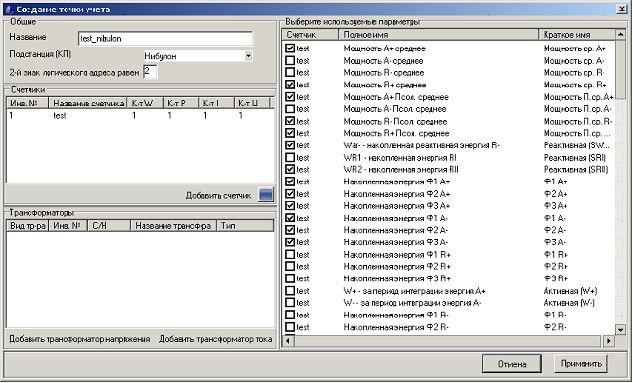
Рисунок 12
После выбора снимаемых параметров для устройства нажать кнопку Применить.

|
Из за большого объема этот материал размещен на нескольких страницах:
1 2 3 4 5 6 7 8 9 10 |
