


Партнерка на США и Канаду по недвижимости, выплаты в крипто
- 30% recurring commission
- Выплаты в USDT
- Вывод каждую неделю
- Комиссия до 5 лет за каждого referral
Рисунок 22
Для того, чтобы в данной версии ПО присутствовал необходимый параметр, необходимо установить флажок напротив него и нажать кнопку Применить.
Редактировать устройство
Для того, чтобы редактировать устройство, на панели навигатора нажать кнопку редактирования или двойным щелчком мыши, выбрать строку для редактирования.
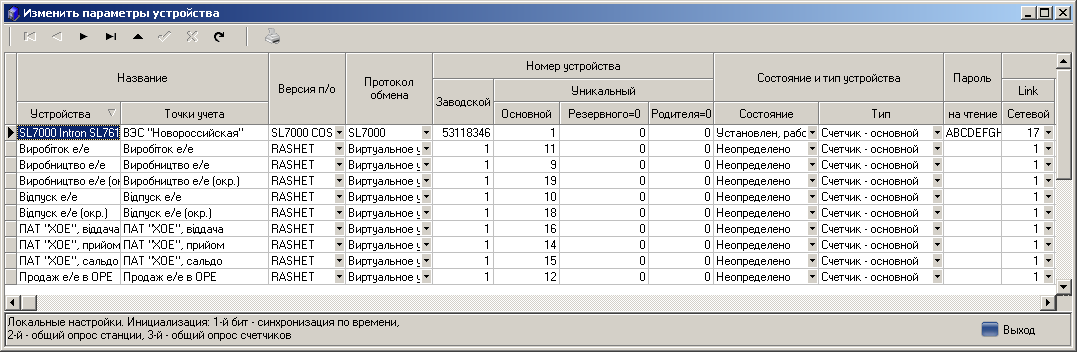
Рисунок 23
Все операции над таблицей производятся при помощи панели навигатора (Рисунок 36).
Просмотр состояния параметров точки учета
Состояние параметров точки учета можно просмотреть выбрав закладку Составные главного окна.
Для того, чтобы просмотреть список параметров точки учета и его состояние, необходимо выбрать точку учета (список таковых находится в левой части окна в древовидной форме) с которой собираетесь работать, затем выбрать закладку Составные в окне параметров.
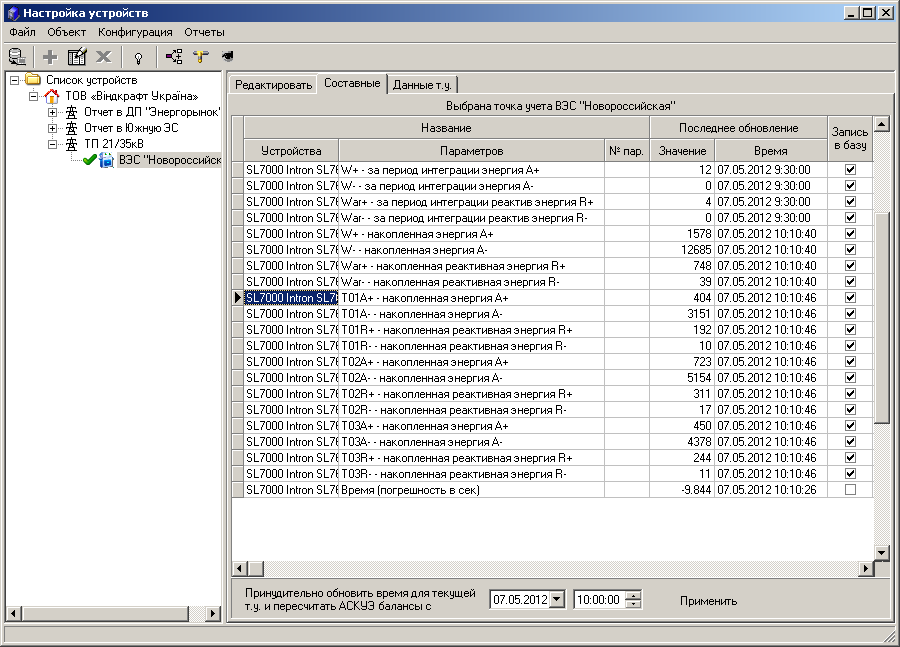
Рисунок 24
Примечание: Возможность редактирования состояния параметров отсутствует.
Настройка команд и обработки данных для устройств
Чтобы открыть окно Настройки команд и обработки данных для устройств, необходимо в главном меню Конфигурация->Профили опроса.
В появившемся окне необходимо выбрать версию программного обеспечения и профиль.
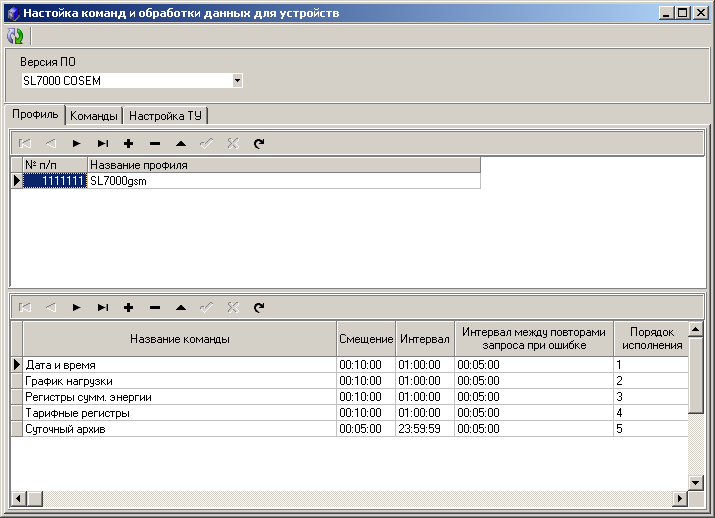
Рисунок 25
Чтобы редактировать параметры чтения профиля точки учета, необходимо выбрать название профиля.
В списке используемых команд профиля:
- Название команды - название команды в профиле; Смещение - промежуток времени от начала чтения данных до начала чтения данных + значения смещения, за который данные могут считаны; Интервал – временной интервал чтения с устройств указанных данных.
Примечание: Редактировать название команд в профиле нельзя. Возможно изменить только параметры.
Добавить новую команду для профиля можно только из существующих для данной версии программного обеспечения в закладке Команды.
Добавление и редактирование команд разрешается только для разработчика ПО.
В появившемся окне необходимо выбрать версию программного обеспечения.
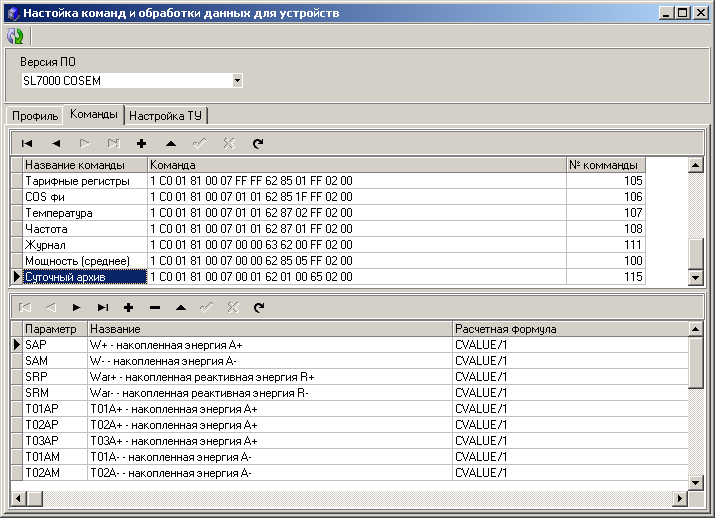
Рисунок 26
Команды:
В списке команд для данной версии программного обеспечения (ПО):
Название команды - название команды для данной версии ПО;
Команда - формат команды для запроса с устройств.
Формулы обработки:
В списке формул обработки команд для данной версии программного обеспечения:
Параметр - краткое название параметра;
Название - полное название параметра;
Рачетная формула - формула для обработки команды;
Порядок расчета - порядок расчета команды формулой.
Все операции над таблицей производятся при помощи панели навигатора.
Примечание: Добавление и редактирование формул для обработки команд разрешается только для разработчика ПО.
Настройка точек опроса и портов
Чтобы открыть модуль «Настройка точек опроса», в главном меню выбрать Конфигурация->Коммуникации.
При помощи модуля «Настройка точек опроса и портов» можно настраивать коммуникационные порты для обмена с устройствами по разным протоколам и точкам учета.
Тут возможно редактировать точки опроса и настраивать коммуникационные порты. Связывать точки опроса с коммуникационными портами.
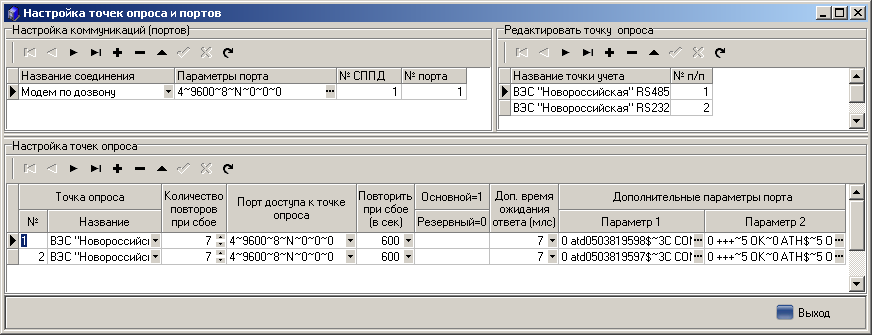
Рисунок 27
В колонке Название соединения выбирается тип соединения:
- TCP/IP по выделенке;
- Прямое соединение;
- Модем по дозвону;
- Модем по выделенке;
- TCP/IP по дозвону.
При нажатии на копку  в колонке Параметры порта в таблице Настройка коммуникаций (портов) появится окошко с настройками порта, для удобного редактирования данных.
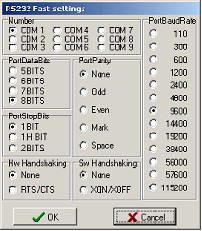
Рисунок 28
После изменения необходимых данных, для сохранения информации, необходимо нажать кнопку ОК.
В колонке №СППД необходимо выбрать № сервера приема-передачи данных а также в колонке № Порта выбрать № порта, по которому будет происходить обмен данных.
В таблице Редактировать точку опроса указывается перечень всех точек опроса.
В таблице Настройка точек опроса указывается точка опроса, коммуникационный порт, количество повторов при сбое, временной повтор при сбое и дополнительные параметры порта.
Все операции над таблицей производятся при помощи панели навигатора (Рисунок 36).
Получение данных журнала событий
Журнал событий возможно просмотреть, нажав на кнопку Просмотр журнала событий  формы Данные т. у.
Журнал событий содержит список событий, произведенных над устройством. Таких как включение, выключение аппаратуры, повышение напряжения и т. д..
Для просмотра журнала событий, за указанный период времени, необходимо выбрать точку учета выбрать закладку Данные т. у. и нажать кнопку Просмотр журнала событий  , на появившейся форме, при наличии данных за указанный период, будет выведены события о аппаратуре. Для выбора данных, за необходимый промежуток времени, надо нажать кнопку Календарь
  .
.
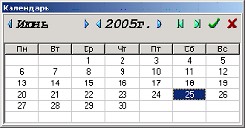
Рисунок 29
Значения параметров за указанный период времени достигается путем ввода начальной и конечной даты, выбрав конечную и начальную даты кнопками  соответственно или же за конкретную дату, нажав двойным щелчком. Закрепить заданный промежуток времени или конкретную дату возможно нажав кнопку Применить
  и отменить нажав кнопку Отменить
  . При этом появиться надпись например
  . Затем нажать кнопку Посмотреть данные о параметрах
  .
.
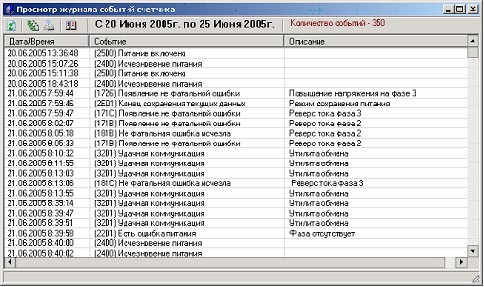
Рисунок 30
Получение данных напрямую с аппаратуры
Для того, чтобы получить данные напрямую с аппаратуры необходимо с в главном окне нажать на панели инструментов кнопку Получение данных напрямую с аппаратуры  .
.
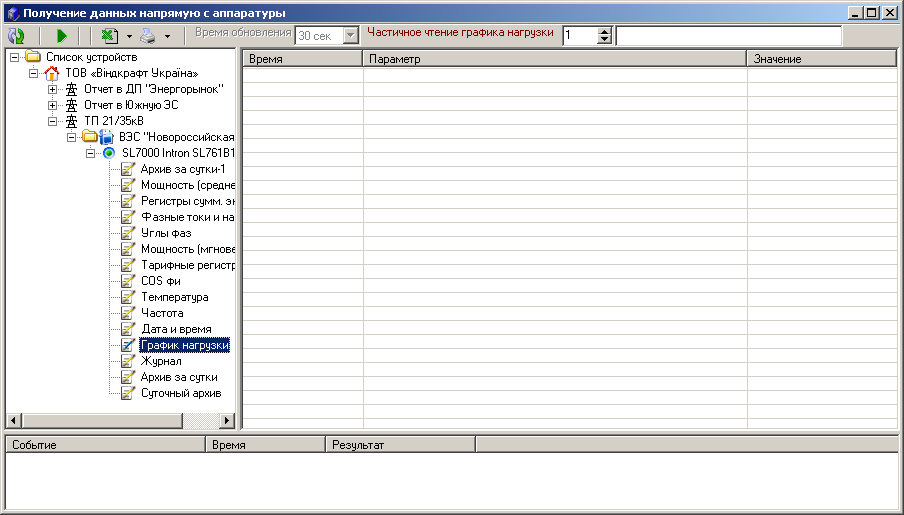
Рисунок 31
Выделите в левой области окна папку список устройств (кликните левой кнопкой мыши). Выбрать параметр устройства, который вы хотите считать (выделить его). Фон выбранного объекта станет синим  . Затем нажать на кнопку Обновить данные для просмотра, расположенную в левом верхнем углу
  , затем в окошке событий, расположенной в нижней части окна, появится текущее состояние обработки команды Поставлено в очередь с названием команды, датой и временем поставленной в очередь.

Рисунок 32
После обработки команды, получим в основном окне данные с меткой времени, названием параметра и значением. В окошке событий в колонке результат появится сообщение Выполнено.
При необходимости получить данные профиля нагрузки, надо нажать, в левой части окна параметр с названием График нагрузки. При этом станет активной строка в верхней части окна График нагрузки (срезы),  в которой возможно выбрать количество дней, за которые необходимо получить срезы профиля нагрузки. Значение 1 дает данные за текущий день. 2 за текущий и прошлый и т. д..
Возможно зациклить запрос данных с устройства, нажав на кнопку Зациклить опрос  , время опроса регулируется строкой «Время обновления»
  , т. е. через каждые 10 секунд подается запрос на получение данных. Время обновления может быть от 1 секунды до 1 минуты. При зацикливании опроса возможно менять время обновления в процессе зацикливания.
Остановить опрос, как одиночный так и циклический, возможно кнопкой Закончить опрос устройства  или же сменой параметра, находящегося в левой части окна. При этом появится сообщение, в окошке событий, Прервано пользователем. Циклический опрос возможно остановить повторным нажатием на кнопку Зациклить опрос.
Возникновение ошибки, при чтении данных с устройства, влечет за собой остановку опроса. При этом данные о выбранном параметре не будут выведены. При возникновении ошибки ее описание будет выведено в окошке событий опроса.

|
Из за большого объема этот материал размещен на нескольких страницах:
1 2 3 4 5 6 7 8 9 10 |
