


Партнерка на США и Канаду по недвижимости, выплаты в крипто
- 30% recurring commission
- Выплаты в USDT
- Вывод каждую неделю
- Комиссия до 5 лет за каждого referral
· Привязка к данным - открыть шаблон в окне привязки к данным СБД;
· Вырезать - Вырезать выделенный в правой части окна шаблон или папку;
· Копировать - Копировать выделенный в правой части окна шаблон или папку;
· Вставить - Вставить вырезанный или скопированный ранее шаблон или папку в выделенную с левой стороны папку;
· Удалить - Удалить выделенный в правой части окна шаблон или папку.
Отчет ->
· Отчет в *.xls файл - создать по выделенному шаблону отчет с дальнейшим сохранением его в MS Excel файле.
· Отчет на печать - создать по выделенному шаблону отчет и отправить его на печать.
Используйте в своей работе всплывающее меню. При этом появятся только доступные в данный момент пункты меню. Названия шаблонов и отчетов можно редактировать так же, как и название файлов в Windows. Для этого щелкните правой кнопкой мыши по выбранному отчету или папке. При этом появятся только доступные в данный момент пункты меню (Рисунок 4, 5, 6).
Доступные пункты меню, если выделено:
ничего не выделено: | отчёт: | папка: |
Рисунок 41 |
Рисунок 42 |
Рисунок 43 |
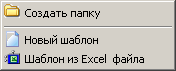
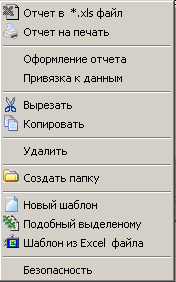
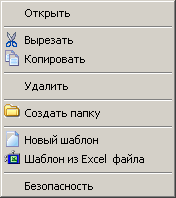
Создание папки
Для создания новой папки на сервере баз данных для хранения MS Excel-шаблонов выберите в основном окне (см. п. Работа с программой) программы пункт меню Файл ->Создать папку, либо выбрать соответствующую строку во всплывающем меню по щелчку правой кнопки. Название папки можно редактировать так же, как и названия файлов в Windows.
Создание отчёта
Для создания нового отчёта выберите в основном окне (см. п. Работа с программой) программы пункт меню Файл -> Новый шаблон. При этом появится окно (Рисунок 7):
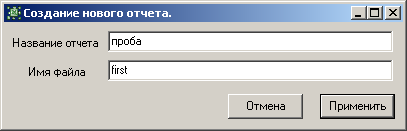
Рисунок 44
Где:
- Название отчёта – название отчёта. Имя файла – имя файла, сохранённого на компьютере.
Для создания отчёта, подобного выделенному, следует выделить его, и выбрать пункт меню Файл -> Подобный выделенному. При этом создастся точная копия выделенного файла.
Для внесения в базу данных отчёта, созданного ранее без помощи «Редактора отчётов» и его дальнейшего редактирования с помощью «Редактора», следует выбрать пункт меню Файл -> Шаблон из Ехсеl файла.
Параметры отчёта
Для просмотра, сохранения отчета в *.xls файле выберите в основном окне (см. п. Работа с программой) программы пункт меню Отчет -> Отчет в *.xls файл или Отчет -> Отчет на печать - чтобы отправить отчет, созданный по выделенному шаблону, на печать.
Появится окно:
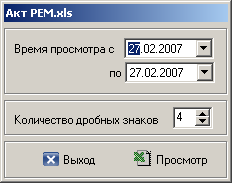
Рисунок 45
В заголовок окна заносится название шаблона отчета. Интервал отчета задается начальной и конечной датой. Обычно, в отчете используется только начальная дата. В зависимости от необходимой точности, можно задать количество знаков после запятой в отчете.
Доступ к файлам и папкам
Для назначения/удаления прав доступа группам пользователей к выделенному шаблону или папке выберите в основном окне программы пункт меню Файл-> Безопасность.
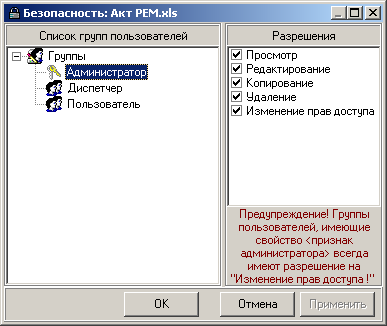
Рисунок 46
Чтобы разрешить или запретить доступ для выделенной в левой стороне окна группе, установите соответствующие флажки в правой стороне окна и нажмите кнопку применить. Менять права доступа имеют право только пользователи, входящие в группы, в которых есть разрешение на "Изменение прав доступа", для выделеной папки или шаблона.
Предупреждение! Группы пользователей, имеющие свойство <Признак администратора> всегда имеют разрешение на "Изменение прав доступа"!
Предупреждение! Для создания или удаления папок, шаблонов группам пользователей должно быть дополнительно Администратором "АСКУЭ", назначено свойство <Создавать, удалять шаблоны в "Редакторе отчетов">. (См. программу <Администратор пользователей>).
Редактирование шаблонов
Оформление шаблона отчета
Для открытия шаблона отчета в режиме "оформление" выберите в основном окне программы пункт меню Открыть шаблон -> Оформление отчета.
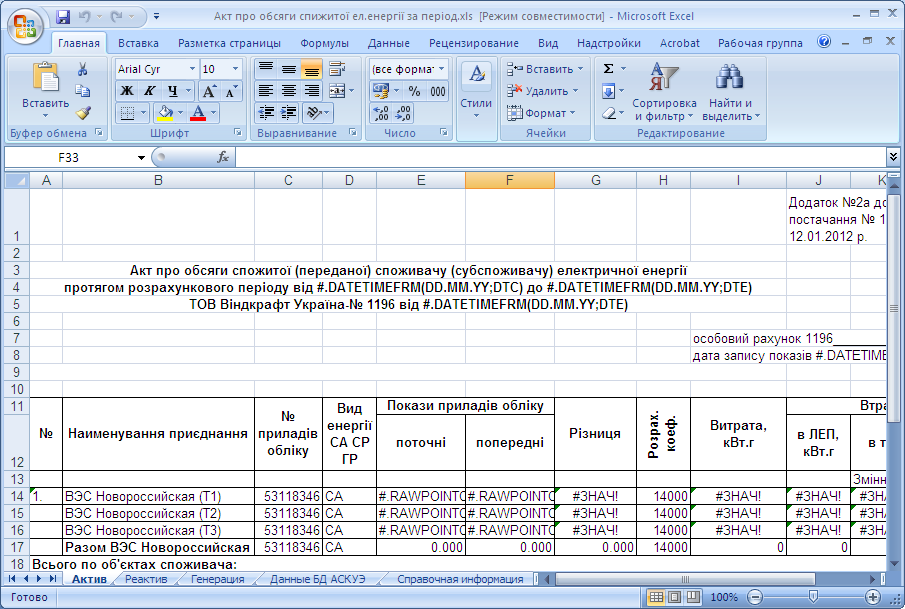
Рисунок 47
В появившемся окне в правой части видно открытый в MS Excel шаблон. Его можно редактировать, добавлять, изменять формулы на основании данных, полученных из СБД, рисовать графики и т. д.
Для задания диапазона обрабатываемых программой ячеек, выделите нужный диапазон в правой части окна, а в левой части щелкните на  и в появившемся окне задайте название диапазона (Рисунок 11).
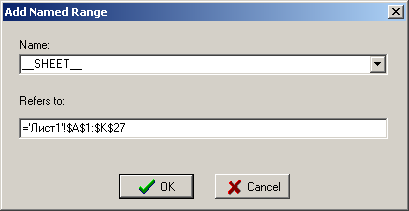
Рисунок 48
Внимание!
Название диапазона должно начинаться и заканчиваться двумя подчеркиваниями. Например: __Sheet1__. В названии можно использовать английский алфавит и/или цифры. Для удаления диапазона - выделите удаляемый диапазон и щелкните левой кнопкой мыши по кнопке 
Перед выходом с данного окна для сохранения информации нажмите на кнопку  .
.
Привязка к данным.
Для открытия шаблона отчета в режиме "привязка к данным" выберите в основном окне программы пункт меню Открыть шаблон -> Привязка к данным. Появится следующее окно (Рисунок 12):
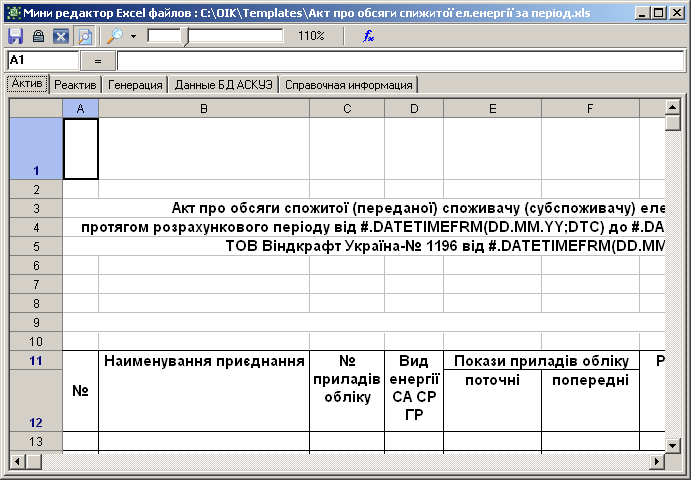
Рисунок 49
Для ввода данных в конкретную ячейку, щелкните левой кнопкой мыши в ячейку (двойной клик) или выделите редактируемую ячейку (в окне выше выделена ячейка В9) и щелкните правой кнопкой мыши. В появившемся всплывающем меню выберите один из пунктов:
- добавить функцию - для добавления одного значения (функции) из базы данных. См. п. меню «Добавить функцию». добавить ведомость - для добавления часовой ведомости из базы данных. См. п. меню «Добавить ведомость». добавить точки учёта - для быстрого создания отчёта по выбранным функциям и точкам учёта в табличном виде. См. п. меню «Добавить точки учёта». добавить параметры - для быстрого создания отчёта по выбранным функциям и параметрам в табличном виде. См. п. меню «Добавить параметры».
Добавить функцию
После выбора пункта меню добавить функцию (см. п. меню Привязка к данным) появится окно (Рисунок 13):
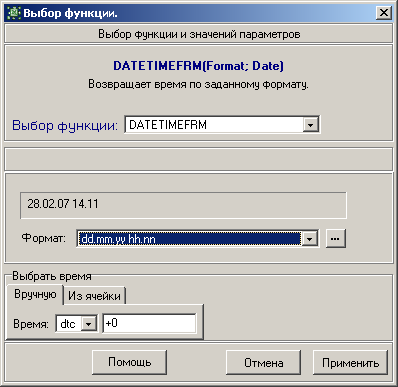
Рисунок 50
Выберите из выпадающего меню нужную функцию, задайте ее параметры и нажмите кнопку «Применить».
Функции используемые в АСКУЭ:
- HOURTIME(TMA;Date) - Возвращает значение параметра на заданное время. HOURMIN(TMA;DateB;DateE) - Возвращает наименьшее значение параметра за заданный интервал. HOURMAX(TMA;DateB;DateE) - Возвращает наибольшее значение параметра за заданный интервал. HOURAVG(TMA;DateB;DateE) - Возвращает арифметическое среднее значение параметра в заданном интервале. HOURINTEGRAL(TMA;DateB;DateE) - Возвращает потребление для интегрированного параметра с нарастающим итогом за заданный интервал. HOURINTEGRATE(TMA;DateB;DateE) - Возвращает проинтегрированное значение значений параметра за заданный интервал. GETNAMETMA(TMA) - Возвращает название параметра. DATETIMEFRM(Format; Date) - Возвращает время по заданному формату.
Все данные берутся с таблицы часовой ведомости. Поэтому при задании даты используйте интервалы времени, кратные часам.
Функции используемые в АСКУЭ.
Данные функции используются при работе с интеллектуальными счетчиками. Они могут быть недоступны в некоторых версиях программного обеспечения.
- F_RAWINTERVAL(TMA;DateB;DateE) - Возвращает накопленную энергию умноженную на коэффициент за заданный интервал. RAWINTERVAL(TMA;DateB;DateE) - Возвращает накопленную энергию за заданный интервал. RAWDAY(TMA; Date) - Возвращает накопленную энергию за указанный день. RAWMONTH(TMA;Date) - Возвращает накопленную энергию с начала месяца, включая текущий день. DATETIMEFRM(Format; Date) - Возвращает время по заданному формату. RAWCOUNT(TMA;DateB;DateE) - Возвращает первое значение счетчика в интервале [DateB; DateE]. RAWTARIFF(TMA;DateB;DateE;TARIFF) - Возвращает накопленную энергию умноженную на коэффициент за заданный интервал и тарифную зону. RAWPOINTTARIFF(POINT; DateB; DateE; TARIFF; POWER) - Возвращает для точки учета накопленную в интервале [DateB; DateE] необработанную энергию для конкретного вида энергии и тарифной зоны. RAWGROUPTARIFF(POINT; DateB; DateE; TARIFF; POWER) - Возвращает для группы учета накопленную в интервале [DateB; DateE] необработанную энергию для конкретного вида энергии и тарифной зоны. RAWPOINTCOUNT(POINT;DateB;DateE; POWER) - Возвращает первое показание счетчика в интервале [DateB; DateE]. конкретного вида энергии. F_RAWPOINTTARIFF(POINT; DateB; DateE; TARIFF; POWER) - Возвращает для точки учета накопленную в интервале [DateB; DateE] обработанную энергию для конкретного вида энергии и тарифной зоны. F_RAWGROUPTARIFF(POINT; DateB; DateE; TARIFF; POWER) - Возвращает для группы учета накопленную в интервале [DateB; DateE] обработанную энергию для конкретного вида энергии и тарифной зоны. RAWPOINTCOUNT(POINT;DateB;DateE; DIV; POWER) - Возвращает первое показание счетчика в интервале [DateB; DateE] конкретного вида энергии деленное на DIV. RAWPOINTCOUNT(POINT;DateB;DateE; POWER) - Возвращает первое показание для точки учета в интервале [DateB; DateE] для заданого вида энергии. Преобразование энергии. Пример: Активная=(А+)+(А-)
Все данные берутся с таблицы необработанной информации.

|
Из за большого объема этот материал размещен на нескольких страницах:
1 2 3 4 5 6 7 8 9 10 |
