


Партнерка на США и Канаду по недвижимости, выплаты в крипто
- 30% recurring commission
- Выплаты в USDT
- Вывод каждую неделю
- Комиссия до 5 лет за каждого referral
Создание виртуального счетчика
Создание виртуального счетчика аналогично созданию обычного счетчика, только в выборе версии программного обеспечения устройства необходимо выбрать пункт «RASHET». А тип устройства должен быть «Виртуальное уст-во». Все остальные действия над устройством в программе «Настройка АСКУЭ» как и с обычным устройством.
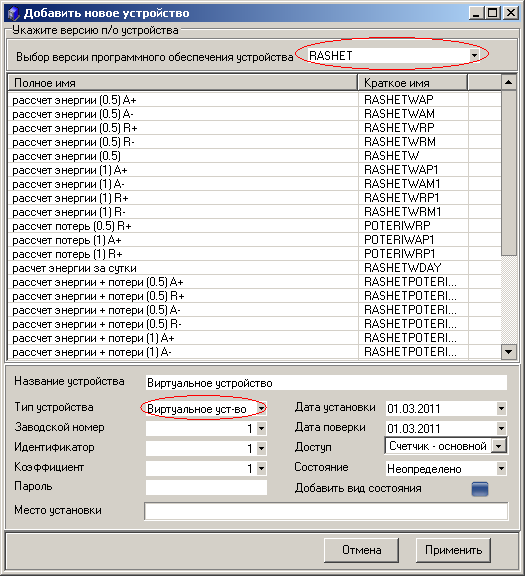
Рисунок 58
Далее при создании точки учета (ТУ) и выборе устройства для этой ТУ, необходимо указать какие параметры будут храниться в этом виртуальном устройстве.
При выборе параметров следует помнить, что получасовые и часовые параметры одного типа связаны. И если в расчетах используется параметр получасовых значений, то часовые значения будут рассчитываться автоматически.
Если часовые значение не нужны, то данный параметр просто не указывается.
Например, необходимо выбрать параметр «расчет энергии (0.5) А+», он содержит получасовые значения, если необходимы часовые данные, то следует также выбрать параметр «расчет энергии (1) А+». Таким образом при расчете получасовых значений, будут формироваться и часовые.
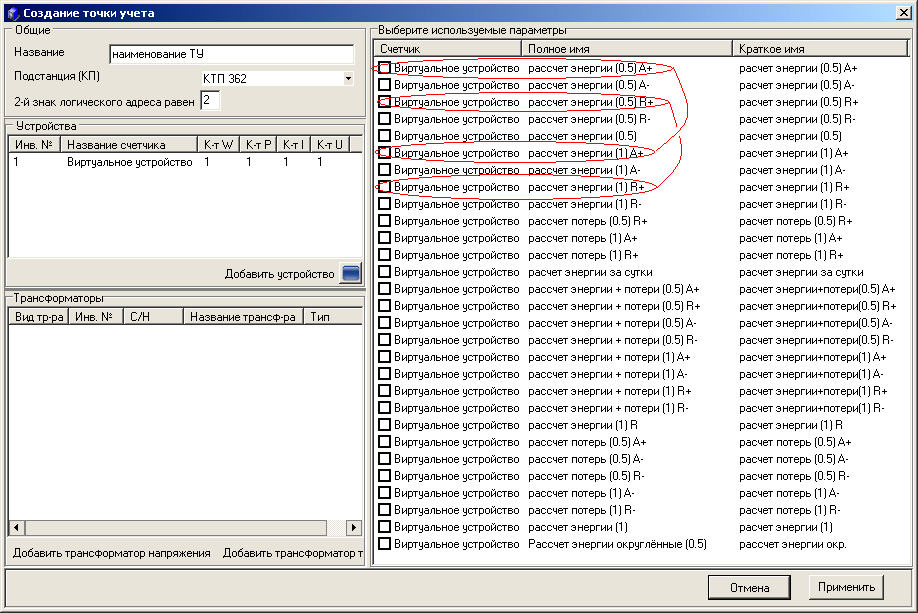
Рисунок 59
После создания виртуального устройства следующим шагом следует ввести формулы для расчета параметров.
Ввод формулы расчета параметра
Для ввода формулы расчета параметра необходимо воспользоваться программой «Проводник АСКУЭ». Выбрать необходимый параметр и на вкладке «Составляющие» ввести необходимую формулу. Следует отметить, что расчетные параметры находятся в ветке «Расчеты» дерева параметров.
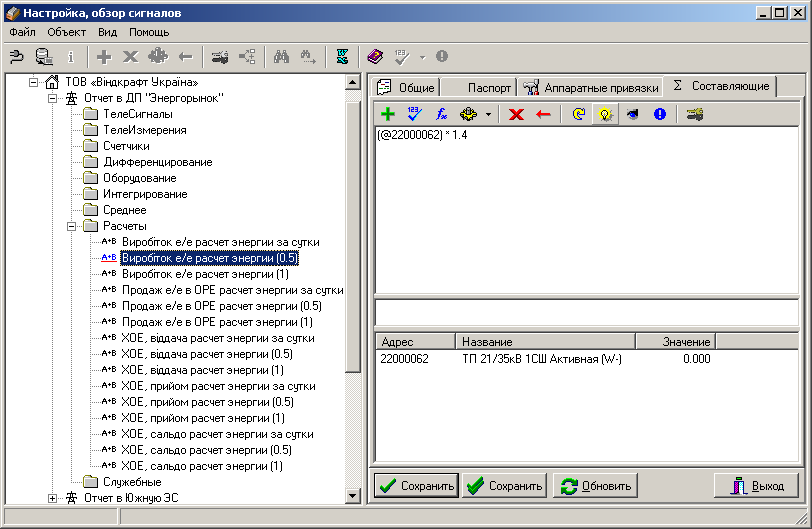
Рисунок 60
Для сохранения изменений следует нажать кнопку «Сохранить».
Все расчеты будут производиться, начиная с текущего времени. Для перерасчета параметров за более ранний период, необходимо в ручном режиме изменить дату последнего рассчитанного значения и дать команду на перерасчет.
Принудительный перерасчет данных
Для перерасчета данных необходимо воспользоваться программой Pktue «Счетчики».
Выбрать в дереве устройств слева необходимый виртуальный счетчик и перейти на вкладку «Составные». В данной вкладке отображаются все параметры, принадлежащие этому устройству. В колонке Время хранится дата последнего вычисленного значения.
В нижней части вкладки «Составные» необходимо ввести дату и время, начиная с которого необходимо произвести перерасчет, после чего нажать кнопку Применить. Время последнего обновления параметров должно измениться на указанное для перерасчета.
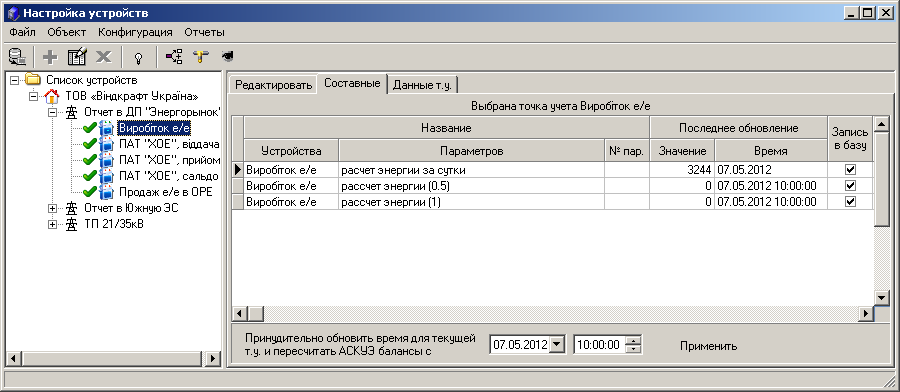
Рисунок 61
Следует отметить, что изменение времени касается всех параметров счетчика, таким образом будут пересчитаны значения по всем видам энергии выбранного виртуального устройства.
Перерасчет будет совершен сразу же после нажатия на кнопку Применить, при большом диапазоне перерасчета, или большом количестве виртуальных устройств, перерасчет может занять время от нескольких до десятка секунд.
Обновив отображаемые данные, следует убедиться в том, что перерасчет был завершен успешно. В этом случае в колонке Время будет отображаться текущее время, округлённое периодом интеграции.
Генерация макетов
Работа с программой
Основное окно программы представлено на Рис. 62. Для просмотра интересующей информации по настроечным полям для макета в окне, нажмите левой кнопкой мыши. Для просмотра активных элементов на рисунке, нажмите сочетание клавиш Ctrl+Tab, они будут выделены черным цветом.
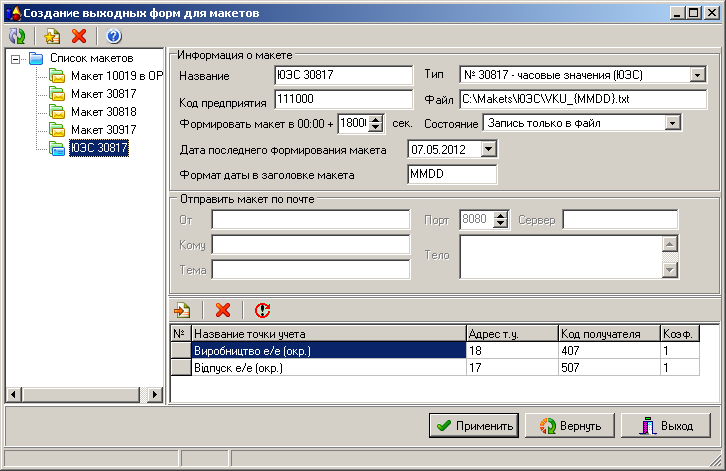
Рисунок 62
Основные функции программы:
- создание и удаление макетов (изменение списка макетов); создание и удаление точек учета входящих в макет (изменение списка точек учета); изменение названия макета; изменение кода предприятия; изменение времени формирования макета; изменение формата даты в заголовке макета; изменение типа макета; изменение названия файла в который будет формироваться макет; изменение состояния макета; изменение даты последнего формирования макета; изменение адреса электронной почты отправителя макета; изменение адреса электронной почты получателя макета; изменение заголовка письма, к которому будет прикреплен макет; изменение порта, для отправки письма к которому будет прикреплен макет; изменение имени SMTP-сервера, с которого будет отправлено письмо; изменение содержания (тела) макета.
Создание и удаление макетов
Список макетов имеет следующий вид (Рис.63):
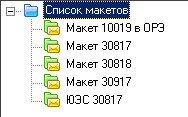
Рисунок 63 - Список макетов
Для добавления и удаления макетов, присутствуют кнопки на панели управления
 - обновить список макетов;
 - создать новый макет;
 - удалить выбранный макет.
Для ДОБАВЛЕНИЯ нового макета, необходимо нажать кнопку Создать новый макет , и заполнить поля свойств макета.
Примечание: После редактирования списка макетов, необходимо нажать на кнопку «Применить» для сохранения изменений в списке.
Для УДАЛЕНИЯ существующего макета, необходимо нажать на кнопку Удалить выбранный макет,  .
.
Примечание: После редактирования списка макетов, необходимо нажать на кнопку «Применить» для сохранения изменений в списке.
Создание и удаление точек учета входящих в макет
Список точек учета представлен в следующем формате Рис.64:
- Название точки учета (содержит название точек учета, которые используются в макете); Адрес т. у. (содержит адрес точки учета); Код получателя (код точки учета в системе для которой формируется и передается макет); Расчетный коэффициент (содержит коэффициент пересчета для каждой точки учета);
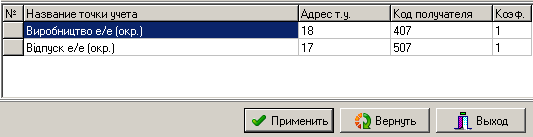
Рисунок 64 - Список параметров
Добавление, удаление и проверка уникальности точек учета, осуществляется при помощи панели управления параметрами  .
.
 - добавить новую строку для точки учета;
 - удалить выделенную точку учета;
 - проверить на уникальность список точек учета.
Примечание: Редактирование названия и адреса точек учета отсутствует в целях предотвращения внесения ошибок. Возможно редактирование кода получателя двойным кликом в колонке код получателя, напротив параметра, который необходимо изменить.
Редактирование списка точек учета:
Для ДОБАВЛЕНИЯ новой точки учета в список, необходимо нажать на кнопку «Добавить новую точку учета (Рис.65)», после чего появится окно выбора точки учета, Рис.6.
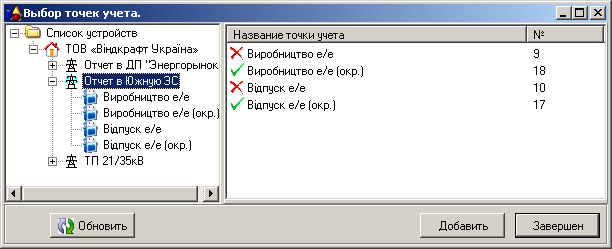 Рисунок 65 - Окно выбора точки учета
в левой области окна которой расположены точки учета в древовидной структуре с принадлежностью их к подстанциям. В правой области также список точек учета принадлежащих выбранной группе в левой области окна. Где:
 - точка учета, которая не используется в формировании данных макета;
 - точка учета, которая используется в формировании данных макета.
Добавить точку учета можно путем двойного клика на названии точки учета в окне списка (точек учета), расположенных в правой области окна. Или же выделив в там же точку учета и нажать кнопку «Добавить».
По окончанию нажать кнопку «Завершен».
Примечание: После редактирования списка точек учета, необходимо нажать на кнопку «Применить» для сохранения изменений в списке.
Для УДАЛЕНИЯ точки учета из списка, необходимо установить курсор мыши на нужную точку учета в списке и нажать левой кнопкой мыши на ней. Затем нажать на кнопку удалить выделенную точку учета. После чего появится диалоговое окно Рис.66.
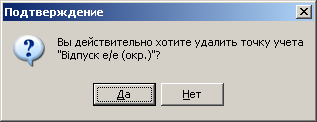
Рисунок 66 - Диалоговое окно удаления точки учета из списка
Примечание: После редактирования списка точек учета, необходимо нажать на кнопку Применить для сохранения изменений в списке.
Для ПРОВЕРКИ уникальности точек учета в списке, необходимо нажать на кнопку Проверки уникальности точек учета  . После чего в появившемся окне будет выведен результат проверки. Рис.67.
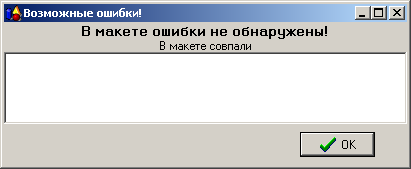
Рисунок 67 - Список возможных ошибок в списке точек учета
в противном случае, если в списке не обнаружено ошибок - список будет пуст.
Изменение названия макета
Название макета существует для уникальной идентификации его в списке существующих макетов.
Чтобы изменить название макета, необходимо нажать левой кнопкой мыши на редактируемом в дальнейшем макете, и в поле Название группы Информация о макете записать необходимое название. Рис. 62.
Изменение кода предприятия
Код предприятия (участка). Код предприятия передающего информацию.
Код предприятия и коды точек учета согласовываются отдельным протоколом с Заказчиком.

|
Из за большого объема этот материал размещен на нескольких страницах:
1 2 3 4 5 6 7 8 9 10 |
