


Партнерка на США и Канаду по недвижимости, выплаты в крипто
- 30% recurring commission
- Выплаты в USDT
- Вывод каждую неделю
- Комиссия до 5 лет за каждого referral
Состояние устройств и каналов связи
Под управлением модуля «Состояние устройств и каналов связи» возможно просматривать ретроспективу состояния устройств и каналов связи при обмене. Возможен просмотр информации в отфильтрованном виде по конкретному устройству либо всем вместе.
Для просмотра состояния устройств и каналов связи необходимо на главной форме программы нажать кнопку Состояние устройств и каналов связи  . В левой части формы расположена информация о текущем состоянии программы обмена с устройствами, время последнего обмена с устройствами. В правой части выводится ретроспектива обмена программы с устройством.
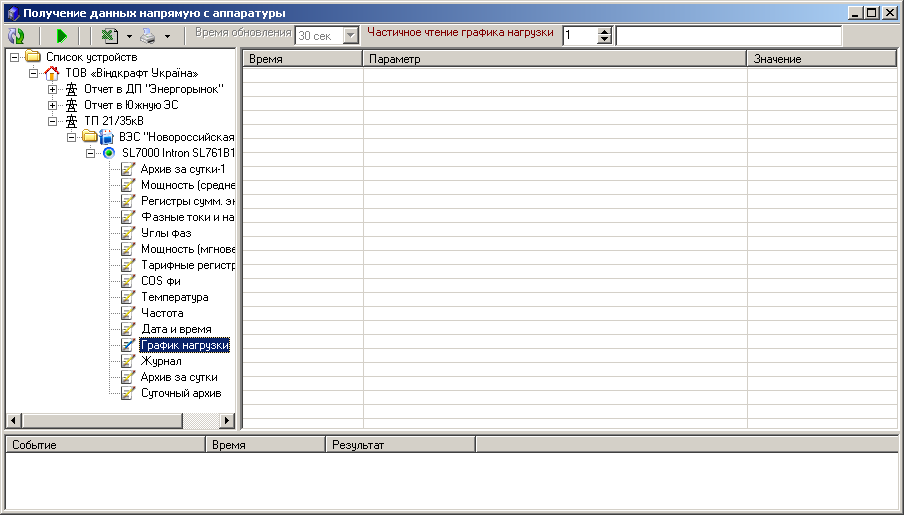
Рисунок 33
Кнопка  Календарь, первая группа кнопок
 - это ввод начальной даты для просмотра, вторая группа кнопок
 - это установка конечной даты для просмотра данных.
В выпадающем меню возможно выбрать название устройства, изменение состояния которого вы хотите просмотреть.
Удалить версию ПО устройства
Для того, чтобы удалить версию ПО устройства используется модуль «Удаление версии ПО устройства». Удалить можно только версии, шрифт которых, выделен синим цветом, если шрифт версии выделен черным цветом, то сначала необходимо удалить привязанные к данной версии устройства.
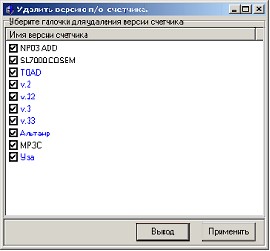
Рисунок 34
После всех операций нажать кнопку Применить.
Удалить устройство
Для того, чтобы удалить устройство, необходимо сначала удалить снимаемые параметры выбранным устройством, затем снять галочку напротив устройства и нажать кнопку Применить.
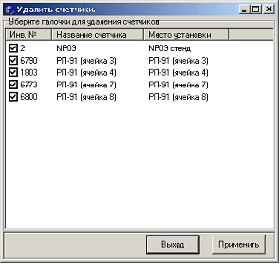
Рисунок 35
Описание вспомогательных средств
Панель навигатора
Для перехода по набору записей в таблице служит Панель навигатора, которая содержит следующие кнопки для работы с данными (Рисунок 36):
- Первая запись (переход на первую запись в таблице)
- Предыдущая запись (переход на предыдущую запись в таблице)
- Следующая запись (переход на следующую запись в таблице)
- Последняя запись (переход на последнюю запись в таблице)
- Добавить запись (добавить новую запись в таблицу)
- Удалить запись (удалить текущую запись в таблице)
- Редактировать запись (редактировать текущую запись в таблице)
- Применить изменения (применить изменения, сделанные для текущей записи)
- Отменить изменения (отменить изменения, сделанные для текущей записи)
- Обновить (обновить таблицу, перечитать данные)
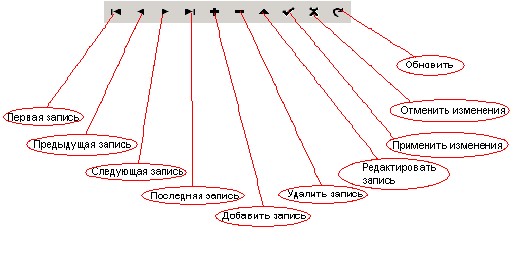
Рисунок 36
Календарь
Предназначен для выбора пользователем даты, за которую он хочет посмотреть данные. Календарь (Панель работы с датой) обозначается в окнах иконкой  . Если вы щелкните в любом окне на эту кнопку, то перед Вами появится окно:
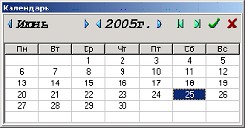
Рисунок 37
Где:
 - уменьшение месяца или года просмотра;
 - увеличение месяца или года просмотра;
 - закрытие панели работы с датой с изменением даты просмотра;
 - закрытие панели работы с датой без изменения даты просмотра.
Двойной щелчок левой кнопкой мыши на календаре приведет к выбору даты, на которой находился курсор мышки.
Редактор отчетов в EXCEL
Общие сведения
Назначение программы
Программа Редакторов отчетов обеспечивает:
- создание шаблонов отчетов в Excel файлах; хранение шаблонов в базе данных; просмотр готовых отчетов в заданых пользователем MS Excel файлах, печать.
Настройка параметров запуска.
Перед первым запуском программы необходимо выполнить установку параметров запуска. Файл параметров запуска, SDKU. INI, должен размещаться в том же каталоге, что и исполняемый файл программы. Он содержит раздел [Alias] - путь к серверу АСКУЭ. В разделе [Alias] в переменных SERVER_NAME, USER_NAME указываются имя сервера и имя схемы Oracle.
Пример.
[Alias]
SERVER_NAME=XE
USER_NAME=windcraft
Выполнение программы
Работа с программой
Для запуска программы " Отчёты в Excel " с помощью программы "Проводник" войдите в каталог, содержащий файл XLS. exe и запустите его. Для упрощения выполнения этой операции используется «Панель АСКУЭ» (Рисунок 1).
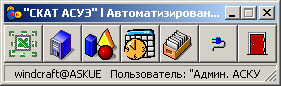
Рисунок 38
Где:
 - кнопка запуска программы "Отчёты в Excel".
В ходе загрузки программы будет проверено наличие запущенного экземпляра программы настроенного на тот же каталог локальных таблиц. Если таковой существует, то работа программы завершается.
Вам предложат зарегистрироваться в системе (Рисунок 2).
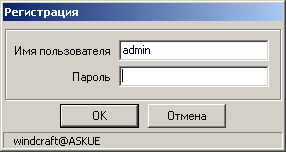
Рисунок 39
Для работы пользователь должен иметь соответствующие права и разрешение на работу в системе. Для получения прав обратитесь к администратору АСКУЭ.
После открытия главного окна программа готова к работе.
Для окончания работы выберите в меню опцию Файл/Выход или же, находясь в главном окне программы, используйте комбинацию клавиш Alt+F4 или соответствующие кнопки выхода на форме. Перед завершением работы запоминаются размеры и положение главного окна программы, параметры работы программы. При следующих запусках последнее запомненное состояние будет восстановлено.
После выполнения загрузки программы на экране монитора появится главное окно программы (Рисунок 40).
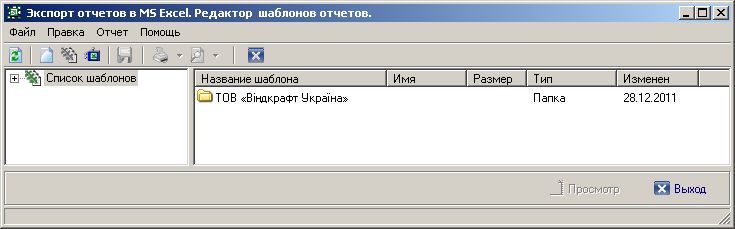
Рисунок 40
Где:
| Главное меню |
| Обновить все данные из сервера баз данных |
| Создать новый шаблон |
| Создать отчёт, подобный выделенному |
| Создать новый отчёт на основании имеющегося файла |
| Сохранить выделенный шаблон |
| Печать/просмотр отчёта |
| Редактирование отчёта |
| Закончить работу с программой |
| Просмотр отчёта |



Назначение пунктов меню окна (в основном они дублируются кнопками быстрого доступа на панели инструментов):
Файл ->
- Создать папку - Создать папку на сервере баз данных для хранения MS Excel шаблонов; Новый шаблон - Создать новый шаблон отчетов в выделенной справа папке; Подобный текущему - Создать шаблон отчета подобный последнему редактируемому шаблону и записать его в базу данных. Название шаблона можно прочитать в названии окна основной формы;
· Шаблон из Excel файла - Создать новый шаблон на основании файла MS Excel (записать MS Excel файл в базу данных);
· Безопасность - Назначить права доступа к выделенному файлу или папке группам пользователей;
· Обновить - Перечитать все данные из сервера баз данных;
· Сохранить шаблон в *.xls - Сохранить выделенный шаблон в *.xls файл на диске пользователя. При этом его можно редактировать с помощью MS Excel и потом добавить на сервер баз данных;
· Выход - Закончить работу с программой.
Правка ->
· Открыть - открыть выделенную в правой части окна папку;
· Открыть шаблон ->
· Оформление отчета - открыть выделенный в правой части окна шаблон в MS Excel для задания диапазона обрабатываемых ячеек программой, а также формата ячеек, фона, рисования графиков и т. д.;

|
Из за большого объема этот материал размещен на нескольких страницах:
1 2 3 4 5 6 7 8 9 10 |
