


Ignition – отображение объекта при включенном зажигании;
LowSpeed – скорость объекта ниже заданной;
NormSpeed – скорость объекта не ниже (выше) заданной;
HiSpeed – скорость объекта превышает заданную;
Free – объект не занят;
Busy – объект занят.
Помимо стандартных стилей, имеется возможность создания, редактирования, удаления дополнительных пользовательских стилей.
4.2 Создание нового стиля
Для добавления нового стиля требуется кликнуть правой клавишей мыши по заголовку «Стили» и выбрать пункт «Добавить».
В конфигурации созданного стиля укажем ранее созданное состояние «Новое состояние». Созданный стиль унаследует наименование указанного состояния.

В окне конфигурации редактируются следующие параметры:
- Состояния – выбор состояния объекта для текущего стиля;
- Изображение – выбор пиктограммы объекта и ее параметров, отображаемой на карте (Width – ширина (мм));
- Использовать стили далее – использование одновременно нескольких стилей, (например при использовании различных пиктограмм, отображение которых задается различными состояниями, они будут накладываться одна на другую. Если опция не активна то на этом процесс проверки условий завершается и стили выше по списку не используются);
- Менять направление – изменять направление отображения пиктограммы объекта при повороте объекта на соответствующий угол;
- Отображать вне экрана – отображение объекта вне область отображения карты, т. е при использовании данной опции пиктограмма объекта будет отображена на карте всегда, а при выходе объекта за отображаемую область карты – пиктограмма будет располагаться на границе карты и ориентирована в сторону расположения объекта;
- Изобр. позиций – выбор пиктограммы позиций объекта и ее параметров, отображаемой на карте (Width – ширина (мм));
- Линия пути – выбор линии отображения пути объекта и ее параметров (цвет, ширина и прозрачность);
- Заголовок – задание параметров отображения заголовка объекта на карте,
- Отображать текст – отображение названия объекта;
- Отображать состояния – отображения пиктограммы состояния объекта;
- Отображать вне экрана – отображение заголовка вне экрана.
6.4 Пример настройки на одно из событий
В следующем примере показана реакция терминала на событие «АЦП 1 - Значение ниже нормы».
- Установлена запись состояния системы в журнал. Установлен «Тревожный режим». Значки, указанные в поле «Параметры», показывают, что событие возникает при совпадении следующих условий:
а) объект установлен под охрану;
б) происходит превышение критического значения сигнала, либо возврат сигнала в нормальное состояние.
- Поле «Граничное значение» указывает значение АЦП 1 в условных единицах, при котором происходит событие. Значки
 в поле «Данные для оправки» показывают, что на ДЦ в тревожном режиме терминал будет отправлять по умолчанию «Дата и время», «Позиция», «Доп. Инф. GSM», и (выбрано пользователем) «Статус», «Бортовое питание», «Аккумулятор», «Контактные датчики», «Аналоговые датчики», «Состояние упр. реле», «Состояние GPS», «Состояние GSM».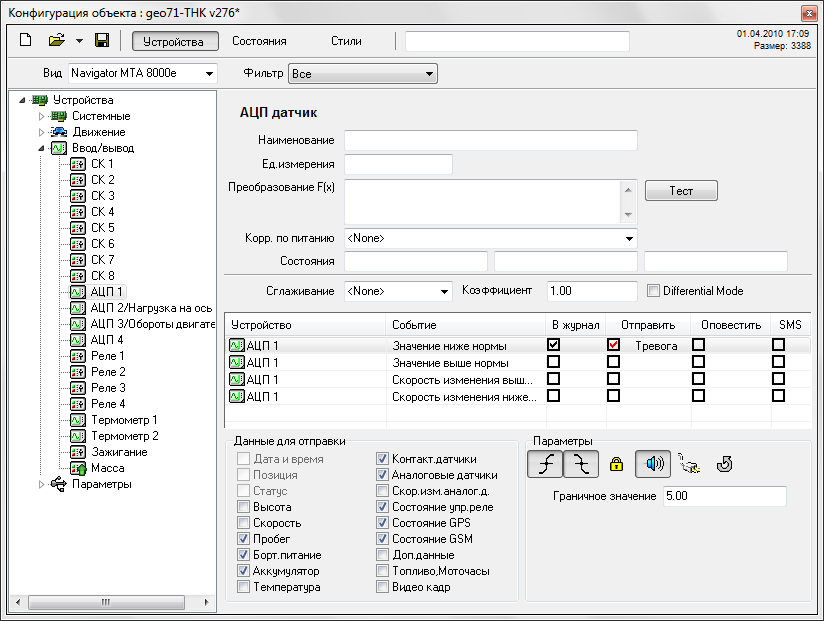
6.5 Составные события.
Начиная с версии клиентского места 3.37.8. возникает возможность создания 6 составных пользовательских событий. Составное событие генерирует сервер при совпадении условий, заданных условии пользовательского события.
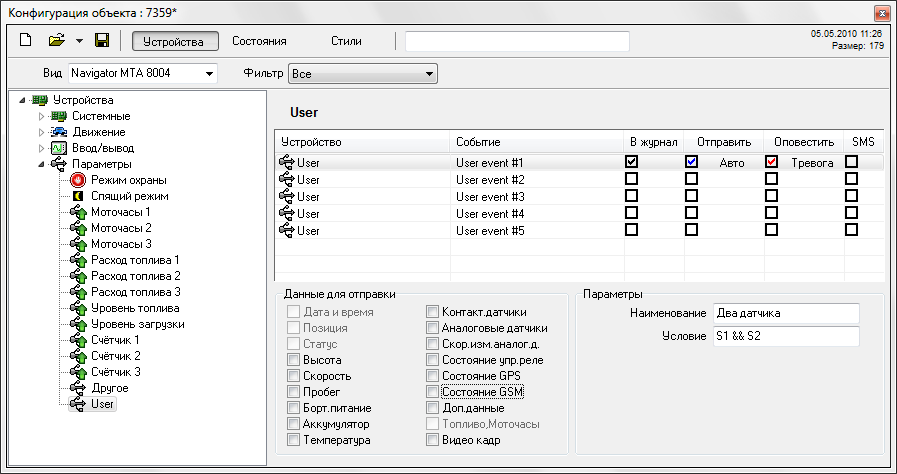
В графе «Условие» задается правило возникновения события (на скриншоте представлен пример возникновения события при одновременном срабатывании СК1 и СК2). Помимо визуально представленных правил имеется возможность задания правил вручную.
Наименование условий:
Sn=1, Sn=0 – сухие контакты (1 – замкнут), где n – номер контакта,
Rn – релеn (1 – замкнуто) где n – номер реле,
ADCn – АЦПn (уровень на АЦП) где n – номер АЦП
Spd – скорость >,=,<(значение скорости).
Ign – состояние зажигания (1 – включено).
Prk– стоянка (1 – на стоянке).
Grd– режим охраны (1 – под охраной).
Slp – спящий режим (1 – спящий режим активен).
Srv– ремонт (1 – ремонт активен).
Alrm– тревога (1 – подана тревога).
Wrn– проблемы передачи данных (1 – проблемы).
Conct– передача данных (1 – передача).
Route – контроль зон (1 – установлен).
Новое событие будет возникать сразу же по приходу событий от терминала при совпадении условий. Для реакции на событие оператором необходимо выставить соответствующий режим оповещения.
6.6 Отправка настроек конфигурации терминалу.
Существует две возможности отправки настройки терминалу:
1 Вариант.
- Открыть программу Конфигурация (окно Информация - вкладка Конфигурация) Установить все необходимые настройки Сохранить файл в формате имя профиля. mcfg Закрыть окно программы. Появится вопрос:

- Если ответить «Нет», то конфигурацию терминалу можно отправить позднее (для этого мы создали и сохранили файл конфигурации). При положительном ответе появится окно отправки команды объекту.
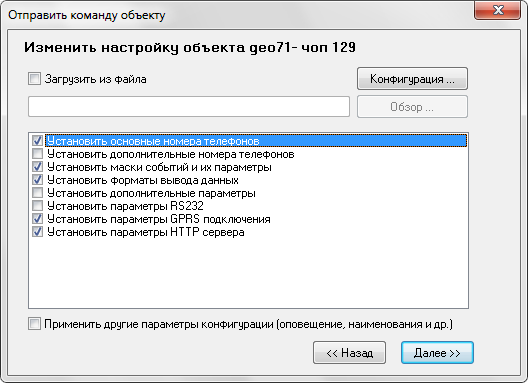
- Автоматически выделятся те параметры, которые мы изменили для объекта. Их необходимо отправить. Далее выбираем канал отправки и нажимаем «Отправить».
2 Вариант.
- Выбрать «Отправить команду» в панели инструментов Из списка выбираем объект, далее Настройка – Изменить настройку. Видим окно с пустыми опциями, но активной кнопкой Конфигурация. Нажимаем её.
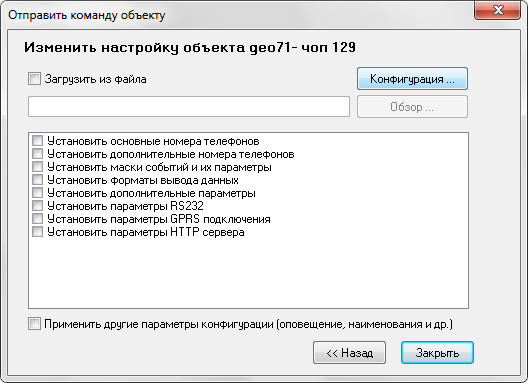
- Открывается программа Конфигурация. Мы увидим настройки терминала, которые сохранены в соответствующем файле конфигурации имя профиля. mcfg.
Имеется возможность применить для выбранного объекта профиль другого объекта. Это нужно, когда есть несколько объектов и им устанавливают одинаковые конфигурации.
Если больше ничего изменять не требуется, то просто закроем окно. При этом в окне «Отправить команду объекту» зафиксируются те изменения, которые будут установлены объекту.
- Нажимаем Далее и отправляем команду.
Есть и третья возможность отправки настройки терминалу. Это команда Установить новую настройку – Загрузить из файла, то есть послать команду установки новой настройки из файла с конфигурацией, созданного программой Конфигурации ранее.
Список маршрутов.
Справочник «Маршруты»
Справочник «Маршруты» содержит графическую информацию о маршрутах, обслуживаемых автотранспортными организациями и список контрольных пунктов на маршруте:
Номер маршрута; Наименование маршрута; Список контрольных пунктов на маршруте.Дополнительную информацию об автотранспортных организациях, обслуживающих маршрут;
Данные из этого справочника используются при создании шаблонов расписаний движения, формировании расписания движения на следующий день, а также при использовании диспетчером директив и при формировании документов диспетчерской и статистической отчетности.
«Контрольные пункты»
Справочник «Контрольные пункты» содержит информацию о контрольных пунктах (остановки, места сбора мусора …), которые регистрируются АСУ при попадании в них ТС:
- номер контрольного пункта; название контрольного пункта; время въезда, выезда, нахождения в контрольном пункте; тип контрольного пункта (линейный, на выезде из АТП, на въезде в АТП).
Данные из этого справочника используются как шаблон расписания движения, при создании расписания движения на следующий день, а также при использовании диспетчером директив и при формировании документов диспетчерской и статистической отчетности.
Расписания движения ТС
Шаблоны расписания движения ТС предназначены для облегчения формирования расписания движения ТС на новый рабочий день.
Шаблон расписания движения ТС подготавливается инженером-технологом на основании маршрутных расписаний, утвержденных в установленном порядке и представленных пассажирской службой ГПО (эксплуатационной службой АТП). По мере возникновения изменений в маршрутных расписаниях в шаблон расписания движения ТС вносятся соответствующие корректировки.
Количество шаблонов обычно соответствует количеству имеющихся типов расписаний (на будние дни, выходные дни, зимний период, летний период и т. д.).
Шаблон расписания движения содержит следующую информацию:
- список контрольных пунктов и плановое время их прохождения; список графиков движения ТС; допустимое время опережения и отставания для каждого графика.
Окно «Список маршрутов» вызывается при помощи одноимённой кнопки на панели инструментов или через меню просмотр.
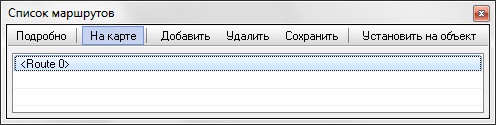
Это окно служит для ведения списка зон и маршрутов для установки контроля по передвижению объектов.
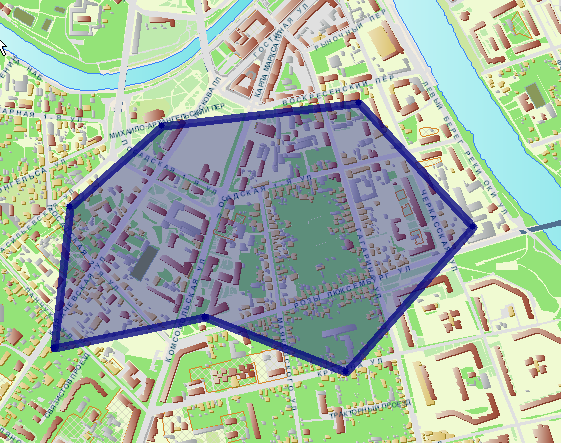
Под зоной понимается геометрическая область, заданная в виде полигона или полилинии заданной толщины. ДП может реагировать на вход и выход из зоны.
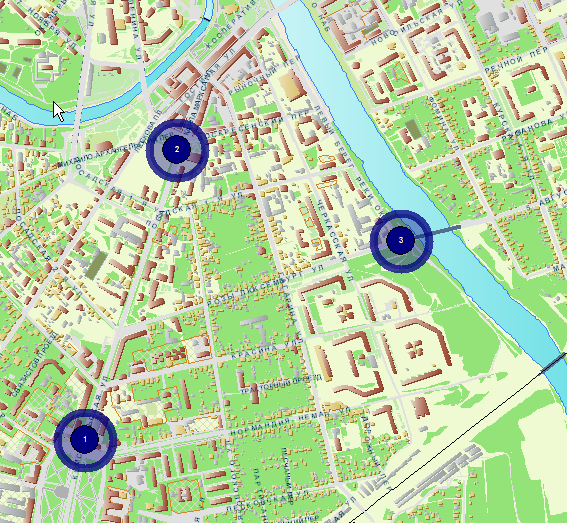
Под маршрутом понимается набор контрольных точек заданного радиуса. Контрольные точки могут быть с контролем времени и без контроля времени. ДП может контролировать въезд/выезд из контрольных точек, а также (для точек с контролем времени) контролировать время прохождения точки.

|
Из за большого объема этот материал размещен на нескольких страницах:
1 2 3 4 5 6 7 8 9 10 11 |
