


Пользователь – имя пользователя в соответствии с тем оператором, sim-карта которого установлена в терминале (например, для MTS: mts)
Пароль - пароль в соответствии с тем оператором, sim-карта которого установлена в терминале (например, для MTS: mts)
Параметры HTTP сервера.
IP адрес - IP адрес сервера, на который терминал будет отправлять данные в режиме GPRS.
IP порт – IP порт сервера, который открыт для приема данных по GPRS.
Интервал сеансов – время, по истечении которого терминал начнет отправлять данные в режиме GPRS после формирования пакета для отправки в авторежиме. Можно задать нулевой интервал, тогда события будут отправлены на ДЦ сразу же после их наступления. Если увеличить этот параметр, то это повлечет за собой увеличение количества событий, отправляемых в одной посылке на ДЦ. Последнее актуально, если оператор GSM связи округляет GPRS сеансы в большую сторону.
Огранич. вход. данных – некоторые операторы сотовой связи предоставляют нетарифицируемый порог передачи входящих данных по GPRS. Следовательно, можно установить максимальный размер пакета GPRS-данных с учетом нетарифицируемого объема для уменьшения расходов на сотовую связь.
Огранич. исход. данных – некоторые операторы сотовой связи предоставляют нетарифицируемый порог передачи исходящих данных по GPRS. Следовательно, можно установить максимальный размер пакета GPRS-данных с учетом нетарифицируемого объема для уменьшения расходов на сотовую связь.
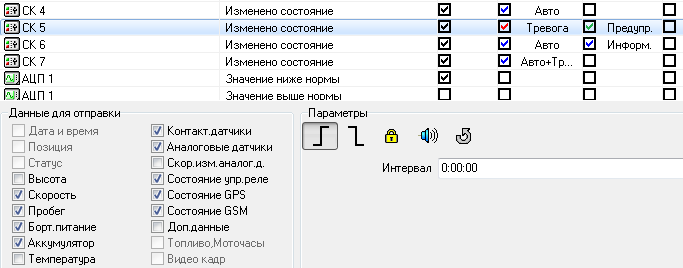
3. Маски и параметры событий - набор событий, определяются требуемой конфигурацией объекта
4. Формат вывода данных задаётся в поле «Данные для отправки» для каждого события отдельно. В буфер передаваемого SMS сообщения может быть помещено от 2 до 22 записей данных, в зависимости от объёма передаваемой информации.
После того, как будут установлены все параметры, конфигурационный профиль необходимо записать в терминал.
Запись возможна двумя способами:
- непосредственно в подключенный к компьютеру терминал отправкой команд через ДЦ с использованием промежуточного конфигурационного файла. Для создания файла - необходимо в строке меню выбрать опцию «Сохранить» и записать файл на диск с выбранным именем. Далее командой с ДЦ отправить новую настройку через SMS/Data CSD/GPRS на терминал (см. п. 6.6). Также при закрытии окна программы, если в конфигурацию были внесены изменения, появится предложение применить эти изменения к объекту через отправку соответствующей команды.
6.3 Изменение отображения состояний и стилей объекта на электронной карте и в окне списка объекта
6.3.1 Общие сведения о представлении объектов в программе «Навигатор-С 2010»
Начиная с версии 3.37 клиентской части программного комплекса Навигатор-С 2010 изменена структура конфигурации объекта в части изменения вида объекта на карте. Разделено конфигурирование событий устройства, его состояния и стили отображения.

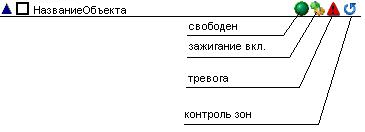
«Состояния» позволяют управлять отображением объекта в списке объектов (пиктограммы при различных состояниях объекта). «Стили» - отображением на карте (пиктограмма, ее размер, вид, особенности отображения линии пути, его цвет, ширина, прозрачность, отображение позиций и заголовка)
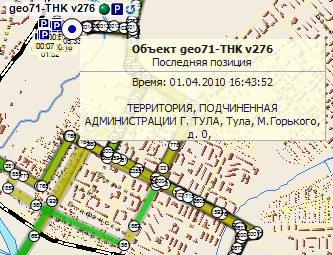
Для создания нового стиля отображения предварительно необходимо создать состояние объекта для этого стиля, что будет рассмотрено далее.
6.3.2 Схемы отображения объектов
Отображение объекта в программе «Навигатор-С 2010» построено на использовании состояний и стилей. Схемы используются для отображения требуемого типа объектов:
- по умолчанию – используется схема легкового транспорта;
включает помимо стандартных групп состояния Занят/Свободен(Busy/Free), привязанные к 1 СК. Подробнее об этих стилях будет написано в главе 6.3.3.

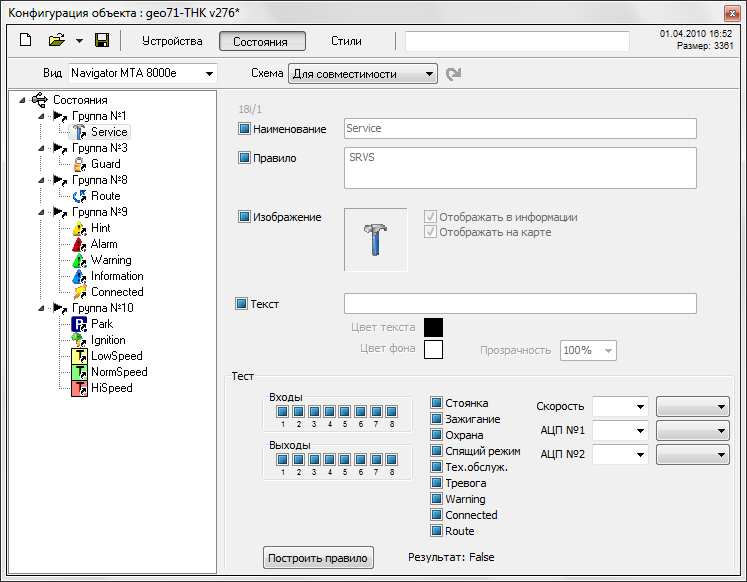
- для совместимости – используется для совместимости стилей с предыдущими версиями клиентских мест «Навигатора-С 2010»;
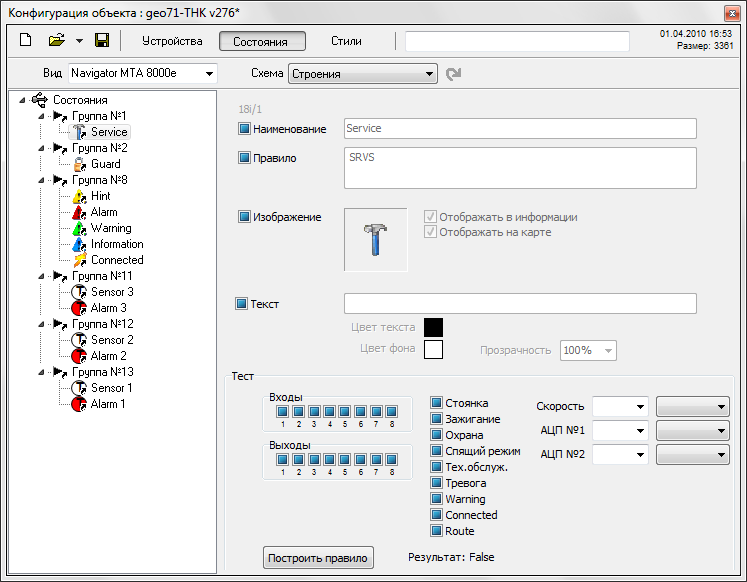
- строения – используется для стационарных объектов (контроль датчиков);
- легковой транспорт – используется для задания состояний и стилей отображения легкового транспорта в 3D.
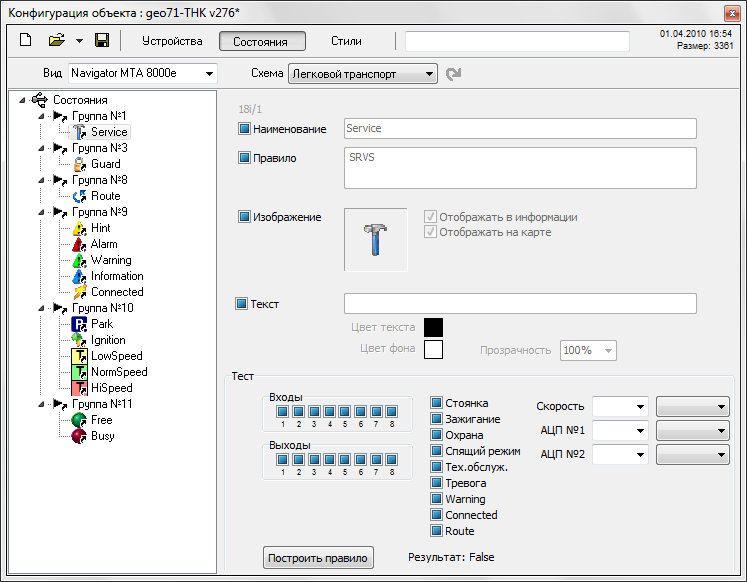
6.3.3 Отображение состояний объектов
Во вкладке «Состояния» задается и изменяется вид отображения объекта в списке объектов.
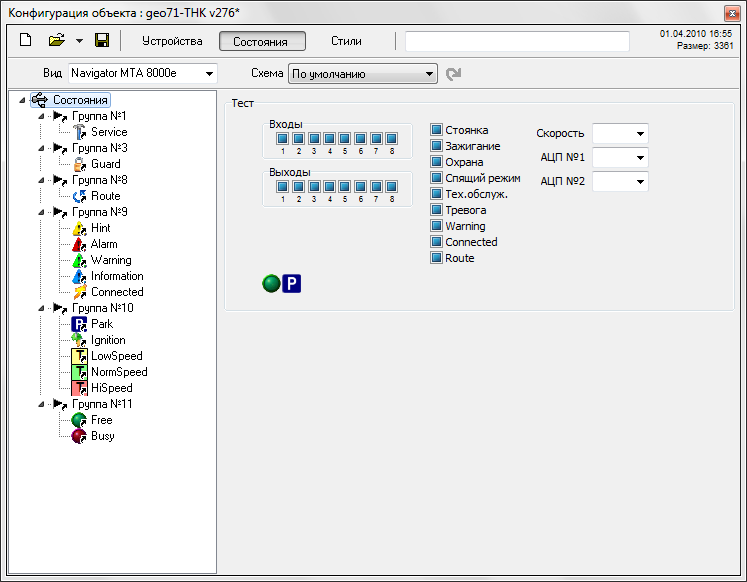
6.3.3.1 Набор состояний «По умолчанию»
Для удобства пользования создан набор стандартных, чаще всего используемых, состояний:
Service – ремонт, устанавливается диспетчером в параметре объекта «Режим»;
Guard – объект находится под охраной;
Route – ведется контроль нахождения в зоне (за ее пределами) объекта;
Warning – проблемы передачи данных (не было сообщений за период интервала запроса (задается в настройка - объекты));
Alarm – получено тревожное сообщение;
Connected – идет обмен данными с сервером;
Park – объект находится на парковке;
Ignition – включено зажигание;
LowSpeed – скорость объекта ниже заданной (30 км/ч по умолчанию);
NormSpeed – скорость объекта не ниже (выше) заданной (до 90 км/ч);
HiSpeed – скорость объекта превышает заданную (более 90 км/ч);
Free – объект не занят;
Busy – объект занят.
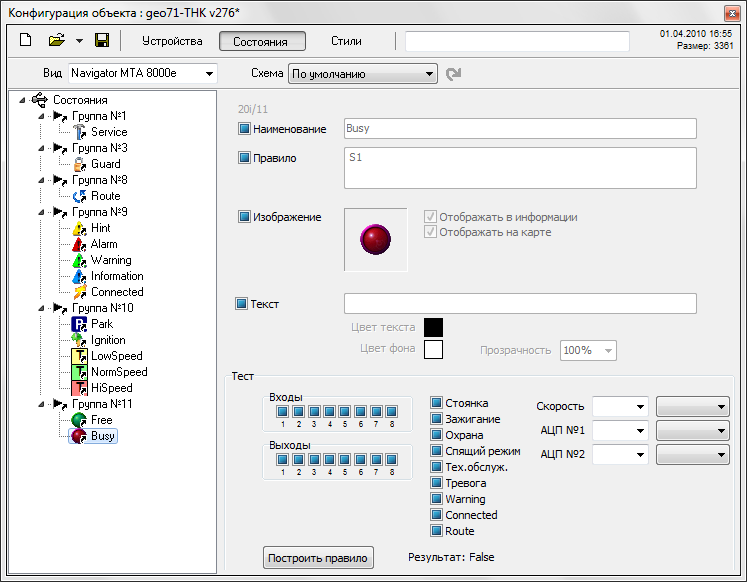
6.3.2 Создание нового состояния
Помимо стандартных состояний, имеется возможность создания, редактирования, удаления дополнительных пользовательских состояний.
Рассмотрим пример. Допустим нам необходимо изменить вид значка в списке объектов при включении реле 1(блокировка двигателя). Поступаем следующим образом. Для добавления нового стиля требуется кликнуть правой клавишей мыши по заголовку «Состояния» и выбрать пункт «Добавить».
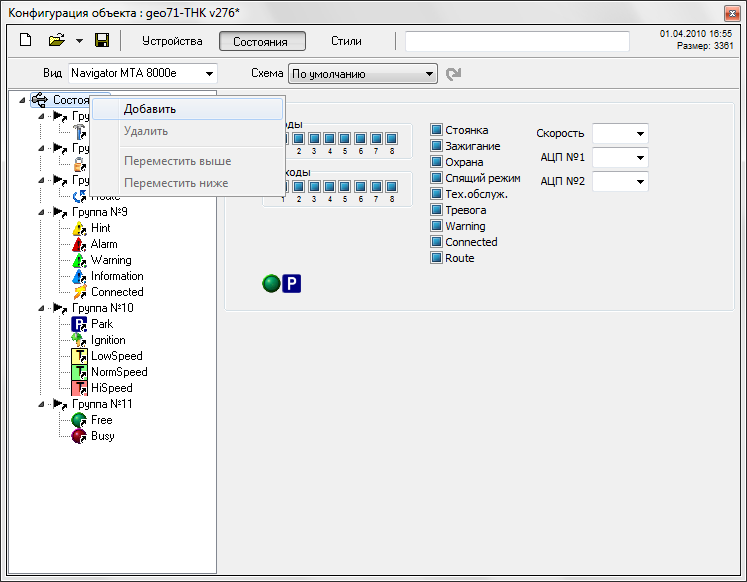
Появляется новая группа с пустым «Новым состоянием». Рассмотрим его свойства.
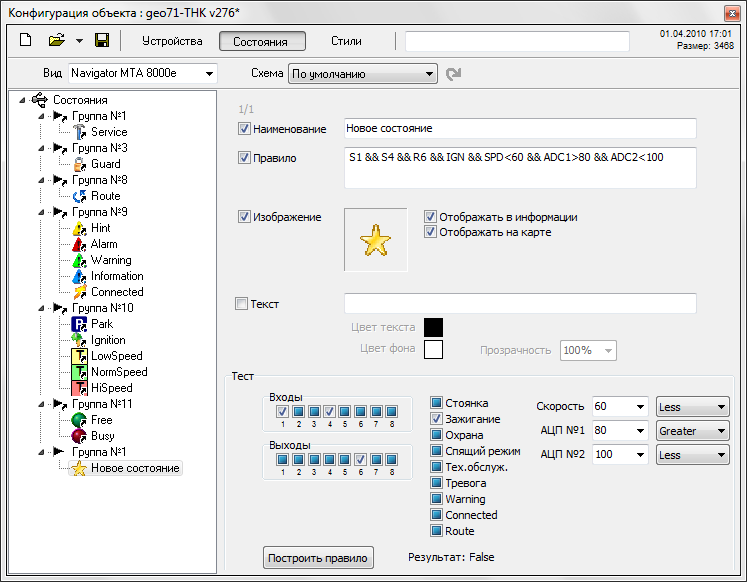
Наименование – наименование нового состояния. Назовем его « Новое состояние»
Правило – совокупность условий, выполнение которых приводит к использованию стиля. Где:
- входы – входы терминала (сухие контакты);
- выходы – выходы терминала (управляющие устройства);
- состояния объекта (стоянка, зажигание, охрана, спящий режим и т. п.);
- скорость – сравнение с указанной скоростью;
- АЦП №1 и №2 – сравнение с указанным значением на аналоговых входах.
Ставим галочку на первом выходе. Это будет означать, что при срабатывании реле №1 отображение объекта в списке объектов будет соответствовать заданному стилю.
Изображение – пиктограмма объекта при указанном состоянии.
Текст – на пиктограмме состояния с указанием параметров (цвет текста и фона, его прозрачность). Поле «текст» используется только для отображения скорости.
Условия для правила задается на визуализированной панели «Тест». После выставления необходимых состояния для правила остается только нажать «Построить правило». Помимо визуально представленных правил имеется возможность задания правил вручную.
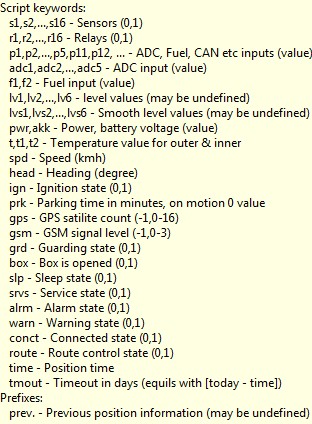
Sensors – сухие контакты (1 – замкнут).
Relays – реле (1 – замкнуто).
p1,p2..p5,p11,p12-данные с CAN.
ADC – АЦП (уровень на АЦП).
Fuel – расходомеры.
lv1,lv2…. – показания уровнемера.
lvs1,lvs2… - сглаженные показания уровнемера.
Power – напряжения бортового питания и внутреннего аккумулятора.
Temperature-внешняя и внутренняя температура.
Speed – скорость (значение скорости).
Heading – угол поворота (значение в градусах).
Ignition stage – состояние зажигания (1 – включено).
Parking stage – стоянка (1 – на стоянке).
GPS satilite count – количество спутников GPS.
GSM signal levl – Уровень сигнала GSM.
Guarding state – режим охраны (1 – под охраной).
Sleep state – спящий режим (1 – спящий режим активен).
Service state – ремонт (1 – ремонт активен).
Alarm state – тревога (1 – подана тревога).
Warning state – проблемы передачи данных (1 – проблемы).
Connected state – передача данных (1 – передача).
Route control state – контроль зон (1 – установлен).
Position time – время получения последней позиции
Timeout is equils today – время, прошедшее от получения последней позиции.
Previous position information – значение предыдущей позиции.
6.3.4 Отображение стилей объектов на карте
Во вкладке «Стили» задаются параметры отображения объекта и его трека на карте.
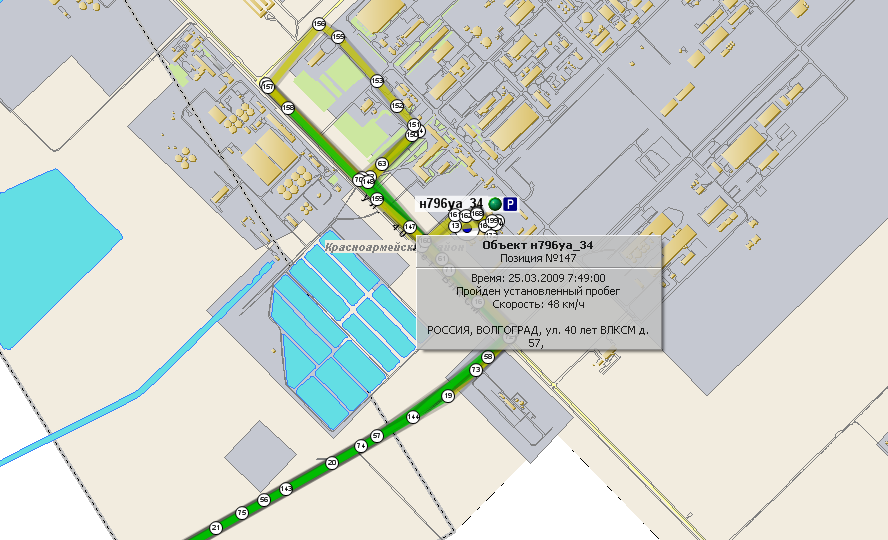
6.3.4.1 Набор стилей «По умолчанию»
По умолчанию, предусмотрено несколько стандартных стилей отображения:
Всегда – отображение последней позиции объекта;
Park – отображение объекта, находящегося на парковке;

|
Из за большого объема этот материал размещен на нескольких страницах:
1 2 3 4 5 6 7 8 9 10 11 |
