


Партнерка на США и Канаду по недвижимости, выплаты в крипто
- 30% recurring commission
- Выплаты в USDT
- Вывод каждую неделю
- Комиссия до 5 лет за каждого referral
При первом запуске в окне отображаются маршруты /зоны, для просмотра на карте данного маршрута необходимо сделать двойной щелчок на записи. Кнопка «Подробно» служит для более детального просмотра маршрута / зоны, а так же для задания данного маршрута на объект. Для возврата в режим просмотра списка необходимо нажать кнопку «Список». По кнопке «Добавить» в верхней части окна происходит добавление нового маршрута / зоны, а по кнопке «Удалить» маршрут удаляется из списка. Кнопка «Сохранить» служит для записи списка контрольных точек в файл. Если не сохранять список, то при следующем запуске все изменения исчезнут!
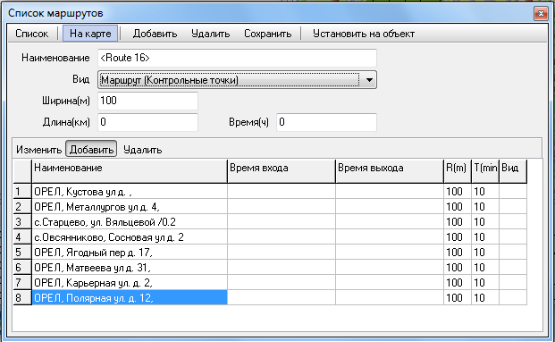
Для Зоны – Полигон параметр «Ширина» не имеет значения. Для Зоны - Полилиния параметр «Ширина» - это ширина линии в метрах (на карте не отображается в реальном масштабе). Если вид задан как Маршрут, то «Ширина» – это радиус контрольных точек. Параметры «Время(ч)» и «Длина(км)» используется только в отчете «ПАТП» и для других маршрутов значения не имеют.
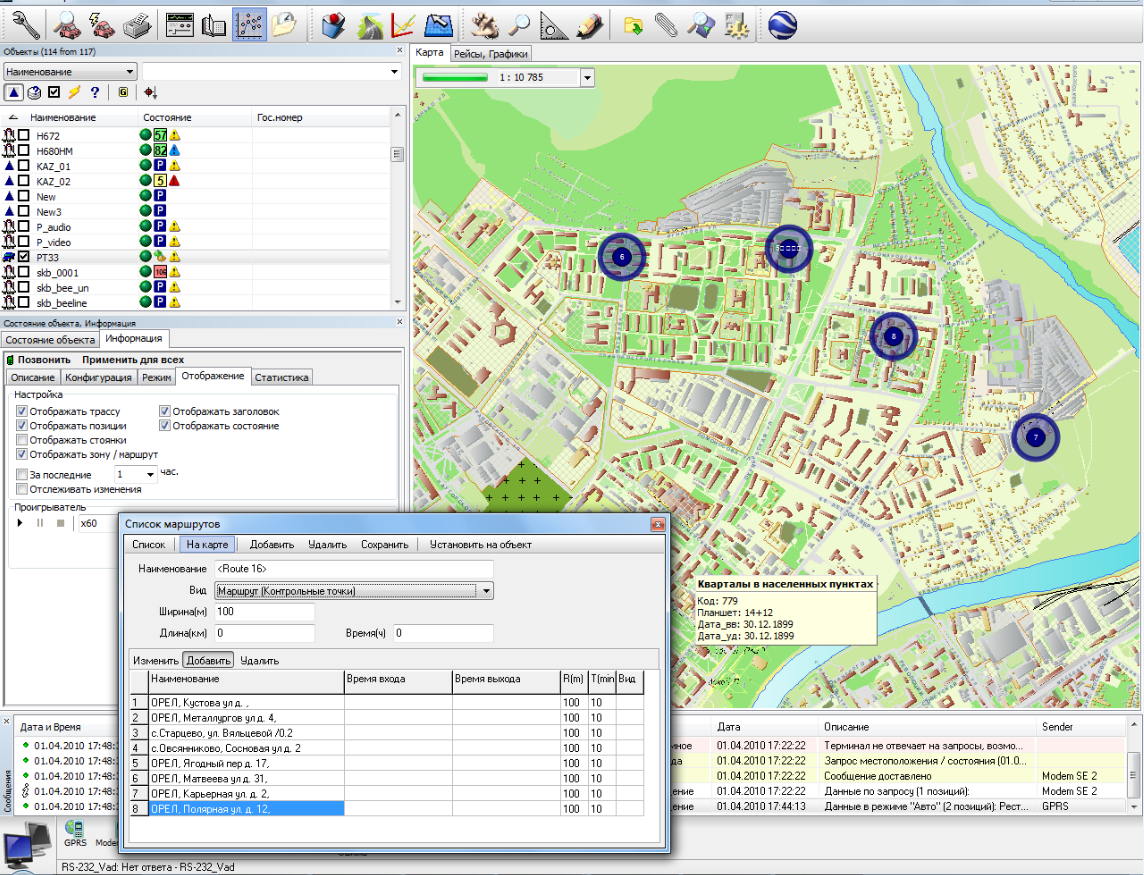
В таблице отображаются список точек зоны или маршрута. Можно добавить/изменить контрольные точки в уже существующий маршрут. Если выбран режим «Добавить» (на панели вверху таблицы, но не вверху окна), то при двойном клике на карте в список добавляется новая контрольная точка. Режим «Изменить» позволяет корректировать введенные параметры. Удаление контрольных точек производится кнопкой «Удалить». В колонке «Наименование» автоматически при создании точек появляется адрес точки с электронной карты. Это поле можно редактировать по своему усмотрению.
После добавления можно изменить наименование и параметры контрольной точки (только для маршрутов):
- Время входа – время (от начала движения) в которое ожидается приезд транспортного средства в данную точку, если данное время отсутствует, то контроль входа в контрольную точку будет отключен. Время выхода – время (от начала движения) в которое ожидается выезд транспортного средства из данной точки, если данное время отсутствует, то контроль выхода из контрольной точку будет отключен. T(min) – время запаздывания в/из контрольной точки (в минутах), т. е. объект должен прибыть в контрольную точку (или выехать) в контрольное время плюс минус время запаздывания. R(m) – Радиус (в метрах) контрольной точки.
Для установки маршрута на объект необходимо выбрать нужный объект в списке и нажать на кнопку «Установить на объект»
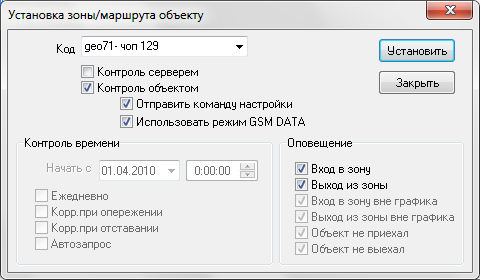
после этого появится окно диалога, в котором можно указать следующие параметры:
- Код – код объекта, для которого происходит назначение зоны/маршрута. Контроль сервером – данная опция указывает серверу, что бы он контролировал прохождение точек по зоне или маршруту. Если данная опция отключена, то контроль может производиться только объектом (при наличии данной функциональности у терминала). Для корректного контроля прохождения зон и маршрутов сервером необходимо, что бы терминал в постоянном режиме присылал данные на сервер. Контроль объектом – данная опция служит для изменения конфигурации терминала, установленного на объекте, т. е. сервер отправит команду с параметрами зоны/ маршрута. Для корректного контроля зоны/маршрута объектом, необходимо чтобы в его конфигурации были активированы соответствующие события, такие как «вход/выход из зоны», «вход/выход в контрольную точку». Ещё одним моментом, на который необходимо обратить внимание, это количество точек. Если контроль сервером не накладывает ограничение на количество точек, то в зависимости от версии терминал количество точек ограничено 120 (для МТА 8000). Отправить команду настройки – опция устанавливается автоматически при выборе установки «Контроль объектом». Отправка команды произойдет сразу же после нажатия кнопки Установить. Использовать режим GSM DATA – При включённой опции параметры зоны будут отправлены на объект в режиме передачи данных, иначе в режиме SMS (несколько, в зависимости от количества точек). Контроль времени - данная группа параметров используется только для маршрутов с контролем времени прохождения. Начать с – (только для маршрута) дата и время начала движения автотранспорта по маршруту, используется при временном контроле маршрута. Дата и время прибытия (убытия) в точку определяется как сумма начала движения и контрольного времени. Корр. при опережении, Корр. при отставании – (только для временного контроля маршрута сервером) при включении данной опции, контрольное время точек автоматически корректируется по результатам движения объекта. Так, если объект задержался и опоздал в контрольную точку № 1 на 30 мин., то время всех последующих точек будет скорректировано на 30 мин. Автозапрос – (только для временного контроля маршрута сервером) при включении этой опции, на объект посылается запрос о местонахождении, если он не прибыл в контрольную точку в указанное время. Оповещение – группа настроек связанная с контролем зон/маршрутов сервером, в ней необходимо указать те события, которые должны приходить в режиме тревоги.
После установки зоны / маршрута, если была указана опция «Контроль сервером», на сервере запустится алгоритм контроля зоны или прохождения маршрута. Если была указана опция «Контроль объектом», сервер попытается подключиться к объекту и передать параметры зоны/маршрута. Если по какой либо причине связь не будет установлена, у оператора появится соответствующее сообщение. Объект, на который установлен контроль прохождения зоны/маршрута, помечается в списке объектов значком:

Другим способом настройки терминала является отправка команды настройки зоны / маршрута с помощью диалогового окна «Отправить команду».
Терминалу может быть установлена только одна зона (Полигон), или один маршрут (Полилиния), или совокупность контрольных точек (до 120) - Маршрут. Если объекту устанавливается новый набор контрольных точек (Маршрут), то данные о предыдущих заменяются новыми, но не «суммируются».
Удаление зон из памяти терминала выполняется отправкой соответствующей команды.
Необходимо также отметить, что для использования возможности назначения зон на объекты, а также возможности отправки команд блокам, надо, чтобы администратор сервера мониторинга разрешил данные полномочия.
6.8. Модуль прокладки маршрутов.
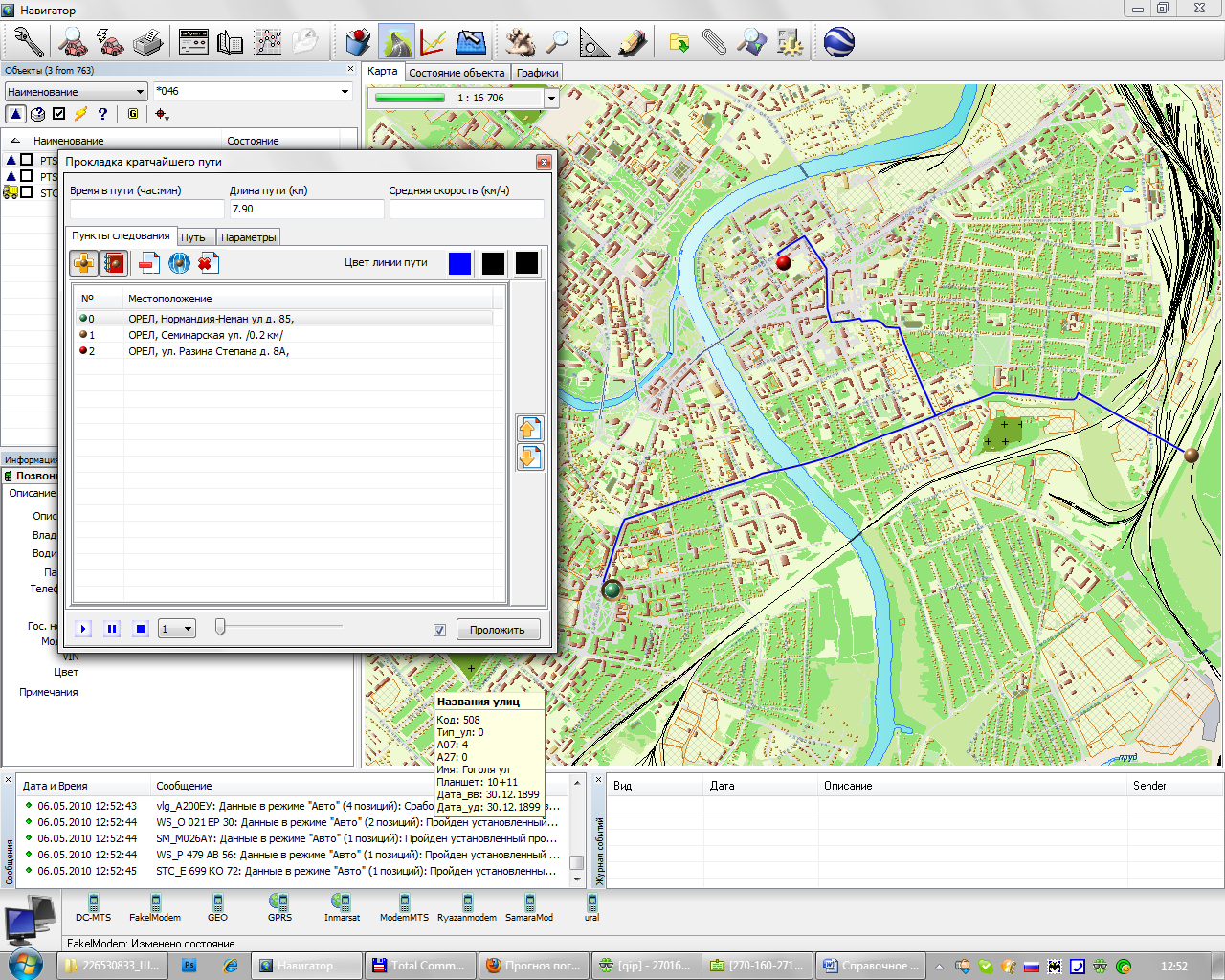
6.8.1. Использование модуля автоматической прокладки маршрутов.
Модуль логистики служит для прокладки маршрута по картам, содержащим граф дорог. В качестве карт с графом можно использовать переведенные в польский формат карты с графом. Как проверить, есть ли граф в карте? Используйте программу GPS MAP edit (www. )
После копирования файлов модуля логистики в рабочую папку программы Navigator запустить его можно используя пиктограмму  (Path Tracing.)
Вам требуется указать граф дорог, который будет использоваться для прокладки маршрута на интересующей территории. Для этого на закладке «Параметры» необходимо выбрать «Граф».
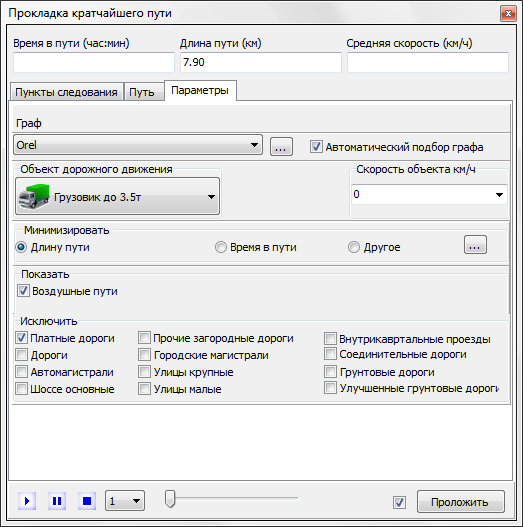
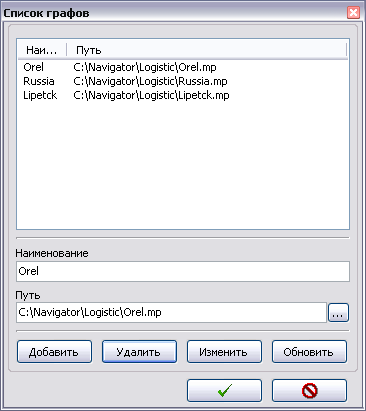
В окне «Список графов» следует выбрать путь к. mp файлу, а также имя в общем списке. Завершается процесс кнопкой «Добавить».
«Объект дорожного движения» от его выбора будет зависеть траектория маршрута. Естественно при наличии ограничений для данных типов ТС в самом графе. Объект Phantom позволяет построить кратчайший путь без учет ограничения по типу ТС и «Исключениям».
«Воздушные пути» - кратчайшее расстояние (по перпендикуляру) от точки до ближайшей дороги в графе.
«Минимизировать длину пути» отличается от «минимизировать время в пути» учетом скоростных ограничений на отдельных участках автодорог. Опять же, если они есть в графе.
«Исключить» накладывает дополнительные ограничения:
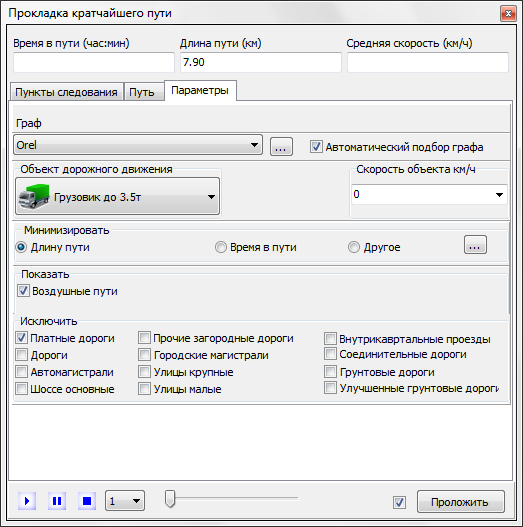
После добавления графа дорог переходим во вкладку «Точки маршрута». Нажимаем кнопку со значком «+». Двойным кликом левой кнопки мыши по карте наносим точки в последовательности их предполагаемого прохождения.
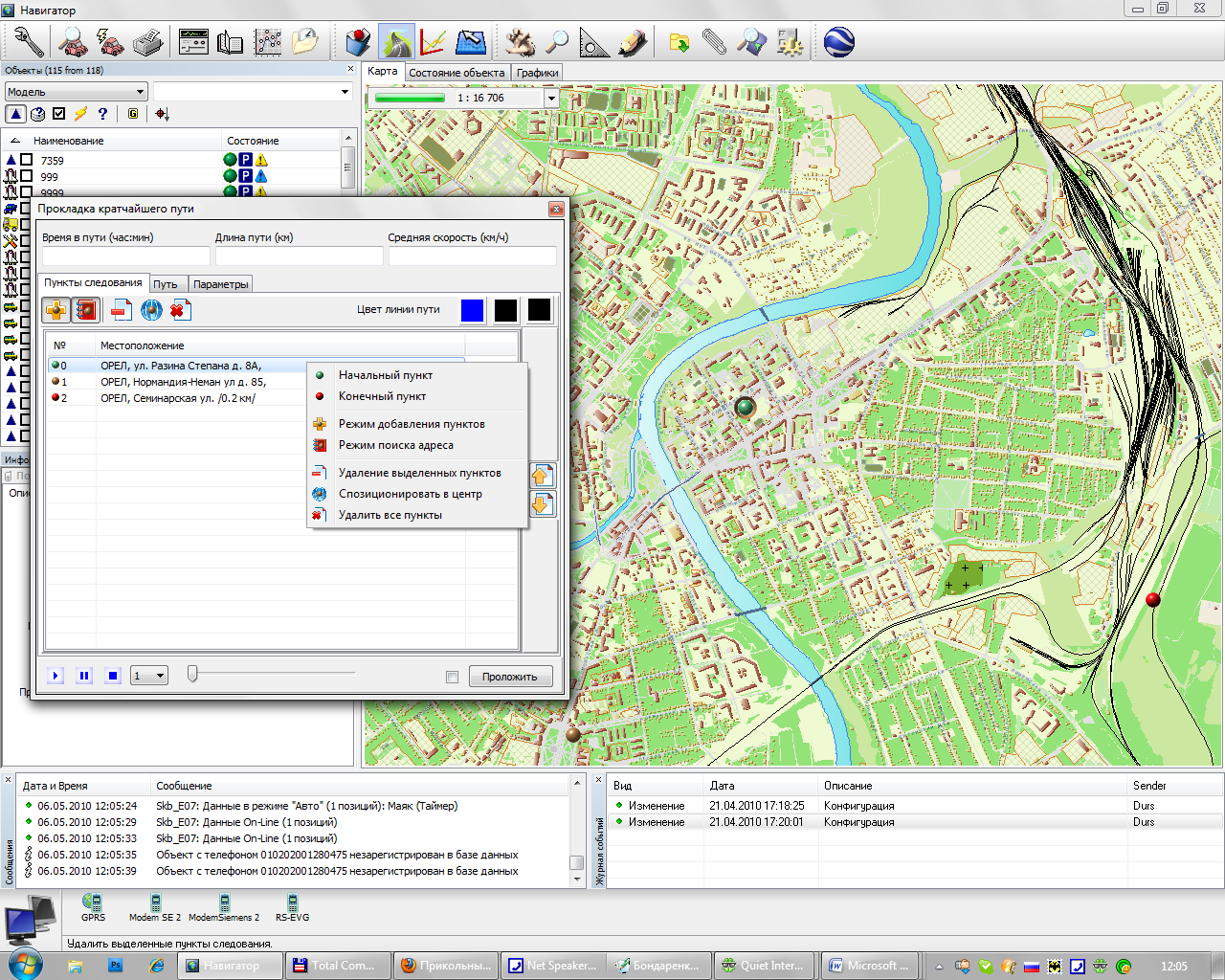
Во вкладке «Точки маршрута», кликнув правой клавишей по созданным точкам возникнет всплывающее меню с помощью которого можно:
-– позиционировать точку в центр карты;
-– изменить точку начала движения, начало маршрута;
-– конечная точка движения, окончание маршрута;
-– удаление выделенной точки;
-– удалить все представленные точки.
После задания начала и конца вам потребуется нажать кнопку «Проложить». Если установлена галочка рядом этой кнопкой, то маршрут будет прокладываться автоматически при нанесении точек.
Во вкладке «Маршрут» представлены промежуточные (узловые) точки и участки маршрута.
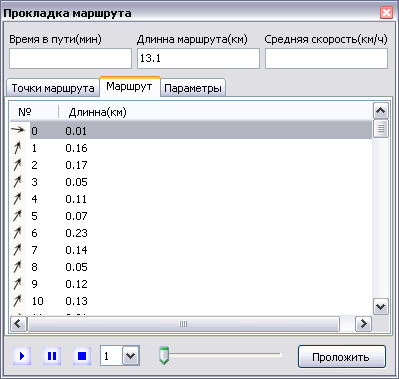
На карте граф выглядит следующим образом: точки с изображением узловых точек остановок с местоположением – указанные точки маршрута.
Помимо прочего, имеется возможность просмотра движения объекта по проложенному маршруту. Для этого, после прокладки маршрута, требуется нажать на пиктограмму  . Предусмотрена возможность изменения скорости просмотра, приостановки воспроизведения или остановки.
6.8.2. Подготовка карт, содержащих граф дорог к работе в ПО «Навигатор».
Для создания карты графа дорог потребуется карта в польском формате (*.mp) (подойдут, например, карты в формате *.rus. Потребуется их переконвертация в польский формат). Карту отрываем в блокноте или другом текстовом редакторе и дополняем данными из свойств границ карты, открытой в GPSMapEdit (http://www. /ru/#last ).
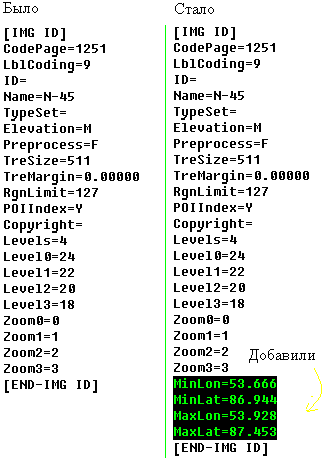
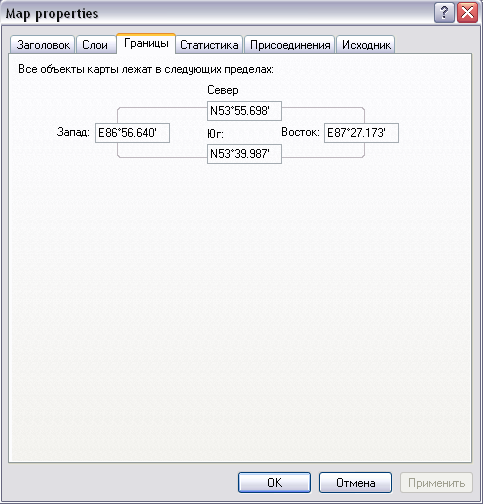
Пример: Север – N53є55.698ґ, т. е. 53 градуса и 55.698 минут. В изменяемой карте значения необходимо привести к градусам, т. е. требуется избавиться от минут: 55,698/60=0,928. Таким образом, получим MaxLon=53.928.

|
Из за большого объема этот материал размещен на нескольких страницах:
1 2 3 4 5 6 7 8 9 10 11 |
