


Если возникает необходимость увидеть выделенную позицию на карте, необходимо сделать двойной клик мышкой по позиции в списке или нажать на кнопку «Просмотр»  . В этом случае данная позиция появится в центре экрана и выделится с помощью маркера типа флажок, при этом установится наиболее подходящий масштаб просмотра. Следует отметить, что данная операция доступна не для всех позиций, так как некоторые позиции могут не иметь информации о местоположении (например, отключена антенна GPS). Если режим «Просмотр» активирован, то при переходе от одной позиции к другой маркером помечается выбранная позиция на карте.
Также в окне может присутствовать кнопка «Вид» , она появляется при установке дополнительных модулей отображения и позволяет менять стандартный вид отображения данных на другой.
Журнал событий объекта.
Окно «Журнал событий объекта» вызывается при помощи одноимённой кнопки на панели инструментов или через меню просмотр.
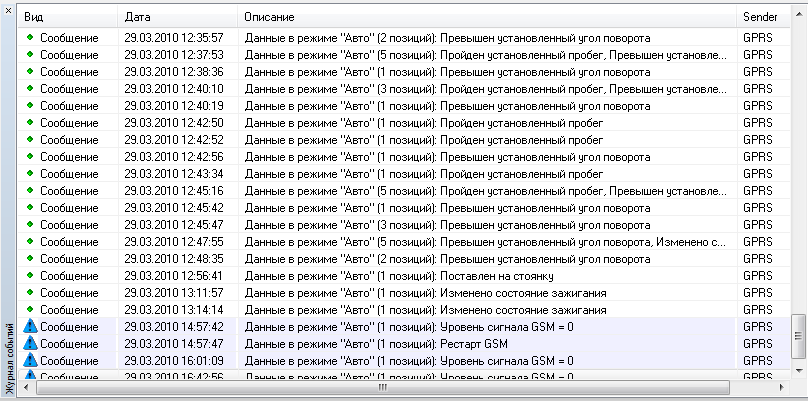
В этом окне отображается список событий по активному объекту или запросу (выделенному в списке объектов). При получении нового сообщения оно помещается в конец списка, а информация об объекте обновляется. Все события разбиты на 3 вида:
- Команда – событие, вызванное посылкой данных (запроса, управляющей команды) объекту. Данное событие отображается жёлтым цветом. Отчёт – сообщение от SMS центра о состоянии отправленного сообщения, т. е. доставлено оно или записано в очередь на отправку. Так же отображается жёлтым цветом Сообщение – полученные данные от объекта, которые могут приходить в результате запроса или в автоматическом режиме (см. описание о настройке терминального оборудования).
Если событие связано с тревожной ситуацией, то оно выделяется красным цветом.
В последнем столбце отображается информация (поле «Sender») о том кто отправил данное сообщение (в случае команд) или кто принял это получение (в случае сообщений).
С некоторыми событиями связно получение данных, если сделать двойной клик на таком событии, то откроется окно «Состояния объекта» и в нём выделятся связанные (полученные) с этим событием позиции.
Сигнал «Тревога»
Сигнал «Тревога» возникает при поступлении сообщения с чрезвычайной ситуацией, при этом появляется окно «Тревога».
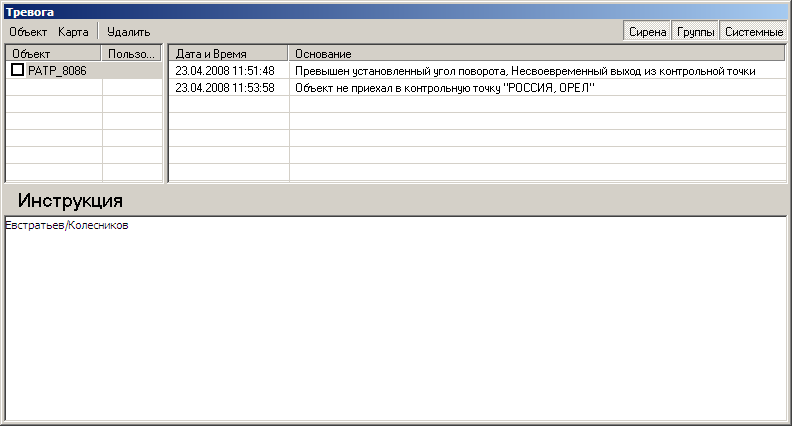
В этом окне представлены сведения об объекте, на котором возникла тревожная ситуация, время и основание для возникновения тревоги. Также в нем представлена инструкция оператору, которая заполняется администратором системы для каждого объекта отдельно на этапе регистрации объекта в системе.
На панели инструментов тревожного окна имеются следующие кнопки:
Кнопка «Карта» - предназначена для отображения последнего местоположения объекта на карте.
Кнопка «Объект» - предназначена для отображения информации по объекту, на котором возникла тревожная ситуация.
Кнопка «Удалить» - предназначена для удаления объекта из списка после реагирования на тревожную ситуацию.
Кнопка «Сирена» - включает или выключает сирену.
Кнопка «Группы» - разбивает тревожные события на группы по объектам.
Кнопка «Системные» - убирает из списка тревожных системные события, оставляя только тревоги, связанные с объектами.
Возможные случаи возникновения «Тревоги»:
- Срабатывание датчиков «сухие контакты» на объекте мониторинга. Изменение датчиков АЦП за пределы допустимого. Превышение скорости движения объектом. Выход из разрешённой зоны или отклонение от маршрута следования. Пропадание напряжения в сети питания терминала и переход на питание от аккумулятора. Падение напряжения на аккумуляторе (Разрядка аккумулятора). Отрыв GPS антенны. При «пропадании» объекта, когда объект не отвечает на запросы в течение длительного времени.
Список аварий может меняться в зависимости от настройки терминалов на объектах.
Назначенные задания.
Окно программы:
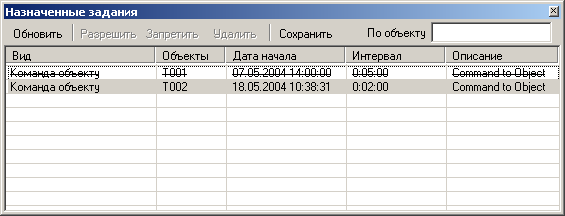
Окно «Назначенные задания» служит для просмотра, а так же блокировки или удаления заданий назначенных указанному объекту (или всем). Задания можно добавить при помощи отправки команды на объект с пометкой «По расписанию». С помощью кнопок на панели можно временно заблокировать задание, разблокировать или удалить, для активации действий необходимо нажать кнопку «Сохранить», если надо отменить действия или просто получить актуальный список – нажмите кнопку «Обновить». Что бы получить список заданий для всех объектов, очистите поле ввода «По объекту», иначе показываются задания только по указанному объекту.
Отправка команд.
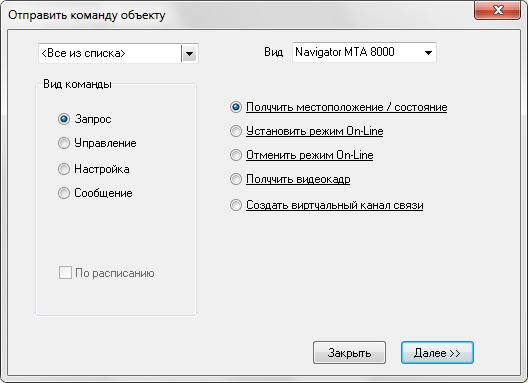
Отправка команды объекту осуществляется нажатием на кнопку «Команда» 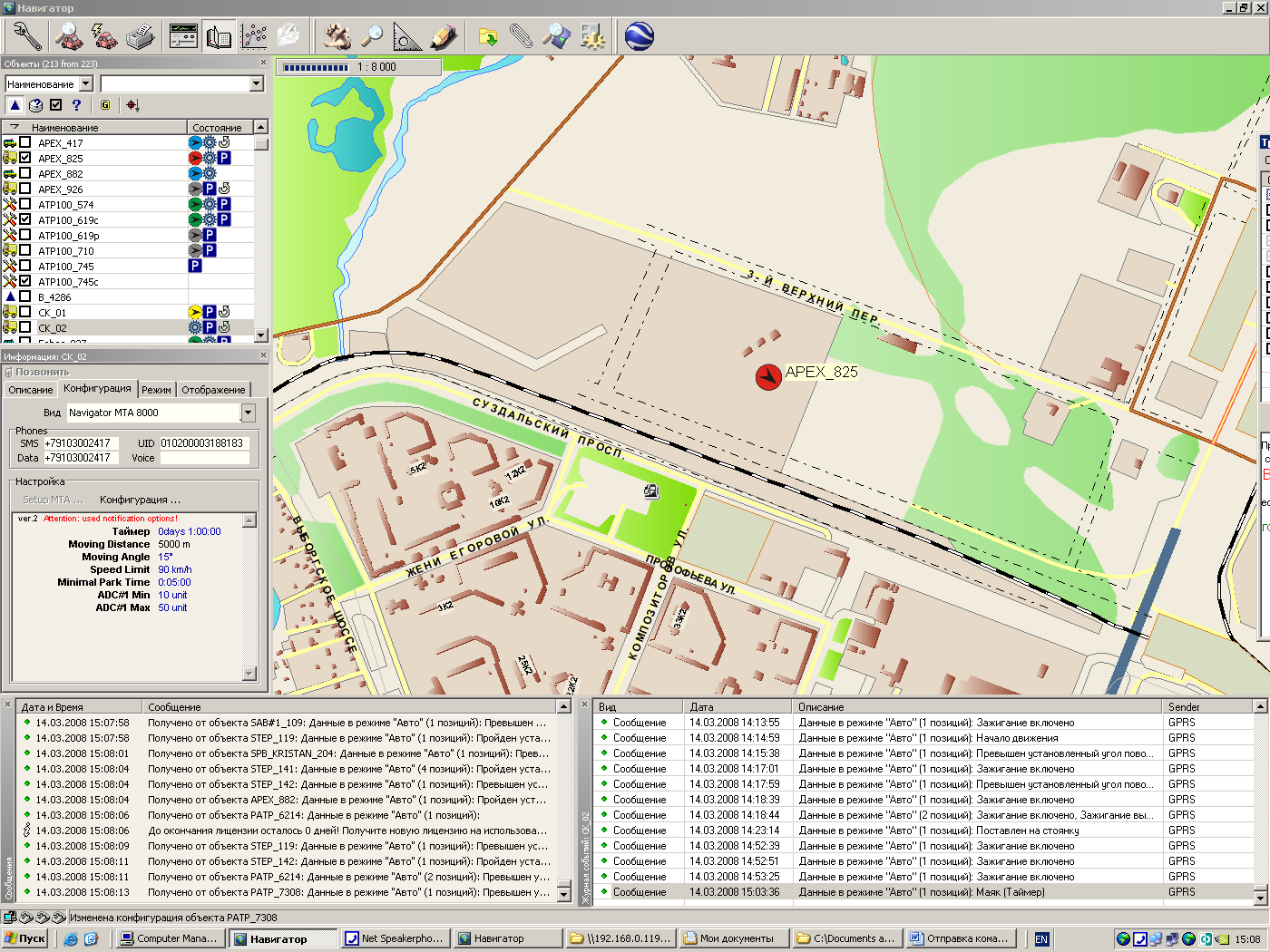 на панели инструментов главного окна приложения. После этого появляется диалоговое окно для ввода параметров команды, содержащее четыре группы команд: «Запрос», «Управление», «Настройка» и «Сообщение».
В зависимости от версии терминала установленного на объекте и режима передачи данных, возможна отправка следующих команд:
Группа «Запрос»
Чтобы получить информацию с объекта, необходимо указать код объекта или выбрать его в списке объектов. Версия сервера 6.2 и старше позволяет отправлять запрос группе объектов. Если выбрать в списке объектов несколько строк, например, используя клавишу Shift или CTRL, в окне «Отправить команду объекту» из раскрывающегося списка можно выбрать «Все выделенные» или «Все из списка»:
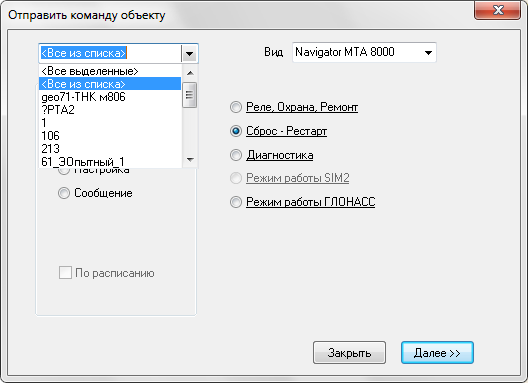
«Все из списка» позволяет отправлять команду всем объекта, представленным в списке. Запросы в этом случае будут поочередно отправлены каждому из объектов.
|
|
Нажмите кнопку «Далее». Появится новое окно, в котором можно выбрать получение последних данных или данных за период. | |
| «Последние данные» - текущая информация об объекте. «Данные за период» - информация за любой период времени, которая сохранена в энергонезависимом журнале терминала. «Количество позиций» - будет получено столько позиций, сколько указано (в соседнем окне), либо все по умолчанию (если выбрана опция <Автовыбор>). «Получить данные» - данные о состоянии объекта. «Дата и время», «Местоположение», «Статус» приходят по умолчанию. «Ждать конца загрузки данных» - суть алгоритма состоит в том, что, если загрузка данных обрывается (например, при разрыве соединения GSM DATA, кроме случая разрыва связи с помощью кнопки "Отключить"), то появляется событие "Ошибка ожидания ответа" и сервер пытается ещё раз запросить данные, не загруженные в прошлом сеансе. Всего осуществляется 3 попытки. |
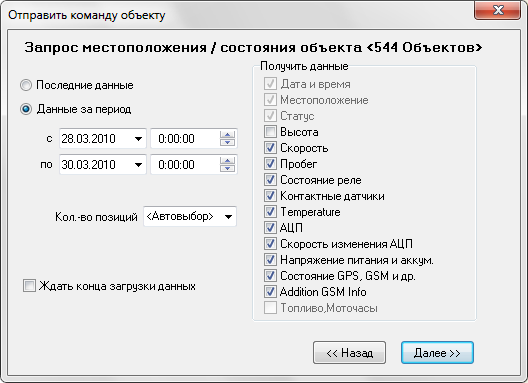
Выбрав необходимые параметры, нажмите кнопку «Далее».
Для отправки команд необходимо указать один из четырех режимов передачи команды:
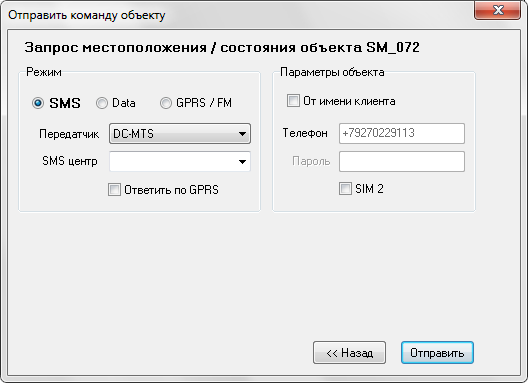
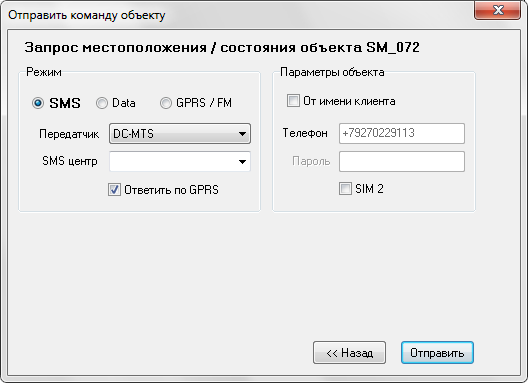
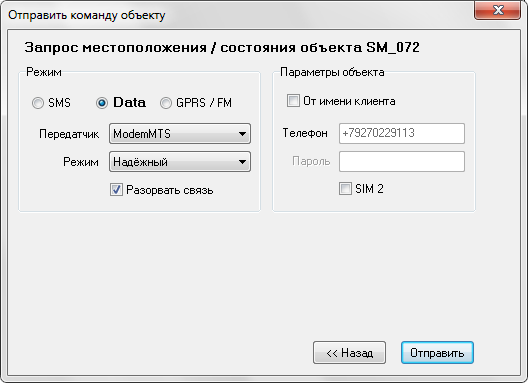
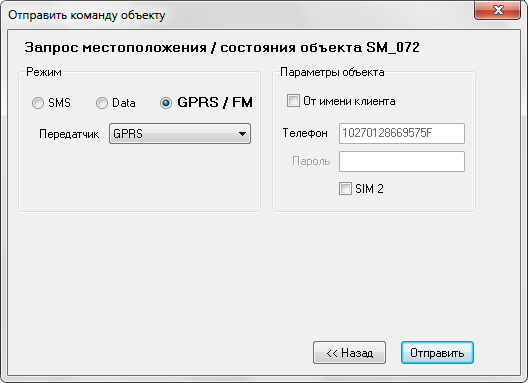
- SMS - для передачи команды в виде короткого сообщения. SMS с ответом по GPRS - побудить терминал к установлению сессии GPRS. DATA – в режиме прямого соединения с модемом, установленным на объекте. Для разрыва связи в DATA-режиме необходимо два раза кликнуть по пиктограмме работающего модема (окрашен в желтый цвет),
в появившемся окне разрыва связи нажать «Да».

- GPRS/FM – через GPRS Интернет-соединение блока УТП с сервером ДЦ. В этом случае команда становится в очередь на сервере. Как только сервер получит какую-либо информацию от данного терминала по GPRS-каналу, команда начнёт выполняться.
Если какой-либо из режимов недоступен, то значит, данная версия терминала не поддерживает данный режим.
Можно выбрать передающее устройство из списка, для передачи данных терминалу. Если устройство не выбрано, а установлен параметр «Автовыбор», используется наиболее подходящее устройство из списка, т. е. работающее в данном режиме и более свободное (меньше команд в очереди). «Автовыбор» не работает для режима GPRS/FM, а также команда может быть не отправлена, если модемам не установлен параметр «Автопоиск» при их регистрации на сервере.
Для передачи в режиме SMS можно также указать SMS центр отправки, если он не указан, используются SMS центр по умолчанию (указанный в настройках модема).
- Режим On-Line – переход в режим, в котором терминал передаёт данные в режиме реального времени.
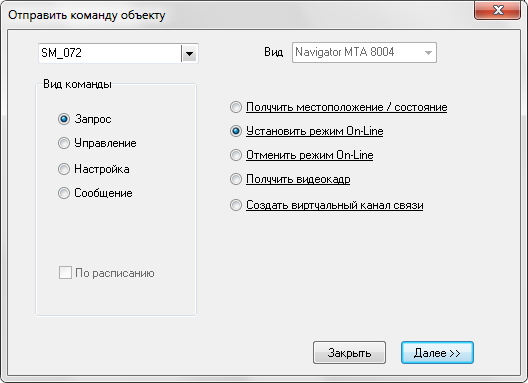
Для терминалов 3300 и старше можно устанавливать соединение On-line по GPRS или в DATA-режиме.
Установить режим On-line по GPRS можно двумя способами: | |
1) отправить SMS с ответом по GPRS, то есть побудить терминал к установлению сессии GPRS. | 2) отправить команду по GPRS. В этом случае команда становится в очередь на сервере. Как только сервер получит какую-либо информацию от данного терминала по GPRS-каналу, команда начнёт выполняться. |
|
|
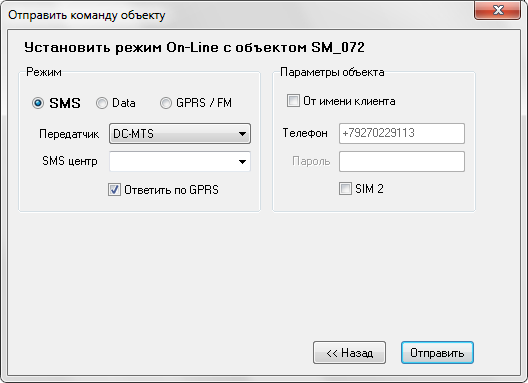
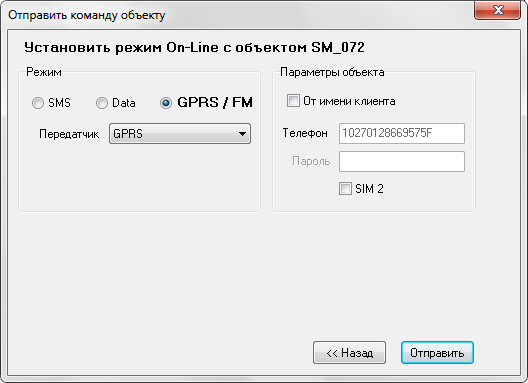
Для установления режима On-line в DATA-режиме можно выбрать передающее устройство (модем) из списка, для передачи данных терминалу, если устройство не выбрано, используется наиболее подходящее устройство из списка, т. е. работающее в данном режиме и более свободное (меньше команд в очереди). Для передачи в режиме Data нужно также указать режим дозвона (Надежный или Быстрый).

|
Из за большого объема этот материал размещен на нескольких страницах:
1 2 3 4 5 6 7 8 9 10 11 |
