


В верхней части списка карт есть три вкладки:
- Все Видимые Обзор…
Вкладка «Все»
Открывается по умолчанию для «Списка карт». В окне отображается дерево карт, доступных пользователю, который может:
включить/выключить отображение карт значком . по двойному щелчку на названии отобразить карту на экране.
 Вкладка «Видимые»
Показывает список карт, которые пользователь видит на экране в данный момент. Аналогично предыдущему пункту, пользователь может:
включить/выключить отображение карт значком . по двойному щелчку на названии отобразить карту на экране.
 Вкладка «Обзор…»
Открывает средство расширенного управления картами Map Database Explorer, который позволяет включать/выключать видимость отдельных слоев карт, создавать и редактировать классы и стили, новые карты, управлять параметрами их отображения, импортировать новые слои и карты и др.
Вкладка «Обзор…» (доступна только при включенной опции «Расширенные функции» ) настройки интерфейса открывает приложение Map Database Explorer, которое позволяет получить более подробную информацию по картам.
 Избранное – средство быстрого доступа к местоположению POI (точек интереса). Представляет собой список закладок, которые пользователь может добавлять/удалять для более быстрого перехода по карте (в указанную точку и выбранный масштаб).
 Поиск по адресу – производит поиск объекта по адресу. Найденный объект помечается на карте флажком с одновременным центрированием карты.
 Open Map – можно указать расположение файла списка карт world. xml, а также позволяет открывать карты производства компании «ИНГИТ».
Функция аналогична указанию пути к картам в меню « Сервис - Настройка – Карты – Расположение ГИС».
Описание системы окон Навигационная электронная карта.
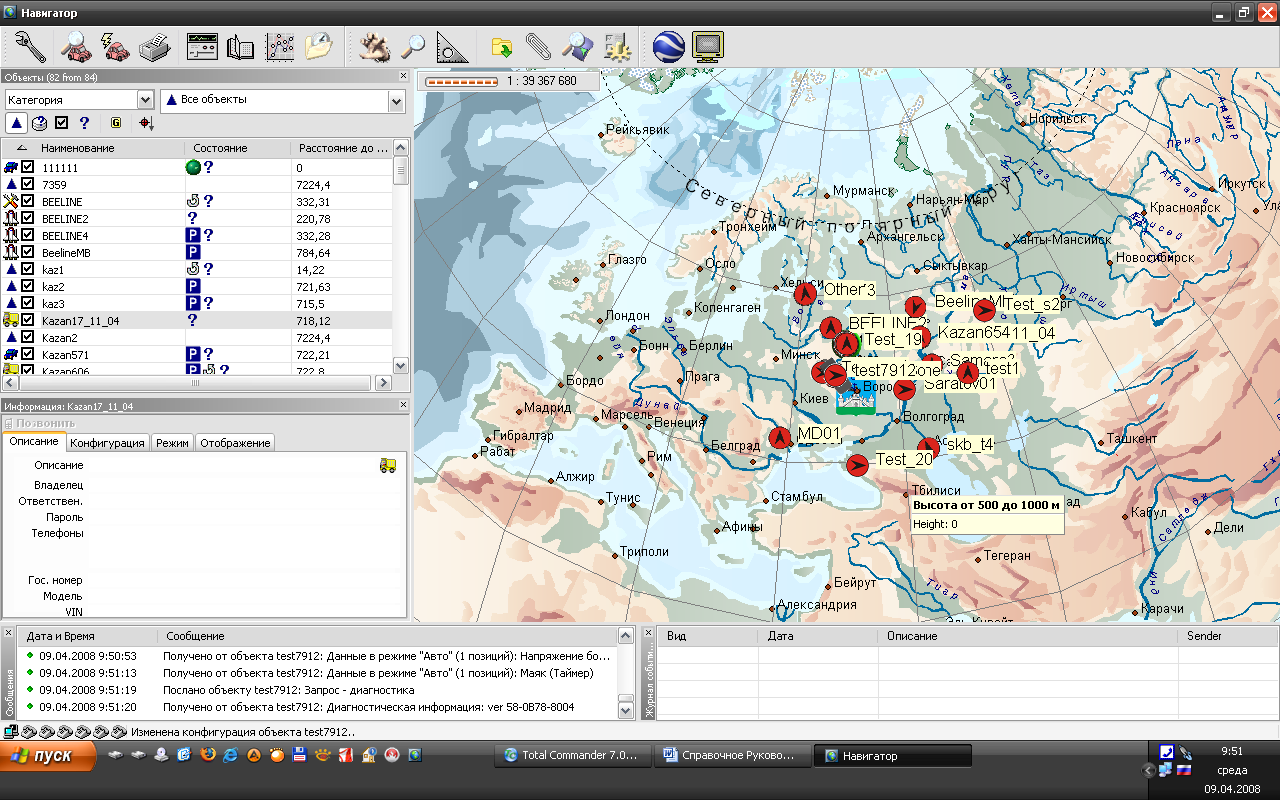
В центре главного окна приложения отображается электронная карта. С её помощью можно динамически отслеживать передвижения объектов, а также отображать трассу движения объекта за некоторый период. Описание кнопок управления смотрите выше в разделе «Панель инструментов».
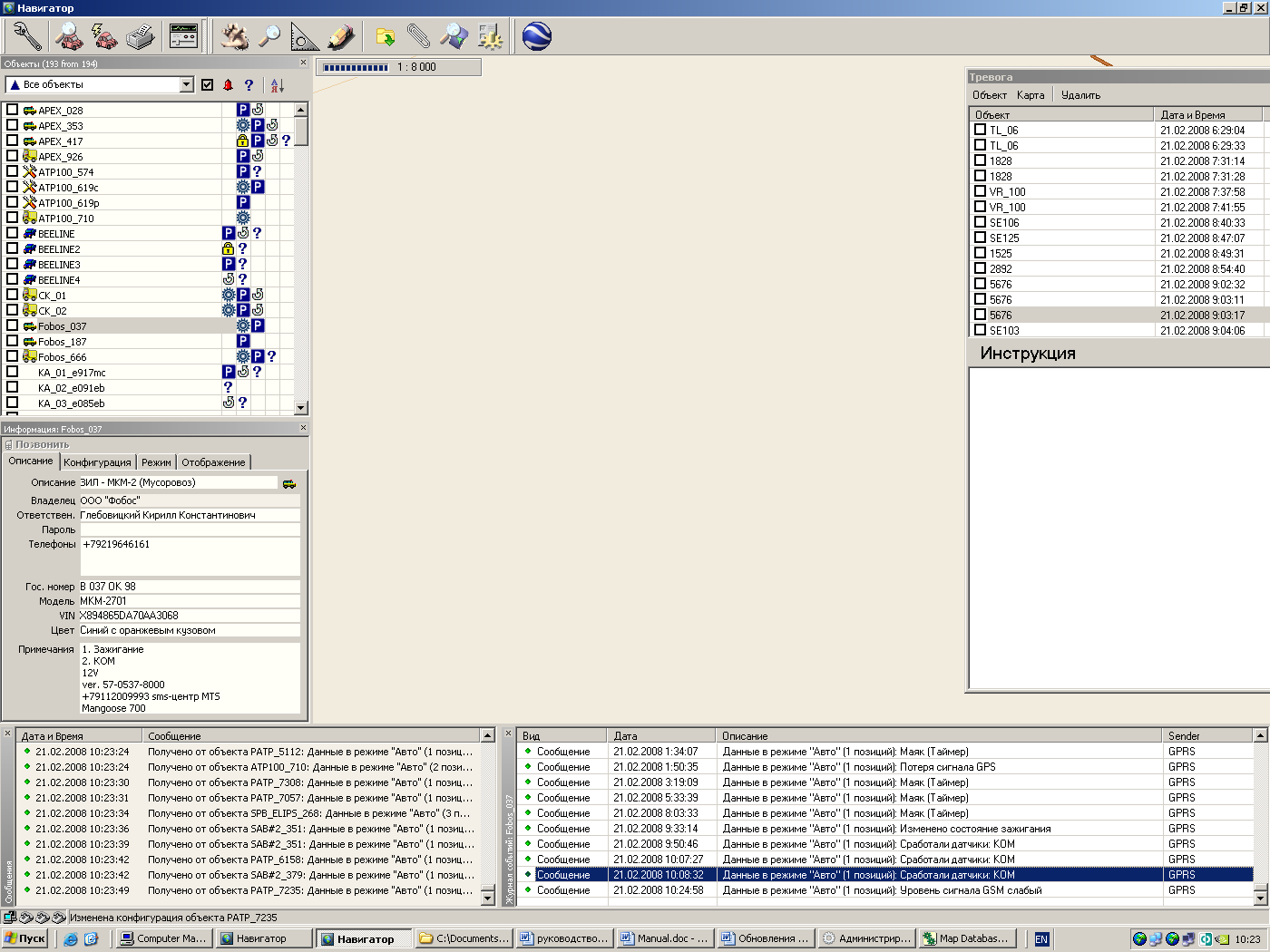
Для определения местоположения объекта достаточно щёлкнуть мышью на его строке в справочнике объектов (в левой части экрана). При этом электронная карта автоматически выберет более подходящий масштаб для просмотра (в зависимости от списка имеющихся карт) и загрузит необходимые карты, при этом объект (или трасса) окажется в центре экрана. Для изменения параметров отображения, необходимо открыть окно «Информация по объекту» на странице «Отображение» и изменить нужные параметры.
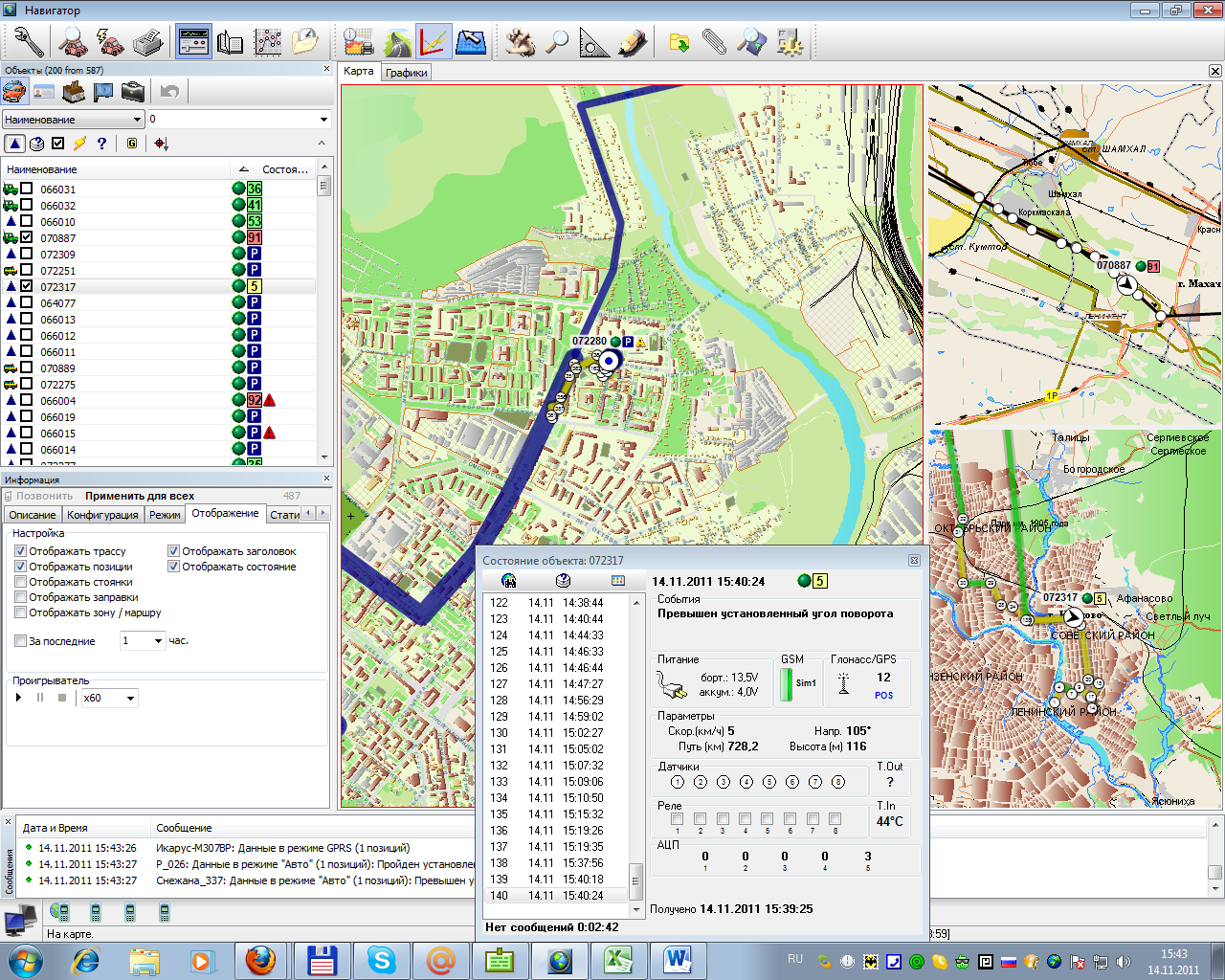
Для удобства перемещения карты используется левая кнопка мыши, для масштабирования – правая. При масштабировании необходимо выделить правой кнопкой мыши прямоугольник на карте, если выделение было сделано сверху вниз и слева на право, то выделенный участок будет увеличен до размеров экрана, если выделение было сделано наоборот справа налево и снизу вверх, масштаб карты будет уменьшен. Для масштабирования также можно использовать кнопки на панели инструментов.
Для одновременного отображения нескольких карт в одном окне, используйте клавиши Ctrl+F1(Ctrl+F2, Ctrl+F3, Ctrl+F4). В каждой ячейке карты можно отображать неограниченное количество объектов. Для отображения объекта в одной из таких ячеек необходимо сделать ее активной. Для этого достаточно кликнуть по требуемой карте левой кнопкой мыши.
Справочник объектов (ТС).
Справочник объектов содержит два вида информации о ТС, осуществляющих перевозку грузов или пассажиров по маршрутам, контролируемым Центральной Диспетчерской Службой:
Статическая информация – база данных справочника объектов, вносится технологом.
- Категория объектов (
 и т. д.) - соответственно для стационарного объекта, легкового автотранспорта, грузового автотранспорта, перевозки ценных и опасных грузов и VIP транспорта. Код объекта – наименование объекта в списке. Другая информация об объекте, которую можно выводить в справочнике объектов в виде дополнительных колонок (Columns), вплоть до состояния входов и выходов терминала. Выбрать необходимый столбцы можно по правому клику мышки в поле названий колонок: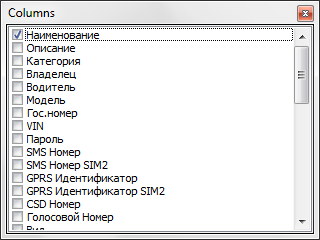
Данные из этого справочника используются при создании расписания движения на следующий день (наряд на выпуск, колонка «Маршрут»), а также при использовании диспетчером директив и при формировании отчетных документов.
Статусная информация – информация о текущем состоянии ТС.
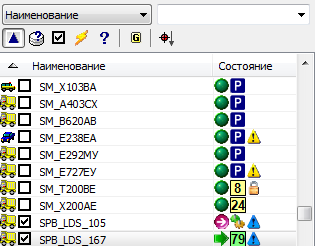
Используются следующие условные обозначения:
 - объект находится под контролем (под охраной).
- - возможные проблемы в работе терминала установленного на объекте – объект не посылает сообщений больше установленного периода (возможно сбой GSM передатчика) или местоположение (сбой GPS приёмника) и др.
- - последнее сообщение получено с оповещением «Информация».
- - последнее сообщение получено с оповещением «Тревога».
 - последнее сообщение получено с оповещением «Предупреждение».
 - объект находится в режиме стоянки.
- - сервер мониторинга ведёт контроль прохождения маршрута объектом.
 - статус включенного зажигания. Данное событие возникает в том случае, если произошло появление/пропадание сигнала на входе «Зажигание» (в течение 2 сек) или по импульсам от расходомера (опционально).
- - осуществляется перенаправление данных на другой ДП.
К этим значкам может также добавляться информация о статусе объекта в текущий момент времени в виде пользовательских пиктограмм в зависимости от настроек, сделанных администратором системы. Например «Занят»/«Свободен».
Пиктограммы фильтра списка объектов

В верхней части окна рядом со списком объектов находится фильтр, он состоит из выпадающего списка с категориями (классами) объектов:
 - Показать список объектов.
 - Показать список запросов по объектам.
 - Показать видимые (выделенные) объекты.
 - Показать объекты с которыми установлена связь
 - Показать проблемные объекты.
 - Сгруппировать объекты по категориям.
 - Сортировать объекты по расстоянию до центра.
При выборе какой либо категории объектов, либо при нажатии кнопок фильтра в списке отображаются только те объекты, которые удовлетворяют условию фильтрации.
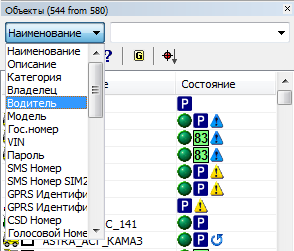
Есть возможность расширения до трех условий фильтра.
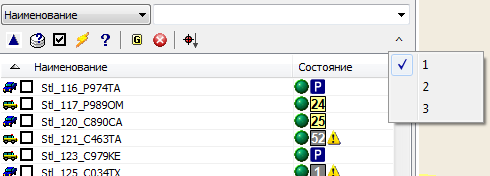
Также имеется возможность сортировки объектов по информационным полям (рис ниже.). Для этого необходимо нажать левой кнопкой мыши по наименованию соответствующей колонки. При сортировке «По расстоянию от центра», объекты размещаются в порядке увеличения расстояния от центра карты при текущем ее отображении.
По нажатию правой клавиши мыши на списке объектов раскрывается контекстное меню:
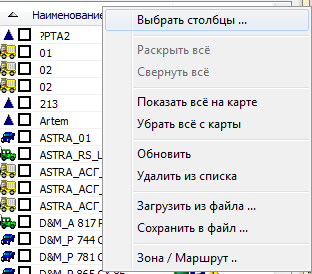
которое позволяет:
Выбрать столбцы – выбирается информация об объекте, которая будет отображаться в списке объектов:
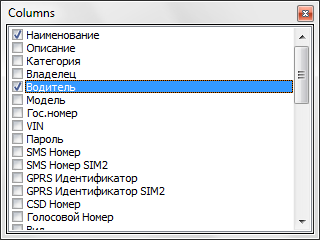
Сортировка информации в столбцах осуществляется по нажатию заголовка столбца (по возрастанию или убыванию).
Показать все на карте – Функция включает отображение всех объектов на карте.
Убрать всё с карты - Функция выключает отображение всех объектов на карте.
Обновить – Обновление информации в списке отображения.
Удалить из списка – Удаление объекта из списка.
Загрузить из файла – загружает из сохраненного файла данные по объекту
Сохранить в файл – сохраняет в файл данные по объекту за период, определенный в запросе. По умолчанию установлен период запроса – 24 часа (Сервис – Настройка – Объекты – поле Интервал запроса(час)). Если необходимо получить данные за больший период, то предварительно надо задать запрос – команда Найти (либо Поиск объекта в панели инструментов) – Запрос.

|
Из за большого объема этот материал размещен на нескольких страницах:
1 2 3 4 5 6 7 8 9 10 11 |
