


Запрос информации из базы данных сервера за любой период времени с момента установки терминала.
Зона/маршрут – Вызывает окно конфигурации «Список маршрутов» с одновременным отображением маршрута/зоны выделенного объекта.
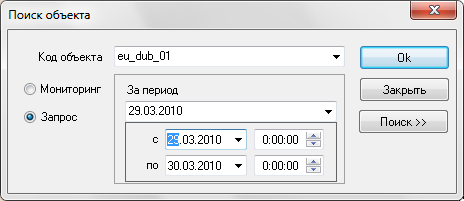
Если объекта нет в списке, то для получения информации необходимо выполнить запрос при помощи кнопки «Поиск» или сочетанием клавиш Ctrl+Insert. В окне диалога необходимо указать идентификатор объекта, вид запроса: мониторинг (отображение запрошенных данных только в окне «Состояние объекта») или запрос за период. Запросы по объектам отображаются в отдельном списке и не имеют условных обозначений.
Для расширенного поиска нажмите кнопку « Поиск>>», при этом появятся дополнительные поля поиска.
В левой части окна программы в окошке «Объекты», появится список объектов, по которым осуществлялся запрос. Щелкнув дважды по нужному объекту, можно просмотреть весь маршрут передвижения объекта за указанный период и необходимую информацию по нему. Список запросов можно отобразить, нажав кнопку 
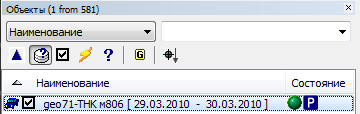
Удалить объект из списка (а не из системы) можно с помощью контекстного меню объекта.
Объект, выделенный в списке, является активным объектом в системе, при выделении объекта в остальных информационных окнах так же выводится информация по данному объекту.
Информация по объекту.
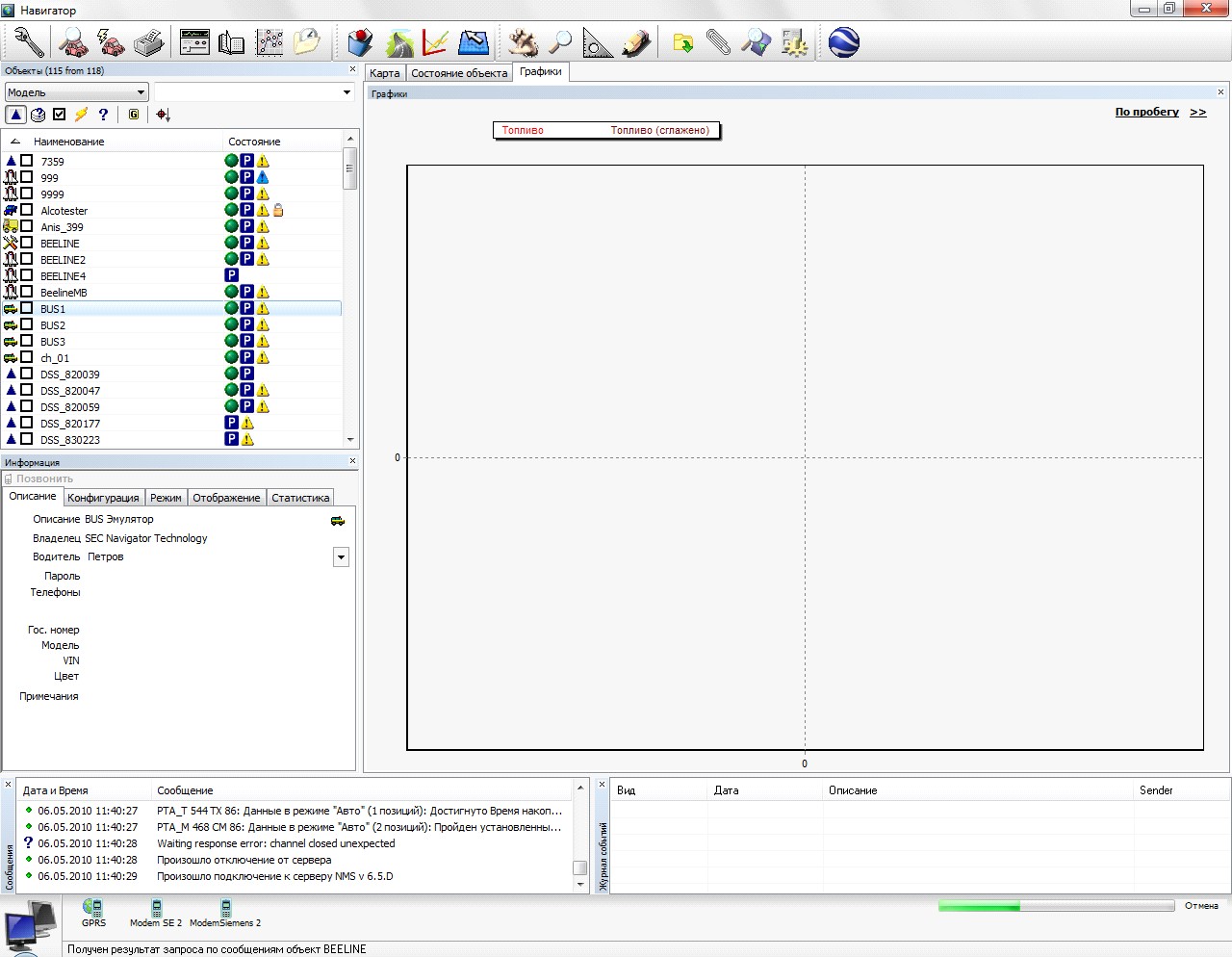
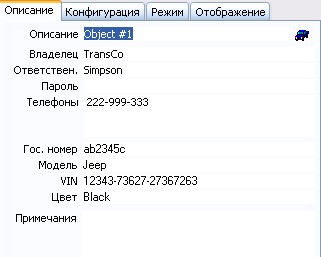
В левой части, внизу главного окна приложения находится окно с информацией по активному объекту (выделенному в списке объектов).
На первой закладке этого окна («Описание») отображаются общие сведения об объекте. Среди них есть общие параметры: наименование, владелец, водитель, примечание. А так же специфические данные, в зависимости от того – стационарный объект или мобильный. Все эти параметры заполняются администратором в разделе «Администрирование - Объекты». Поле «Примечания» можно использовать для хранения дополнительной информации по объекту, это поле доступно для редактирования.
В поле водитель происходит автоматическая смена водителей при их идентификации с помощью ключей i-Button, брелоков KeyLock и RFID-карт. Также оператор может производить вручную смену водителей. История смен запоминается в БД и в дальнейшем могут быть построены отчеты по водителям или по Транспортным средствам.
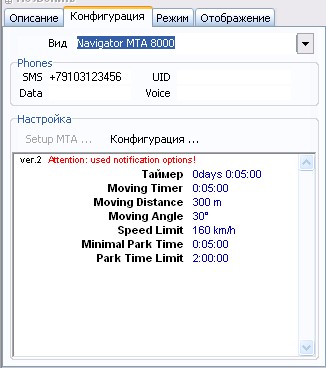
На второй странице («Конфигурация») расположена информация о настройках объекта: Вид оборудования, номер телефона SIM карты, установленной в оборудование, а так же краткая информация о настройке терминального оборудования, которая зависит от его вида.
На панели «Настройка» для терминалов отображается кнопка «Конфигурация …», которая позволяет запускать утилиту конфигурации терминала для просмотра и изменения конфигурации объекта. Для более детальной информации о настройке оборудования смотрите раздел «Конфигурация объекта».
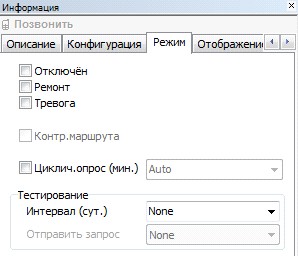
На странице «Режим» имеется кнопка «Отключён», которая позволяет пометить объект как отключённый от системы мониторинга, при этом объект будет появляться в списке только по специальному запросу, либо если от него будут приходить данные.
Кнопка «Тревога» позволяет перенаправление тревожного сообщения от объекта на другой ДП.
Кнопка «Контроль маршрута» можно использовать для активации и деактивации режима контроля прохождения маршрута, это возможно, только если объекту задана зона или маршрут движения.
Кнопка «Циклич. опрос» используется для активации и деактивации режима циклического опроса объекта в режиме передачи данных. При активированном режиме, сервер в цикле по всем отмеченным объектам отправляет команду – запрос последнего состояния. Интервал опроса определяется количеством доступных модемов и отмеченных объектов, но не чаще 1 запроса в 30 сек. Выбор модема для отправки осуществляется автоматически, если в настройках объекта не указано через какой модем осуществлять отправку сообщений. Если объект «Отключён», то даже при активированном режиме опроса происходить не будет. Объект, по которому производится такой опрос, выделяется красным цветом в списке объектов. Не рекомендуем использовать этот режим в качестве основного режима получении данных, так как расходы по Data CSD режиму могут превышать расходы на GPRS трафик в разы.
Опция «Тестирование» используется для автоматического опроса терминала, если от него нет данных в течение указанного Интервала (сут.). По истечении данного интервала времени программа «Навигатор-С 2010» выдает сообщение «Терминал не отвечает на запросы, возможно неисправен» и отправляет запрос на терминал, используя указанный режим (SMS, DATA, или GPRS).
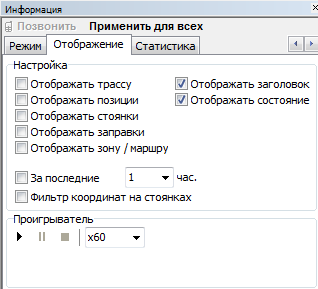
На странице «Отображение» выводятся параметры отображения объекта на карте. Среди них: отображать трассу, позиции, стоянки, заправки, зону/маршрут. Если выбрать опцию «За последние», то на карте будет отображаться трасса (и позиции) только за указанное время от последней позиции объекта (этот интервал должен быть меньше, чем интервал запроса данных с сервера при подключении).
Опция «Фильтр координат на стоянках» позволяет убирать с карты отображение разброса координат, обусловленного погрешностью позиционирования, во время стоянки.
Опция «Проигрыватель» позволяет воспроизвести весь маршрут передвижения объекта, начиная с первой позиции в окне «Состояние», с указанной скоростью (в соседнем окне). Время вида xNN задает скорость проигрывания трека пропорционально времени событий в NN раз быстрее. Время вида N sec задает скорость проигрывания позиций с интервалом в NN секунд.
Состояние объекта.
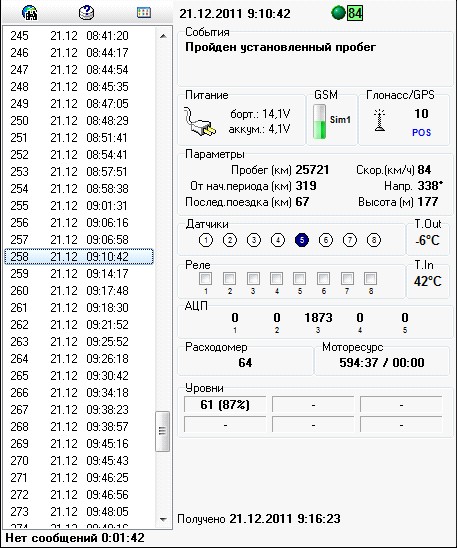
Окно «Состояние объекта» вызывается при помощи одноимённой кнопки на панели инструментов или через меню просмотр.
В этом окне отображается информация по позициям (состояниям) объекта (по умолчанию – за последние 24 часа). С левой стороны окна находится список позиций (порядковый номер и время), при выделении позиции справа появляется информация по данной точке. Другой способ найти позицию в списке – это дважды кликнуть левой кнопкой мыши по условному обозначению на карте. Позиции могут быть выделены красным цветом, что означает наличие тревожного события в данный момент времени. Если позиция выделена голубым цветом, то данная позиции вызвана каким-либо событием с оповещением типа «Информ.», зеленым – события типа «Предупреждение». Вверху окна указано время данной позиции и причина возникновения («События»). Ниже отображаются основные параметры состояния, если они в заблокированном состоянии, то это означает, что данная информация отсутствует. Она либо не поддерживается терминалом установленным на объекте, либо не получена от объекта. В этом случае скорректируйте конфигурацию терминала («Данные для отправки»).
Среди параметров состояния имеются следующие:
- Питание - форма энергообеспечения терминала. Возможные значения: питание от сети, питание от аккумуляторов, аккумулятор разрядился или неисправен, для некоторых версий оборудования может быть указано напряжение питания. GSM - отображает уровень GSM сигнала. Глонасс/GPS – информация о состоянии Глонасс/GPS приёмника и количестве спутников видимых антенной. Пробег(км) – пройденное расстояние от момента сброса параметров. Данный параметр рассчитывается терминалом и не корректируется программой, можно только поменять начальное значение пути, для более удобного сравнения с показателями спидометра. Это значение можно поменять с помощью программы Конфигурация объекта. От нач. периода(км) – отображает пройдённое расстояние от начала отображаемого или запрошенного периода. Последн. поездка(км) – отображает пройденное расстояние от последней стоянки. Скорость - мгновенная скорость объекта в данной точке. Высота – высота местности над уровнем моря. Напр. – направление движения или азимут. Расходомер – отображает показание частотных ДУТ, цифровых ДУТ, импульсных ДРТ и показаний с CAN-шины автомобиля (значения по расходу могут быть получены только с терминалов со специализированной прошивкой. Им соответствует вид оборудования Navigator MTA 8000r или Navigator MTA 8000e). Моторесурс – время включенного зажигания, наличия импульсов на входе расходомера или на АЦП (опционально, только для вида оборудования Navigator MTA 8000r или Navigator MTA 8000e). Датчики - отображает состояние датчиков установленных на объекте мониторинга (до 8 датчиков сухих контактов). Если какие-либо из датчиков отсутствуют, то они отображаются бледным цветом (заблокированы). Если датчики имеют состояние «включен», то отображаются тёмно – синим цветом, если – «выключен», то белым цветом. Если в сообщении от объекта присутствовала информация об изменении состояния датчика, то датчик будет обведён красной линией. При подведении указателя мышки на изображения датчика может появиться описание этого датчика, если администратор ввёл эту информации в разделе Конфигурации объекта. АЦП – значения аналоговых входов (до 4-х АЦП). Если в разделе “Объекты” Конфигурации объекта не указаны единицы измерения и формула персчёта, то отображается в условных единицах. Реле – состояние устройств управления, подключенных к модулю (включено - выключено) T in– окно внутренней температуры микропроцессора. T out – температура внешнего датчика температуры. Уровни – отображает количество топлива в баке с учетом формулы преобразования или правила, объема бака, коэффициентов расхода топлива и т. д.
В верхней части окна имеется кнопка «Фильтр»  , с её помощью можно наложить фильтр на выводимые позиции. Отфильтровать позиции можно как по событиям, так и по данным, содержащимся в позициях. Так, например, можно вывести только позиции, возникающие в результате превышения скорости которые содержат состояние входов и выходов. Установленный фильтр используется и при отображении позиций на электронной карте.

|
Из за большого объема этот материал размещен на нескольких страницах:
1 2 3 4 5 6 7 8 9 10 11 |
