


- крайние и средние колонны – двутавр № 35К1; балки продольные – двутавр № 30; балки поперечные – составной двутавр; связи по колоннам – два уголка 75 x 75 x 6.
Нагрузки:
- загружение 1 – нагрузка от собственного веса элементов схемы; загружение 2 – равномерно распределенная нагрузка на балки; загружение 3 – ветровая нагрузка вдоль оси Х.



Рис.1. Расчетная схема поперечника здания
Для того чтобы начать работу с ПК ЛИРА-САПР®, выполните следующую команду Windows:
Пуск Все программы (Все приложения) / LIRA SAPR / ЛИРА-САПР 2016 / ЛИРА-САПР 2016.
5.1. Создание новой задачи
- Для создания новой задачи откройте меню Приложения и выберите пункт Новый (кнопка
 на панели быстрого доступа). В появившемся диалоговом окне Описание схемы (рис.2) задайте следующие параметры:
 - имя создаваемой задачи – Пример12; в раскрывающемся списке Признак схемы выберите строку 5 – Шесть степеней свободы в узле.
После этого щелкните по кнопке  – Подтвердить.
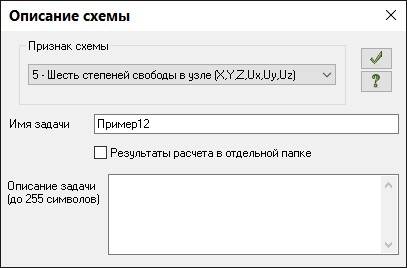
Рис.2. Диалоговое окно Описание схемы
 Диалоговое окно Описание схемы также можно открыть с уже выбранным признаком схемы. Для этого в меню Приложения в раскрывающемся списке пункта Новый выберите команду
  – Пятый признак схемы (Шесть степеней свободы в узле) или на панели
быстрого доступа в раскрывающемся списке Новый выберите команду  – Пятый признак схемы (Шесть степеней свободы в узле). После этого нужно задать только имя задачи.
Установка флажка Результаты расчета в отдельной папке в диалоговом окне Описание схемы дает возможность сохранять все результаты расчета для конкретной задачи в отдельной папке с именем, которое совпадает с именем задачи. Данная папка создается в каталоге хранения результатов расчета. Это удобно в том случае, если нужно найти результаты расчета для конкретной задачи и последующей передаче файлов результатов расчета или просмотра и анализа этих файлов с помощью проводника или других файловых менеджеров.
5.2.Создание геометрической схемы
Создание пространственной рамы
- Вызовите диалоговое окно Пространственная рама щелчком по кнопке
 – Генерация пространственных рам (панель Создание на вкладке Создание и редактирование). В этом диалоговом окне сначала снимите флажки Создавать плиты перекрытия и разбивать стержни и Создавать фундаментную плиту. После этого задайте следующие параметры пространственной рамы (рис. 3):
 Шаг вдоль оси X: Шаг вдоль оси Y: Шаг вдоль оси Z:
L(м) N L(м) N L(м) N
8 2 6 3 4.2 3.
- Остальные параметры принимаются по умолчанию. После этого щелкните по кнопке
 – Применить.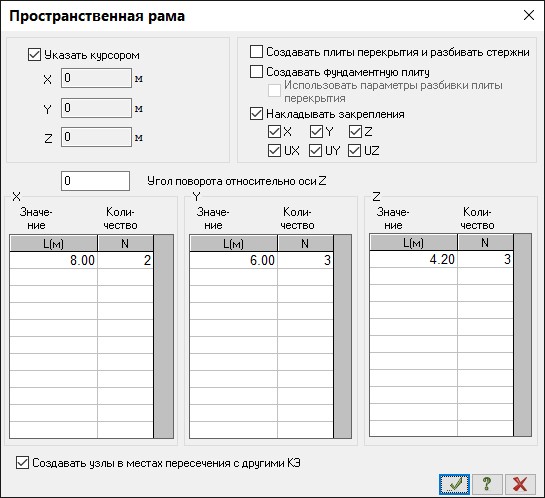
Рис. 3 Диалоговое окно Пространственная рама
Сохранение информации о расчетной схеме
- Для сохранения информации о расчетной схеме откройте меню Приложения и выберите пункт
Сохранить (кнопка  на панели быстрого доступа).
- В появившемся диалоговом окне Сохранить как задайте:
- имя задачи – Пример12; папку, в которую будет сохранена эта задача (по умолчанию выбирается папка – Data).
- Щелкните по кнопке Сохранить.
Вывод на экран номеров узлов и элементов
- Щелкните по кнопке
 – Флаги рисования на панели инструментов Панель выбора (по умолчанию находится в нижней области рабочего окна). В диалоговом окне Показать (рис.4) при активной закладке Элементы установите флажок Номера элементов. После этого перейдите на вторую закладку Узлы и установите флажок Номера узлов. Щелкните по кнопке
  – Перерисовать.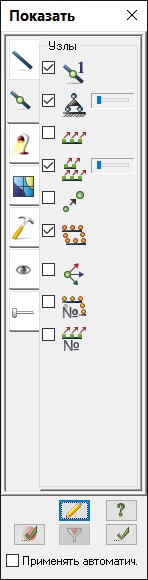
Рис.4 Диалоговое окно Показать
Создание шарниров в узлах примыкания балок к колоннам
- Щелчком по кнопке
 – ПолиФильтр на панели инструментов Панель выбора вызовите диалоговое окно ПолиФильтр (рис.5). В этом окне перейдите на вторую закладку Фильтр для элементов. Далее установите флажок По ориентации КЭ и включите радио-кнопку II Y. После этого щелкните по кнопке
  – Применить.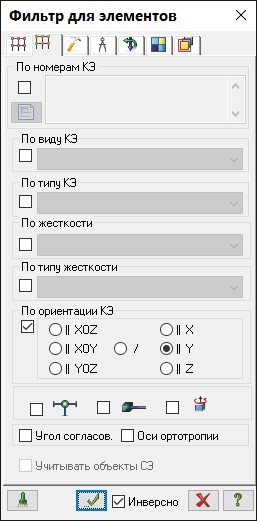
Рис.5. Диалоговое окно Фильтр для элементов
 После выделения узлов или элементов расчетной схемы для ленточного вида интерфейса выводятся контекстные вкладки ленты. Каждая из контекстных вкладок содержит операции, которые относятся к выделенным объектам или выбранной команде. Контекстная вкладка закрывается по завершении работы с командой или снятии выделения с объектов. Контекстные вкладки, предназначенные для работы с узлами или элементами схемы, содержат команды только по созданию и редактированию схемы и не могут быть вызваны из вкладок Анализ, Расширенный анализ, Конструирование.
- Щелчком по кнопке
 – Шарниры (панель Редактирование стержней на контекстной вкладке Стержни) вызовите диалоговое окно Шарниры (рис.12.6). В этом окне с помощью установки соответствующих флажков укажите узлы и направления, по которым снимается жесткость связи одного из концов стержня с узлом схемы: 1-й узел – UY, UZ; 2-й узел – UY, UZ. Щелкните по кнопке
  – Применить.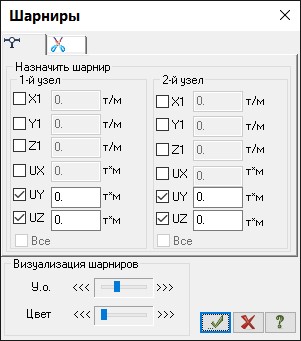
Рис. 6. Диалоговое окно Шарниры
- Закройте диалоговое окно Фильтр для элементов щелчком по кнопке
 – Закрыть.
 Добавление связей по колоннам между осями 2 и 3
- Щелкните по кнопке
 – Отметка элементов в раскрывающемся списке Отметка элементов на панели инструментов Панель выбора. С помощью курсора выделите элементы № 2, 8, 12, 13, 14, 41, 42, 43, 70, 71, 72 (выделенные элементы окрашиваются в красный цвет). Вызовите диалоговое окно Добавить элемент на закладке Разделить на N равных частей
 (рис.7), выбрав команду  – Разделить на N равных частей в раскрывающемся списке Добавить элемент (панель Создание на вкладке Создание и редактирование).
В поле ввода введите значение N = 2.
- Щелкните по кнопке
 – Применить.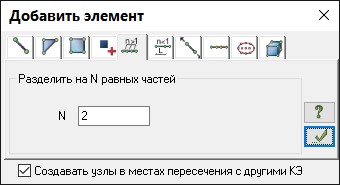
Рис.7. Диалоговое окно Добавить элемент
- После этого в этом же окне перейдите на первую закладку Добавить стержень. При установленных флажках Указать узлы курсором и Учитывать промежуточные узлы для добавления элементов между узлами № 7 и 51, 4 и 51, 19 и 54, 16 и 54, 31 и 57, 28 и 57 укажите последовательно курсором на эти пары узлов (при этом между ними протягивается резиновая нить). Щелкните по кнопке
 – Отметка элементов в раскрывающемся списке Отметка элементов на панели инструментов Панель выбора. Выделите новые элементы № 000, 111, 112, 113, 114 и 115. Вызовите диалоговое окно Копирование объектов щелчком по кнопке
  – Копирование (панель Редактирование на вкладке Создание и редактирование). В этом окне перейдите на вторую закладку Копирование по одному узлу (рис.8).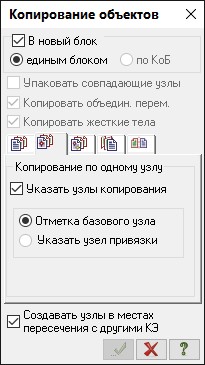
Рис.8. Диалоговое окно Копирование объектов
- Укажите курсором на расчетной схеме на узел примыкания связей к средине балки № 57 (узел окрашивается в малиновый цвет и в диалоговом окне Копирование объектов автоматически включается радио-кнопка Указать узел привязки). После этого укажите курсором (щелкнув левой кнопкой мыши) в те узлы, куда требуется скопировать
фрагмент – узлы № 58 и 59.

|
Из за большого объема этот материал размещен на нескольких страницах:
1 2 3 4 5 6 7 8 9 |
