


Партнерка на США и Канаду по недвижимости, выплаты в крипто
- 30% recurring commission
- Выплаты в USDT
- Вывод каждую неделю
- Комиссия до 5 лет за каждого referral
- В этом окне по умолчанию указана система координат Глобальная, направление – вдоль оси Z.
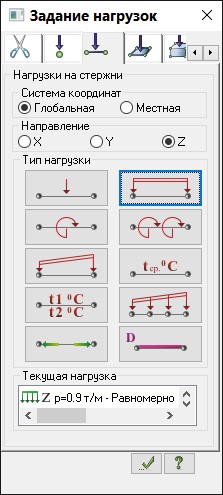
Рис. 21. Диалоговое окно Задание нагрузок
- Щелчком по кнопке равномерно распределенной нагрузки вызовите диалоговое окно Параметры. В этом окне задайте интенсивность нагрузки р = 0.9 т/м (рис. 22). Щелкните по кнопке
 – Подтвердить.
Рис. 22. Диалоговое окно Параметры
- Выделите элементы крайних рядов колонн растягиванием "резинового окна" слева направо. В диалоговом окне Задание нагрузок щелчком по кнопке равномерно распределенной нагрузки еще раз вызовите диалоговое окно Параметры. В этом окне задайте интенсивность нагрузки р = 0.45 т/м. Щелкните по кнопке
 – Подтвердить.
 - Перейдите в проекцию на плоскость YOZ щелчком по кнопке
 – Проекция на YOZ на панели инструментов Проекция. Поочередно выделите элементы средних рядов колонн растягиванием "резинового окна" слева направо. Задайте на эти элементы равномерно распределенную нагрузку интенсивность р = 1.44 т/м. После этого выделите элементы крайних рядов колонн растягиванием "резинового окна" слева направо. Задайте на эти элементы равномерно распределенную нагрузку интенсивность р = 0.72 т/м. Щелкните по кнопке
  – Отметка горизонтальных стержней на панели инструментов Панель
 выбора, чтобы снять активность с операции выделения горизонтальных стержневых элементов.
Формирование загружения № 3
- Смените номер текущего загружения щелчком по кнопке
 – Следующее загружение в строке состояния. Перейдите в проекцию на плоскость XOZ щелчком по кнопке
  – Проекция на XOZ на панели инструментов Проекция. После этого щелкните по кнопке
  – Отметка вертикальных стержней на панели инструментов Панель выбора. С помощью "резинового окна" выделите элементы левого ряда колонн. В диалоговом окне Задание нагрузок для изменения направления нагрузки включите радио-кнопку
 X.
- Щелчком по кнопке трапециевидной нагрузки на группу стержней вызовите диалоговое окно Неравномерная нагрузка. В этом окне задайте следующие параметры нагрузки (рис. 23):
включите радио-кнопку направления изменения величины нагрузки – Вдоль оси Z; значение нагрузки в начале приложения р1 = -0.065 т/м; значение нагрузки в конце приложения р2 = -0.1 т/м.
- Щелкните по кнопке
 – Подтвердить.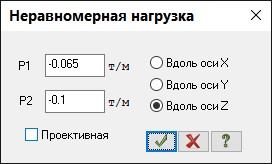
Рис. 23. Диалоговое окно Неравномерная нагрузка
- С помощью "резинового окна" выделите элементы правого ряда колонн. В диалоговом окне Задание нагрузок щелчком по кнопке трапециевидной нагрузки на группу стержней вызовите диалоговое окно Неравномерная нагрузка. В этом окне задайте следующие параметры нагрузки:
включите радио-кнопку направления изменения величины нагрузки – Вдоль оси Z; значение нагрузки в начале приложения р1 = -0.05 т/м; значение нагрузки в конце приложения р2 = -0.075 т/м.
- Щелкните по кнопке
 – Подтвердить.
 - Щелкните по кнопке
 – Отметка вертикальных стержней на панели инструментов Панель выбора, чтобы снять активность с операции выделения вертикальных стержневых элементов. Перейдите в диметрическую проекцию представления расчетной схемы щелчком по кнопке
  – Диметрическая проекция на панели инструментов Проекция.
 Задание расширенной информации о загружениях
- Вызовите диалоговое окно Редактор загружений (рис. 24) щелчком по кнопке
 – Редактор загружений (панель Нагрузки на вкладке Создание и редактирование). В этом диалоговом окне в списке загружений выделите строку соответствующую первому загружению. Далее в поле Редактирование выбранного загружения выберите в раскрывающемся списке Вид
 строку Постоянное и щелкните по кнопке  – Применить.
- После этого в списке загружений выделите строку соответствующую второму загружению, а затем в поле Редактирование выбранного загружения выберите в раскрывающемся списке Вид строку
Временное длит. / Длительное и щелкните по кнопке  – Применить.
- Далее в списке загружений выделите строку соответствующую третьему загружению, а затем в поле Редактирование выбранного загружения выберите в раскрывающемся списке Вид строку
Мгновенное и щелкните по кнопке  – Применить.

Рис. 24. Диалоговое окно Редактор загружений
- Закройте диалоговое окно Редактор загружений щелчком по кнопке
 – Закрыть.
 5.7. Генерация таблицы РСУ
- Щелчком по кнопке
 – Таблица РСУ (панель РСУ на вкладке Расчет) вызовите диалоговое окно Расчетные сочетания усилий (рис. 25). В этом окне, для формирования таблицы РСУ со значениями принятыми по умолчанию для каждого
 загружения, щелкните по кнопке  – Заполнить таблицу РСУ значениями по умолчанию. Далее при выбранных строительных нормах СНиП 2.01.07-85* задайте следующие данные:
в сводной таблице для вычисления РСУ выделите строку соответствующую 1-му загружению. Затем в текстовом поле Коэффициент надежности задайте величину 1.05 и после этого щелкните по кнопке  – Применить.
Для окончания формирования таблицы РСУ, щелкните по кнопке  – Подтвердить.
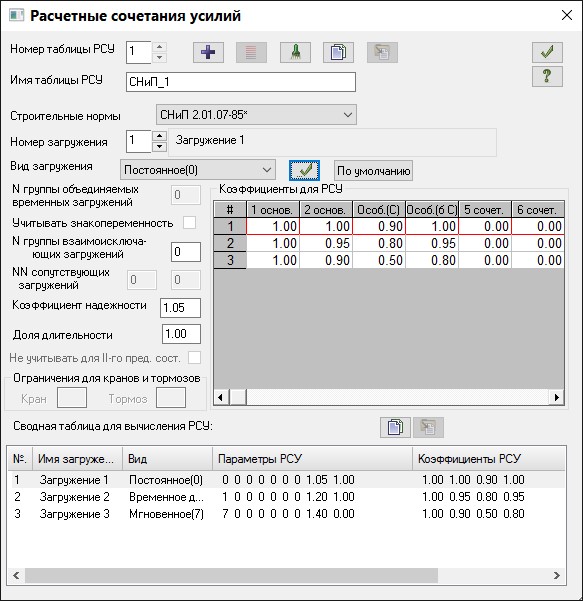
Рис.25. Диалоговое окно Расчетные сочетания усилий
5. 8. Задание расчетных сечений для ригелей
- Щелкните по кнопке
 – Отметка горизонтальных стержней на панели инструментов Панель выбора. Выделите все горизонтальные элементы расчетной схемы.
  После выделения узлов или элементов расчетной схемы для ленточного вида интерфейса выводятся контекстные вкладки ленты. Каждая из контекстных вкладок содержит операции, которые относятся к выделенным объектам или выбранной команде. Контекстная вкладка закрывается по завершении работы с командой или снятии выделения с объектов. Контекстные вкладки, предназначенные для работы с узлами или элементами схемы, содержат команды только по созданию и редактированию схемы и не могут быть вызваны из вкладок Анализ, Расширенный анализ, Конструирование.
- Щелчком по кнопке
 – Расчетные сечения стержней (панель Редактирование стержней на контекстной вкладке Стержни) вызовите диалоговое окно Расчетные сечения (рис..26). В этом окне задайте количество расчетных сечений N = 5. Щелкните по кнопке
  – Применить (для того чтобы выполнить расчет по второй группе предельных состояний, нужно задать не менее трех расчетных сечений).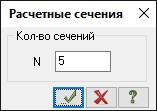
Рис. 26. Диалоговое окно Расчетные сечения
5. 9. Назначение конструктивных элементов
 Конечные элементы, объединенные в конструктивный, при конструировании рассматриваются как единое целое. Между элементами, входящими в конструктивный элемент, не должно быть разрывов, они должны иметь один тип жесткости, не должны входить в другие конструктивные элементы и унифицированные группы, а также иметь общие узлы и лежать на одной прямой. В данной версии можно выделять все элементы схемы и объединять их в конструктивные.
Создание конструктивных элементов БАЛКА
- Щелкните по кнопке
 – Отметка горизонтальных стержней на панели инструментов Панель выбора. С помощью курсора выделите горизонтальные элементы схемы, к которым примыкают связи (№ 77 –
 98).

|
Из за большого объема этот материал размещен на нескольких страницах:
1 2 3 4 5 6 7 8 9 |
