


Партнерка на США и Канаду по недвижимости, выплаты в крипто
- 30% recurring commission
- Выплаты в USDT
- Вывод каждую неделю
- Комиссия до 5 лет за каждого referral
Рис. 16. Диалоговое окно Параметры (для продольных балок)
- Еще раз щелкните по кнопке Добавить в диалоговом окне Жесткости и материалы. В окне Параметры (рис. 17) задайте параметры для связей:
- в поле Тип элемента включите радио-кнопку Ферменный; в поле Расчетные длины установите флажок использовать коэффициенты длины; задайте коэффициент длины относительно оси Z1 Kz = 1; коэффициент длины относительно оси Y1 Ky = 1; в поле Предельная гибкость включите радио-кнопку неопорный элемент решетки фермы; в строке Комментарий введите связи; все остальные параметры остаются заданными по умолчанию.
- Для ввода данных щелкните по кнопке ОК.
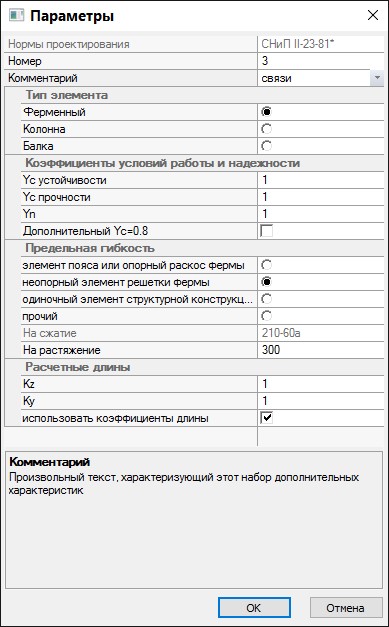
Рис. 17. Диалоговое окно Параметры (для связей)
- В диалоговом окне Жесткости и материалы щелкните по первой закладке Жесткости и в списке типов жесткостей выделите курсором тип жесткости 2. Составной двутавр и щелкните по кнопке Назначить текущим (при этом выбранный тип записывается в строке редактирования Жесткость поля Назначить элементам схемы. Можно назначить текущий тип жесткости двойным щелчком по строке списка). После этого щелкните по третьей закладке Сталь (Задание параметров для стальных конструкций) и при включенной радио-кнопке Дополнительные характеристики щелкните по кнопке Добавить. В окне Параметры задайте параметры для поперечных балок:
- в поле Тип элемента включите радио-кнопку Балка; в поле Данные для расчета на общую устойчивость установите флажок использовать коэффициенты длины; задайте коэффициент длины балки для проверки общей устойчивости Kb = 0.25; в раскрывающемся списке Раскрепление сжатого пояса выберите строку два и более, делят пролет на равные части; в поле Расчет по прогибу задайте максимально допустимый прогиб – 1/250; в поле Ребра жесткости установите флажок устанавливать ребра и задайте шаг ребер 1 м; в строке Комментарий введите балки поперечные; все остальные параметры остаются заданными по умолчанию.
- Для ввода данных щелкните по кнопке ОК.
- Затем в диалоговом окне Жесткости и материалы включите радио-кнопку Материал и щелкните по кнопке Добавить. В окне Параметры (рис. 18) задайте параметры материалов для поперечных балок:
- в поле Сечение в раскрывающемся списке Сталь выберите строку как у пояса; в поле Пояс в раскрывающемся списке Таблица сталей выберите строку Стали по СНиП II-23-81*,
лист, а затем в раскрывающемся списке Сталь выберите класс стали С235; в поле Стенка в раскрывающемся списке Таблица сталей выберите строку
Стали по СНиП II-23-81*, лист, а затем в раскрывающемся списке Сталь выберите класс стали С235;
- в строке Комментарий введите балки поперечные.
- Для ввода данных щелкните по кнопке ОК.
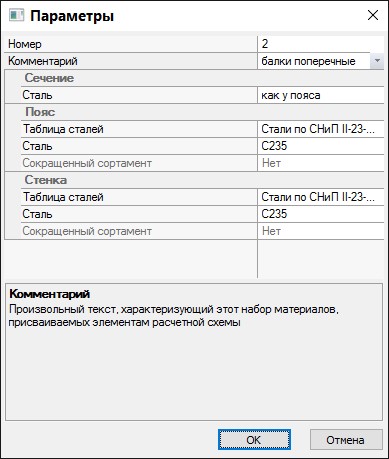
Рис. 18. Диалоговое окно Параметры
Назначение жесткостей и материалов элементам схемы
- Щелчком по кнопке
 – ПолиФильтр на панели инструментов Панель выбора вызовите диалоговое окно ПолиФильтр. В этом окне перейдите на вторую закладку Фильтр для элементов. Далее установите флажок По ориентации КЭ и включите радио-кнопку || X. Щелкните по кнопке
  – Применить. В диалоговом окне Жесткости и материалы щелкните по кнопке
  – Применить (при этом в списке текущего типа жесткости должна быть установлена жесткость – 2. Составной двутавр; а в списке текущих материалов должны быть установлены в качестве текущих: материал – 2. балки поперечные, дополнительные характеристики – 4. балки поперечные). На экране появляется диалоговое окно Предупреждение, в котором щелкните по кнопке Нет (с элементов снимается выделение. Это свидетельство того, что выделенным элементам присвоена текущая комбинация жесткости и материала).
 - В диалоговом окне Фильтр для элементов включите радио-кнопку || Y. После этого щелкните по кнопке
 – Применить. Затем в диалоговом окне Жесткости и материалы в списке материалов для стальных конструкций выделите курсором строку 1. прокат. Щелкните по кнопке Назначить текущим (при этом выбранный тип материалов записывается в строке редактирования Материалы поля Назначить элементам схемы. Можно назначить текущий тип материалов двойным щелчком по строке списка). Далее включите радио-кнопку Дополнительные характеристики, выделите курсором строку 2. балки продольные и щелкните по кнопке Назначить текущим. После этого в диалоговом окне Жесткости и материалы щелкните по первой закладке Жесткости, в списке типов жесткостей выделите курсором тип жесткости 3. Двутавр 30 и щелкните по кнопке Назначить текущим. Затем в диалоговом окне Жесткости и материалы щелкните по кнопке
  – Применить. На экране появляется диалоговое окно Предупреждение, в котором щелкните по кнопке Нет.
 - В диалоговом окне Фильтр для элементов включите радио-кнопку / (для наклонных элементов). Щелкните по кнопке
 – Применить. После этого в диалоговом окне Жесткости и материалы в списке типов жесткостей выделите курсором тип жесткости 4. Два уголка 75 x 75 x 6 и щелкните по кнопке Назначить текущим. Далее в этом же окне щелкните по третьей закладке Сталь (Задание параметров для стальных конструкций) и назначьте текущими дополнительные характеристики для стальных конструкций 3. связи. Затем в диалоговом окне Жесткости и материалы щелкните по кнопке
  – Применить.
 - Щелкните по кнопке
 – Отметка вертикальных стержней на панели инструментов Панель выбора. С помощью "резинового окна" выделите все вертикальные элементы. В диалоговом окне Жесткости и материалы назначьте текущими дополнительные характеристики для стальных конструкций 1. колонны и тип жесткости 1. Двутавр 35К1. Затем в диалоговом окне Жесткости и материалы щелкните по кнопке
  – Применить. Щелкните по кнопке
  – Отметка вертикальных стержней на панели инструментов Панель выбора, чтобы снять активность с операции выделения вертикальных стержневых элементов.
 5. 5 Смена типа конечных элементов для элементов связей
- В диалоговом окне Жесткости и материалы снимите флажок Материалы в поле Назначить элементам схемы и назначьте текущим тип жесткости 4. Два уголка 75 x 75 x 6. В этом же диалоговом окне для выделения элементов с данным типом жесткости щелкните по кнопке
 – Отметить на схеме. Щелчком по кнопке
  – Смена типа КЭ (панель Схема на вкладке Расширенное редактирование) вызовите диалоговое окно Смена типа конечного элемента (рис.12.19). В этом окне в списке типов конечных элементов выделите строку Тип 4 – КЭ пространственной фермы. Щелкните по кнопке
  – Применить.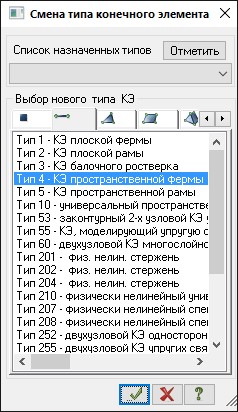
Рис. 19. Диалоговое окно Смена типа конечного элемента
5. 6. Задание нагрузок
Формирование загружения № 1
- Щелчком по кнопке
 – Добавить собственный вес (панель Нагрузки на вкладке Создание и редактирование) вызовите диалоговое окно Добавить собственный вес
 (рис. 20).
- В этом окне, при включенной радио-кнопке все элементы схемы, в поле Коэф. надежности по нагрузке задайте коэффициент равен 1.05 (так как в системе РС-САПР (Редактируемый сортамент) погонный вес элементов задан нормативным, то его нужно преобразовать в расчетный). Щелкните по кнопке
 – Применить (всем элементам конструкции автоматически назначается
 равномерно распределенная нагрузка, равная погонному весу элементов).
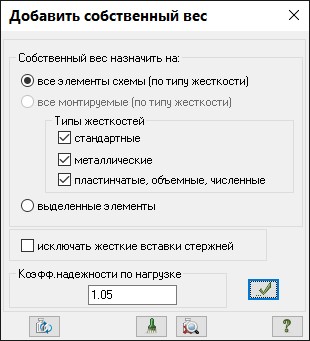
Рис. 20. Диалоговое окно Добавить собственный вес
Формирование загружения № 2
- Смените номер текущего загружения щелчком по кнопке
 – Следующее загружение в строке состояния (находится в нижней области рабочего окна). Перейдите в проекцию на плоскость XOZ щелчком по кнопке
  – Проекция на XOZ на панели инструментов Проекция (по умолчанию находится в нижней области рабочего окна). Щелкните по кнопке
  – Отметка горизонтальных стержней на панели инструментов Панель выбора. Выделите элементы центрального ряда колонн растягиванием "резинового окна" слева направо. После этого вызовите диалоговое окно Задание нагрузок на закладке Нагрузки на стержни
 (рис. 21), выбрав команду  – Нагрузка на стержни в раскрывающемся списке Нагрузки на узлы и элементы (панель Нагрузки на вкладке Создание и редактирование).

|
Из за большого объема этот материал размещен на нескольких страницах:
1 2 3 4 5 6 7 8 9 |
