


Упаковка схемы
- Щелчком по кнопке
 – Упаковка схемы (панель Редактирование на вкладке Создание и редактирование) вызовите диалоговое окно Упаковка (рис.9). В этом окне щелкните по кнопке
  – Применить (упаковка схемы производится для сшивки совпадающих узлов и элементов, а также для безвозвратного исключения из расчетной схемы удаленных узлов и элементов).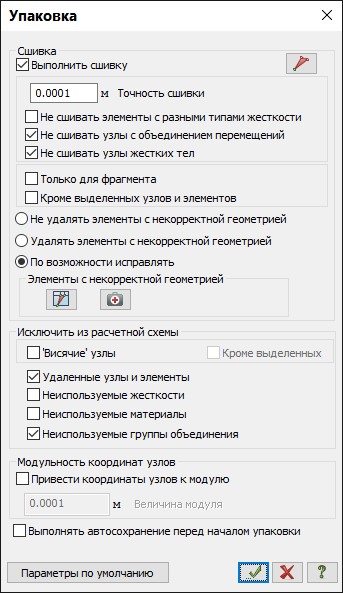
Рис.9. Диалоговое окно Упаковка
Добавление связей по колоннам между осями Б и В
- Вызовите диалоговое окно Добавить узел щелчком по кнопке
 – Добавить узел (панель Создание на вкладке Создание и редактирование). В этом диалоговом окне задайте следующие координаты узла (рис.12.10):
 Х(м) Y(м) Z(м)
9.25 0 3.2.
- Щелкните по кнопке
 – Применить.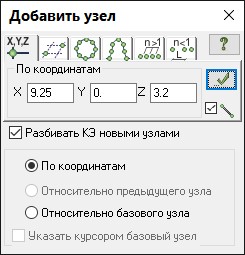
Рис.10. Диалоговое окно Добавить узел
- Затем введите новые координаты узла:
Х(м) Y(м) Z(м)
14.75 0 3.2.
- Щелкните по кнопке
 – Применить. Вызовите диалоговое окно Добавить элемент на закладке Добавить стержень, выбрав команду
  – Добавить стержень в раскрывающемся списке Добавить элемент (панель Создание на вкладке Создание и редактирование).
- При установленных флажках Указать узлы курсором и Учитывать промежуточные узлы для добавления элементов между узлами № 2 и 60, 14 и 60, 49 и 60, 49 и 61, 15 и 61, 3 и 61, укажите последовательно курсором на эти пары узлов (при этом между ними протягивается резиновая нить). Щелкните по кнопке
 – Отметка элементов в раскрывающемся списке Отметка элементов на панели инструментов Панель выбора. Выделите новые элементы № 000 – 124. Вызовите диалоговое окно Копирование объектов щелчком по кнопке
  – Копирование (панель Редактирование на вкладке Создание и редактирование). В этом окне перейдите на вторую закладку Копирование по одному узлу. Укажите курсором на расчетной схеме на узел примыкания связей к средине балки № 49 (узел окрашивается в малиновый цвет и в диалоговом окне Копирование объектов автоматически включается радио-кнопка Указать узел привязки). После этого укажите курсором (щелкнув левой кнопкой мыши) в тот узел, куда требуется скопировать фрагмент – узел № 50.
 - Снова упакуйте схему описанным выше способом.
5.3. Задание вариантов конструирования
Вызовите диалоговое окно Варианты конструирования (рис.11) щелчком по кнопке  –
–
Варианты конструирования (панель Конструирование на вкладке Создание и редактирование). В этом диалоговом окне задайте параметры для первого варианта конструирования:
- в списке Расчет сечений по: включите радио-кнопку РСУ; для выбора таблицы РСУ щелкните по кнопке
 – Добавить/Редактировать таблицу РСУ; в появившемся диалоговом окне Расчетные сочетания усилий щелкните по кнопке
  – Подтвердить; остальные параметры диалогового окна Варианты конструирования принимаются по умолчанию.
 - После этого в диалоговом окне Варианты конструирования щелкните по кнопке
 – Применить.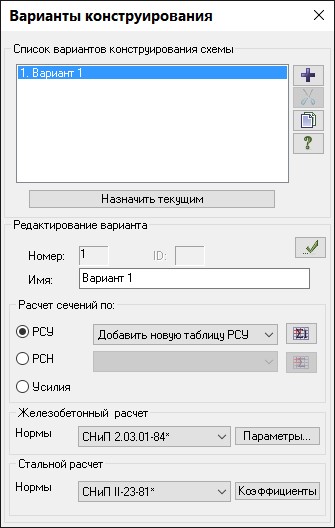
Рис.11. Диалоговое окно Варианты конструирования
- Закройте диалоговое окно Варианты конструирования щелчком по кнопке
 – Закрыть.
 5.4. Задание жесткостных параметров и параметров материалов элементам схемы
Формирование типов жесткости
- Щелчком по кнопке
 – Жесткости и материалы (панель Жесткости и связи на вкладке Создание и редактирование) вызовите диалоговое окно Жесткости и материалы (рис.12.12,а). В этом окне щелкните по кнопке Добавить и в появившемся окне Добавить жесткость (библиотеке жесткостных характеристик) щелкните по второй закладке База металлических сечений (рис.12,б). Выберите двойным щелчком мыши на элементе графического списка тип сечения Двутавр.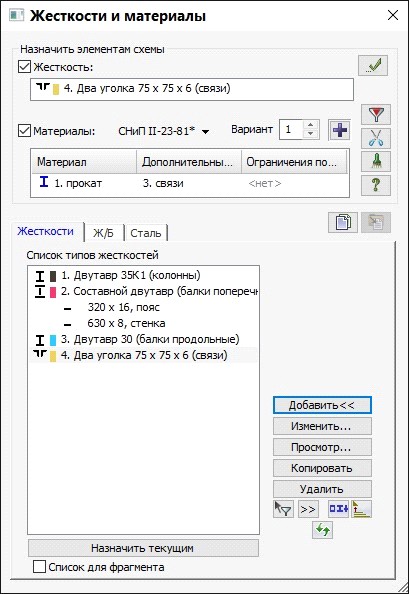

 а б
а б
Рис.12. Диалоговые окна: а – Жесткости и материалы, б – Добавить жесткость
- В диалоговом окне Стальное сечение (рис.13) задайте параметры сечения Двутавр:
- в раскрывающемся списке – Профиль сначала выберите позицию – Двутавр с параллельными гранями полок типа К(колонный); после этого в следующем списке выберите строку профиля – 35К1; в строке Комментарий введите колонны.
- Для ввода данных щелкните по кнопке ОК.
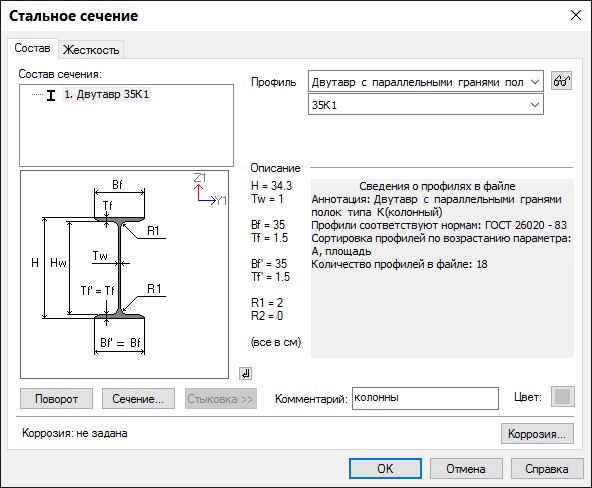
Рис. 13. Диалоговое окно Стальное сечение
- В диалоговом окне Добавить жесткость выберите тип сечения Составной двутавр. В новом окне Стальное сечение для полок сечения Составной двутавр задайте:
- в списке компонентов сечения Состав сечения выделите строку пояс; в раскрывающемся списке – Профиль сначала выберите позицию – Прокат листовой горячекатаный толщиной 2.5…25 мм; после этого в следующем списке выберите строку профиля – 320 х 16. Для стенки сечения Составной двутавр задайте: в списке компонентов сечения Состав сечения выделите строку стенка; в раскрывающемся списке – Профиль сначала выберите позицию – Прокат листовой горячекатаный толщиной 2.5…25 мм; после этого в следующем списке выберите строку профиля – 630 х 8; в строке Комментарий введите балки поперечные.
- Для ввода данных щелкните по кнопке ОК.
- В диалоговом окне Добавить жесткость выберите тип сечения Двутавр. В диалоговом окне Стальное сечение задайте параметры сечения Двутавр:
- Профиль – Двутавр с непараллельными гранями полок; Строка профиля – 30; в строке Комментарий введите балки продольные.
- Подтвердите ввод щелчком по кнопке ОК.
- В диалоговом окне Добавить жесткость выберите тип сечения Два уголка. В диалоговом окне Стальное сечение задайте параметры сечения Два уголка:
- Профиль – Уголок равнополочный;
- Строка профиля – 75 х 75 х 6; в строке Комментарий введите связи.
- Подтвердите ввод щелчком по кнопке ОК.
Задание материалов для стальных конструкций
- Для задания материалов для стальных конструкций, в диалоговом окне Жесткости и материалы щелкните по третьей закладке Сталь (Задание параметров для стальных конструкций). Далее включите радио-кнопку Материал и щелкните по кнопке Добавить. На экран выводится диалоговое окно Параметры (рис.14), в котором задайте следующие параметры материалов для прокатных профилей:
- в раскрывающемся списке Таблица сталей выберите строку Стали по СНиП II-23-81*, фасон; в раскрывающемся списке Сталь выберите класс стали С235; в строке Комментарий введите прокат.
- Для ввода данных щелкните по кнопке ОК.
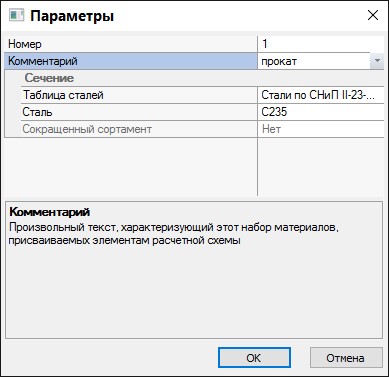
Рис.14. Диалоговое окно Параметры
- Затем в диалоговом окне Жесткости и материалы включите радио-кнопку Дополнительные характеристики и щелкните по кнопке Добавить. В новом окне Параметры (рис.15) задайте параметры для колонн:
- в поле Тип элемента включите радио-кнопку Колонна; в поле Расчетные длины установите флажок использовать коэффициенты длины; задайте коэффициент длины относительно оси Z1 Kz = 1; коэффициент длины относительно оси Y1 Ky = 1; коэффициент длины для расчета Фb Kb = 0.85; в строке Комментарий введите колонны; все остальные параметры остаются заданными по умолчанию.
- Для ввода данных щелкните по кнопке ОК.
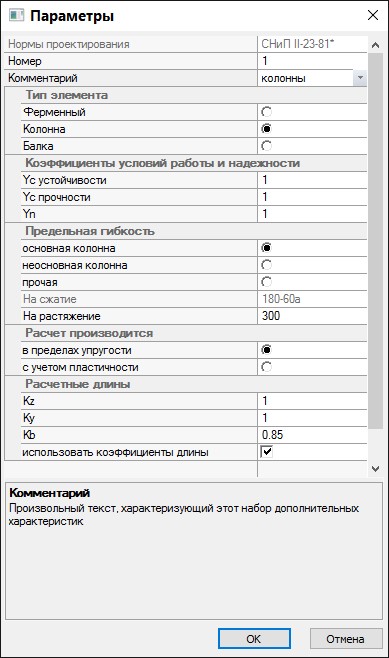
Рис. 15. Диалоговое окно Параметры (для колонн)
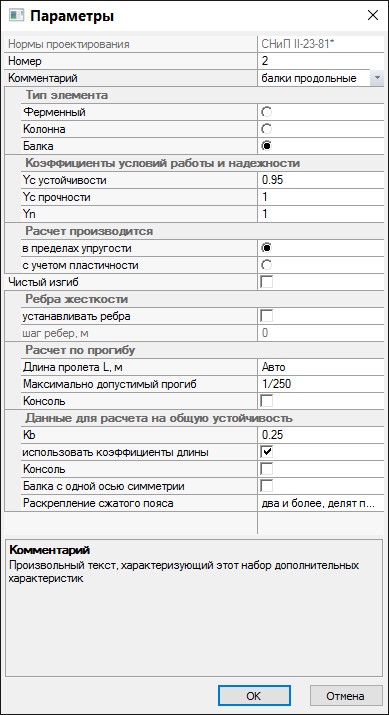
- Еще раз щелкните по кнопке Добавить в диалоговом окне Жесткости и материалы. В окне Параметры (рис. 16) задайте параметры для продольных балок:
- в поле Тип элемента включите радио-кнопку Балка; в поле Данные для расчета на общую устойчивость установите флажок использовать коэффициенты длины; задайте коэффициент длины балки для проверки общей устойчивости Kb = 0.25; в раскрывающемся списке Раскрепление сжатого пояса выберите строку два и более, делят пролет на равные части; в поле Расчет по прогибу задайте максимально допустимый прогиб – 1/250; в строке Комментарий введите балки продольные; все остальные параметры остаются заданными по умолчанию.
- Для ввода данных щелкните по кнопке ОК.

|
Из за большого объема этот материал размещен на нескольких страницах:
1 2 3 4 5 6 7 8 9 |
