


- Для создания конструктивных элементов вызовите диалоговое окно Конструктивные элементы (рис.12.27) щелчком по кнопке
 – Конструктивные элементы (панель Конструирование на вкладке Создание и редактирование). В появившемся диалоговом окне в поле Редактирование КоЭ щелкните по кнопке Создать КоЭ.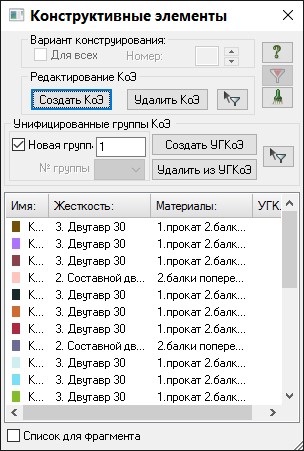
Рис.12.27. Диалоговое окно Конструктивные элементы
- Щелкните по кнопке
 – Отметка горизонтальных стержней на панели инструментов Панель
 выбора, чтобы снять активность с операции выделения горизонтальных стержневых элементов.
Создание конструктивных элементов КОЛОННА
- После щелчка по кнопке
 – Отметка вертикальных стержней на панели инструментов Панель выбора с помощью курсора выделите все вертикальные элементы схемы. В диалоговом окне Конструктивные элементы в поле Редактирование КоЭ щелкните по кнопке Создать КоЭ. Щелкните по кнопке
  – Отметка вертикальных стержней на панели инструментов Панель выбора, чтобы снять активность с операции выделения вертикальных стержневых элементов.
 5.10. Назначение раскреплений в узлах изгибаемых элементов
- Щелкните по кнопке
 – Отметка горизонтальных стержней на панели инструментов Панель выбора. С помощью курсора выделите все горизонтальные элементы схемы. Щелчком по кнопке
  – Раскрепления для прогибов (панель Конструирование на вкладке Создание и редактирование) вызовите диалоговое окно Раскрепления для прогибов (рис. 28). В этом окне выберите в раскрывающемся списке строку Создать на концах конструктивных элементов. Далее, при установленных флажках раскреплений – Y1, Z1, щелкните по кнопке
  – Применить (прогиб сечений элемента определяется относительно линии, соединяющей раскрепления на его концах).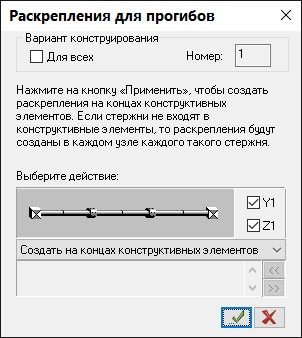
Рис. 28. Диалоговое окно Раскрепления для прогибов
- Закройте диалоговое окно Раскрепления для прогибов щелчком по кнопке
 – Закрыть.
 5.11. Полный расчет схемы
Запустите задачу на расчет щелчком по кнопке  – Выполнить полный расчет (панель Расчет на вкладке Расчет).
5.12. Просмотр и анализ результатов статического расчета
 После расчета задачи, просмотр и анализ результатов статического расчета осуществляется на вкладке Анализ.
- В режиме просмотра результатов расчета по умолчанию расчетная схема отображается с учетом перемещений узлов.
Вывод на экран эпюр внутренних усилий
- Выведите на экран эпюру My щелчком по кнопке
 – Эпюры My (панель Усилия в стержнях на вкладке Анализ). Для вывода эпюры Qz щелкните по кнопке
  – Эпюры поперечных сил Qz (панель Усилия в стержнях на вкладке Анализ). Для вывода эпюры N щелкните по кнопке
  – Эпюры продольных сил N (панель Усилия в стержнях на вкладке Анализ). Чтобы вывести мозаику усилия N, выберите команду
  – Мозаика усилий в стержнях в раскрывающемся списке Эпюры/мозаика (панель Усилия в стержнях на вкладке Анализ).
 Смена номера текущего загружения
- В строке состояния (находится в нижней области рабочего окна) в раскрывающемся списке Сменить номер загружения выберите строку соответствующую второму загружению и щелкните по кнопке
 – Применить.
Формирование и просмотр таблиц результатов расчета
- Для вывода на экран таблицы со значениями расчетных сочетаний усилий в элементах схемы,
выберите команду  – Стандартные таблицы в раскрывающемся списке Документация (панель Таблицы на вкладке Анализ).
- После этого в диалоговом окне Стандартные таблицы (рис.12.29) выделите строку РСУ расчетные. Щелкните по кнопке
 – Применить.
  По умолчанию стандартные таблицы создаются в формате CSV. Информация, которая выводится в данных таблицах, разделена по разным закладкам: исходные данные (например, коэффициенты для РСУ), если такие имеются; результаты для стержневых элементов; результаты для пластинчатых элементов и т. д.
При установке флажка Создать обновляемую таблицу «Книги отчетов» таблица будет создана только в формате CSV и вставлена в «Книгу отчетов». Таблицу, которая находится в «Книге отчетов», можно в дальнейшем обновлять в случае необходимости и верстать в отчет средствами «Книги отчетов».
Чтобы изменить формат создаваемой таблицы, нужно в диалоговом окне Стандартные таблицы щелкнуть по кнопке Выбрать формат и в появившемся окне Формат таблиц выбрать нужный формат и подтвердить выбор щелчком по кнопке ОК (для создания таблиц в текстовом формате нужно включить радио-кнопку Текстовые. Для создания таблиц в формате HTML нужно включить радио-кнопку HTML. Для создания таблиц в формате для дальнейшей работы в режиме программы "Графический Макетировщик" нужно включить радио-кнопку RPT).
Выбранный формат таблиц запоминается и будет использован по умолчанию при дальнейшей работе со стандартными таблицами.
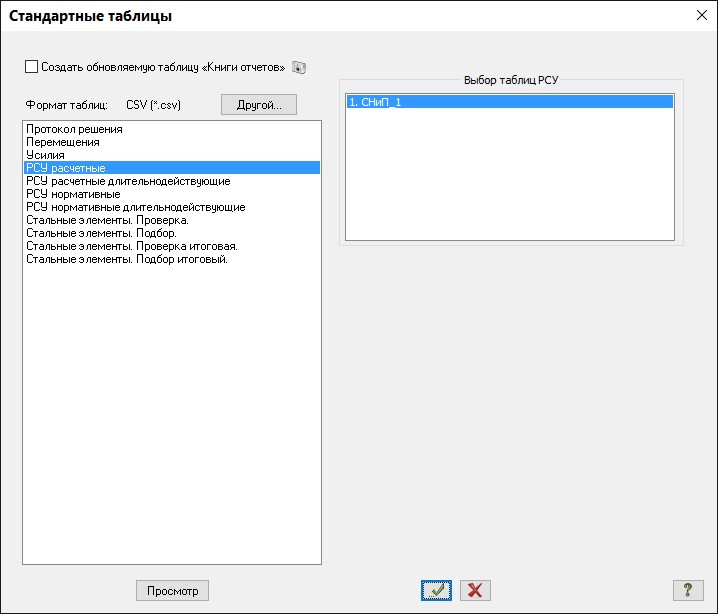
Рис. 29. Диалоговое окно Стандартные таблицы
После анализа закройте таблицу щелчком по кнопке  – Закрыть.
5.13. Просмотр и анализ результатов конструирования
 После расчета задачи, просмотр и анализ результатов конструирования осуществляется на вкладке Конструирование (для стандартного стиля ленточного интерфейса).
Вывод на экран мозаик результатов проверки назначенных сечений стальных стержней
- Чтобы посмотреть мозаику результатов проверки назначенных сечений стальных стержней по первому предельному состоянию, щелкните по кнопке
 – Проверка, 1ПС (панель Сталь: проверка и подбор на вкладке Конструирование). Чтобы посмотреть мозаику результатов проверки назначенных сечений стальных стержней по второму предельному состоянию, щелкните по кнопке
  – Проверка, 2ПС (панель Сталь: проверка и подбор на вкладке Конструирование). Чтобы посмотреть мозаику результатов проверки назначенных сечений стальных стержней по местной устойчивости, щелкните по кнопке
  – Проверка, МУ (панель Сталь: проверка и подбор на вкладке Конструирование).
 Создание таблицы проверки назначенных сечений стальных стержней
- Вызовите диалоговое окно Стандартные таблицы, выбрав команду
 – Таблицы результатов для стали в раскрывающемся списке Документация (панель Таблицы на вкладке Конструирование). В этом окне выделите строку Стальные элементы. Проверка. Щелкните по кнопке
  – Применить.
 - После анализа закройте таблицу щелчком по кнопке
 – Закрыть.
 Создание таблицы подбора сечений стальных стержней
- В диалоговом окне Стандартные таблицы выделите строку Стальные элементы. Подбор. Щелкните по кнопке
 – Применить. После анализа закройте таблицу щелчком по кнопке
  – Закрыть. Закройте диалоговое окно Стандартные таблицы щелчком по кнопке
  – Закрыть.
 . Формирование документации КМ по результатам расчета конструкции на основе новой системы ЛИР-КМ

Цели и задачи:
- по результатам расчета примера показать процедуру формирования чертежей на стадии КМ; сформировать таблицы с информацией о ведомости элементов и спецификации металлопроката. показать процедуру формирования чертежей составных узлов.
Импорт результатов расчета ЛИР-СТК


|
Из за большого объема этот материал размещен на нескольких страницах:
1 2 3 4 5 6 7 8 9 |
