


В новом окне Свойства: Снимок таблицы щелкните по кнопке Выделить все (или в раскрывающемся списке выбора масштаба выделите строку, например, 75% и выделите область таблицы, которую нужно разместить на листе, – от ячейки А1 по ячейку N29 включительно).
 Для размещения таблицы на листе, щелкните по кнопке Выделение – на лист (при этом в командной строке появляется строка с просьбой указать точку привязки).
 Точкой привязки укажите левый верхний угол внутренней рамки листа (после этого в командной строке появляется строка Удалить предыдущий снимок таблицы).
 Щелкните по клавише Enter.
Сохранение информации


Для сохранения информации выполните пункт меню Файл / Сохранить.
В появившемся диалоговом окне Сохранение рисунка (чертежа) задайте:
- имя задачи – Пример13; папку, в которую будет сохранена эта задача (в корневом каталоге ПК ЛИРА нужно выбрать папку LData).
 Щелкните по кнопке Сохранить.
6. Оценка результата
Формируемые компетенции | Показатели | Критерии оценки |
ОК2; ОК5 ПК1.3 | Трёх мерная модель геометрической схемы многоэтажного здания, с заданными размерами | Созданы модели конструктивных элементов по заданным размерам для типового этажа |
Свойства конструктивных элементов определен согласно заданию | ||
Копирование всех конструктивных элементов на заданные этажи | ||
ОК2; ОК5 ПК1.3 | Расстановка постоянных и временных нагрузок на всех этажах согласно задания | Расстановка линейных нагрузок на этаже здания |
Копирование созданных нагрузок на все этажи здания | ||
ОК2; ОК5 ПК1.3 | Подготовленная аналитическая, расчётная модель здания с соответствующими материалами и сечением конструкций | Задание расчетных сечений для ригелей |
Назначение конструктивных элементов: балок колонн | ||
Назначение раскреплений в узлах изгибаемых элементов | ||
ОК2; ОК5 ПК1.3 | Модель здания после полного расчёта с характеристиками всех конструктивных элементов | Вывод на экран мозаик результатов проверки назначенных сечений стальных стержней |
Создание таблицы проверки назначенных сечений стальных стержней | ||
Создание таблицы подбора сечений стальных стержней | ||
ОК2; ОК5 ПК1.3 | Импорт результатов расчета ЛИР-СТК Построенный плана каркаса здания | Импорт результатов расчёта |
Правильное построение плана каркаса здания | ||
ОК2; ОК5 ПК1.3 | Построенные продольный и поперечный разрез каркаса здания | Созданный формата листа и основная надпись чертежа |
Создан поперечный разрез металлического каркаса | ||
Создан продольный разрез металлического каркаса | ||
Созданы высотные отметки | ||
Созданы строительные оси | ||
ОК2; ОК5 ПК1.3 | Ведомость элементов и спецификация металлопроката | Создана ведомость металлопроката |
Создана спецификация металлопроката | ||
ОК2; ОК5 ПК1.2 ПК1.3 | «AutоCAD» с изображением: плана, разрезов, ведомости и спецификации | Настройка параметров листов и размещение изображений на чертежах |
Заполнение основной надписи на чертежах |
7. Требования к оформлению
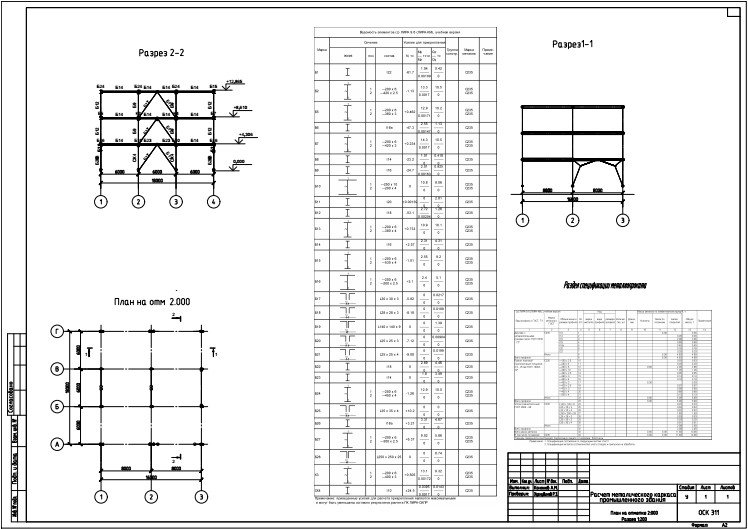
В результате разработки проекта расчёта и конструирования железобетонных конструкций многоэтажного здания должны быть представлены электронные файлы графического материала, сформированные программным путём с применением ПК ЛИРА и «AutоCAD» оформленные в соответствии с требованием нормативов:
Пример чертежа проекта формата А2
8.Рекомендуемые источники информации:
Типовые проекты многоэтажных каркасных зданий с железобетонным (желательно Омской области)9. ПРИЛОЖЕНИЯ
Приложение
Пример чертежа проекта
10.Список использованных источников
ГОСТ 21.501-2011 МЕЖГОСУДАРСТВЕННЫЙ СТАНДАРТ Система проектной документации для строительства ПРАВИЛА ВЫПОЛНЕНИЯ РАБОЧЕЙ ДОКУМЕНТАЦИИ АРХИТЕКТУРНЫХ И КОНСТРУКТИВНЫХ РЕШЕНИЙ ; М.2011 ПРОГРАММНЫЙ КОМПЛЕКС ЛИРА-САПР® 2015 Руководство пользователя. Обучающие примеры , , Под редакцией академика РААСН –М.: Электронное издание, 2015г., – 460 с. Компьютерное моделирование в задачах строительной механики. Учебное пособие А. Городецкий, М Барабаш, В. Сидоров Издательство ассоциации российских вузов
М; 2016- 338с

|
Из за большого объема этот материал размещен на нескольких страницах:
1 2 3 4 5 6 7 8 9 |
